Cómo añadir misiones personalizadas a tu server de Nuclear Option
Guía para añadir misiones en Nuclear Option: descárgalas de Steam Workshop, súbelas a tu server dedicado y edita el archivo MissionRotation JSON.
Llevar a cabo misiones de bombardeo impecables y esquivar misiles guiados por radar en Nuclear Option es una auténtica pasada, pero jugar siempre las mismas misiones por defecto puede acabar resultando un poco repetitivo. Por suerte, la comunidad de NO es increíblemente activa en Steam Workshop, y no para de crear operaciones personalizadas intensas y complejas para que las disfrutes con tus amigos.
Añadir estas misiones personalizadas a un server dedicado requiere transferir manualmente los archivos de la misión y hacer una edición rápida en el archivo de configuración del server. Puede sonar un poco técnico, pero mientras sigas las reglas de sintaxis, estarás volando en operaciones de combate totalmente nuevas en un abrir y cerrar de ojos. Esta guía te explicará exactamente cómo descargar, subir y configurar tu rotación de misiones personalizadas.
Guía paso a paso
Para mantener todo organizado y evitar caídas del servidor, hemos dividido este proceso en tres fases sencillas: obtener el archivo local, subirlo a tu servidor y actualizar la configuración.
Parte 1: Descargar el archivo de misión en tu PC
Primero debes descargar las misiones personalizadas en tu propio PC a través de Steam antes de poder subirlas al servidor.
Abre Steam, ve a la página de la Workshop de Nuclear Option y suscríbete a la misión que quieras. ¡Asegúrate de que el artículo de la Workshop esté etiquetado específicamente como Mission y no como una simple skin o diseño!
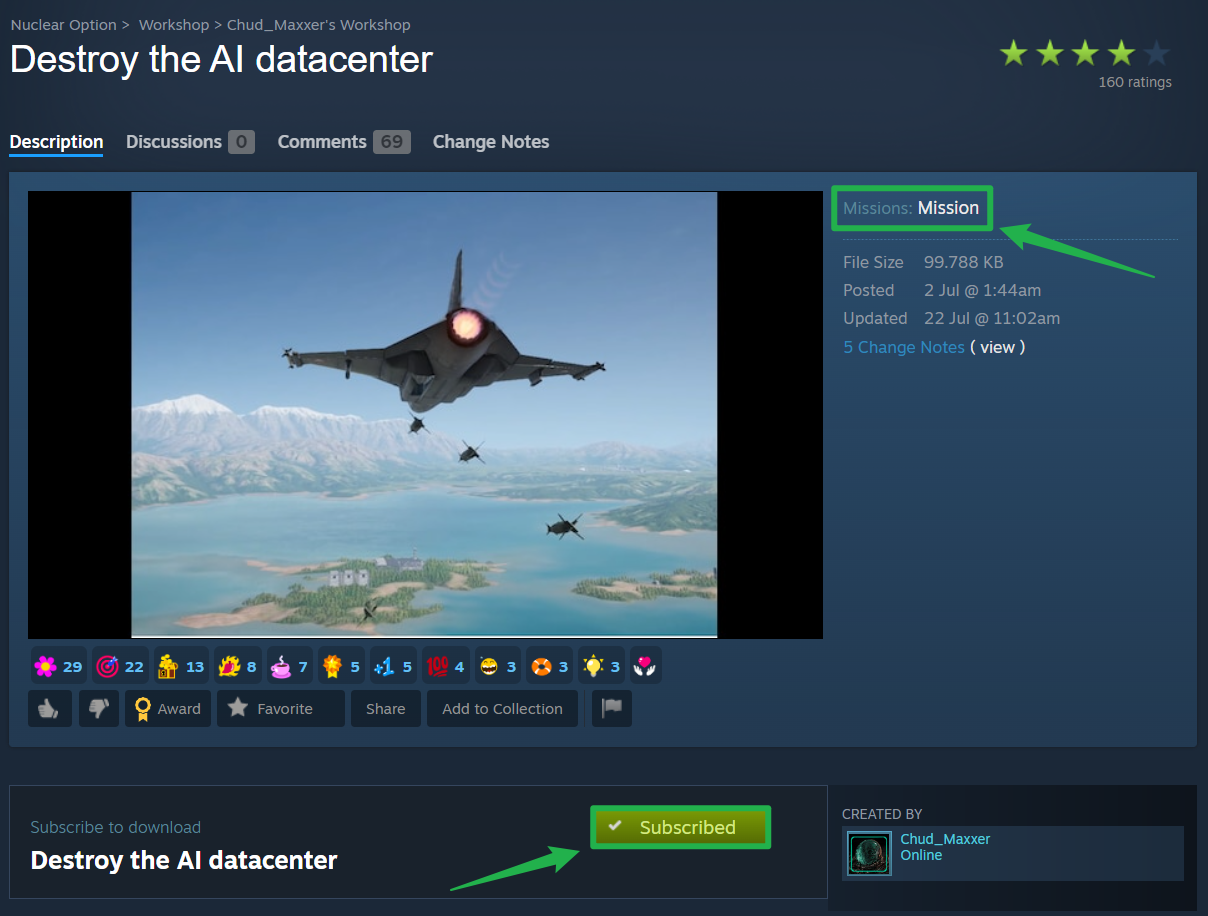
En tu PC, abre el explorador de archivos y navega hasta la carpeta de contenido de Steam Workshop del juego. Por defecto, se encuentra en
C:\Program Files (x86)\Steam\steamapps\workshop\content\2168680.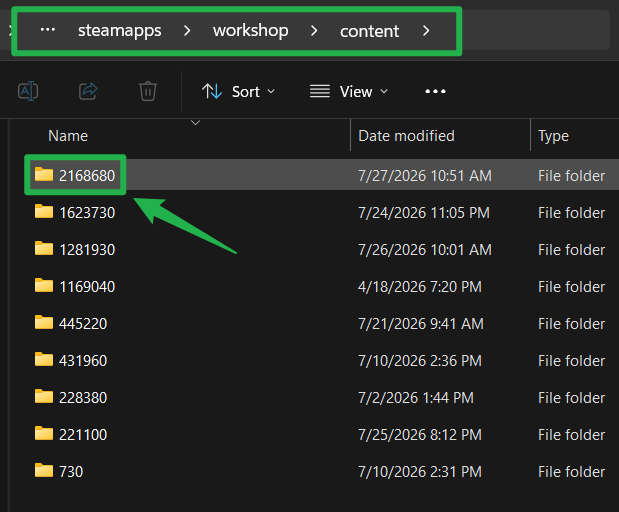
Busca la carpeta numerada más reciente, que corresponde a la misión a la que te acabas de suscribir, y ábrela.
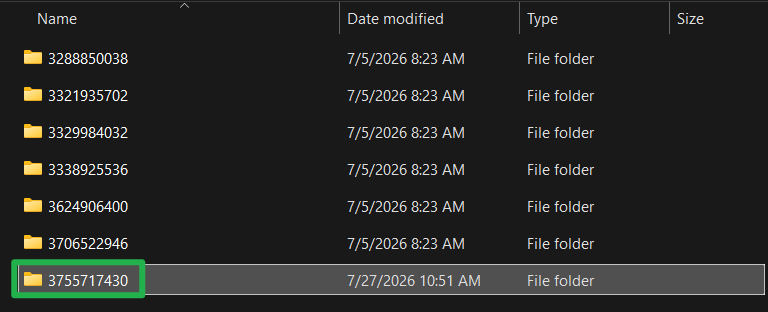
Busca el archivo
.jsoncon el nombre de la misión dentro de esta carpeta. Copia este archivo en tu escritorio para que te sea fácil encontrarlo en el siguiente paso.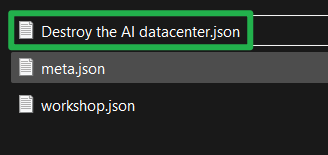
Parte 2: Subir la misión a tu servidor
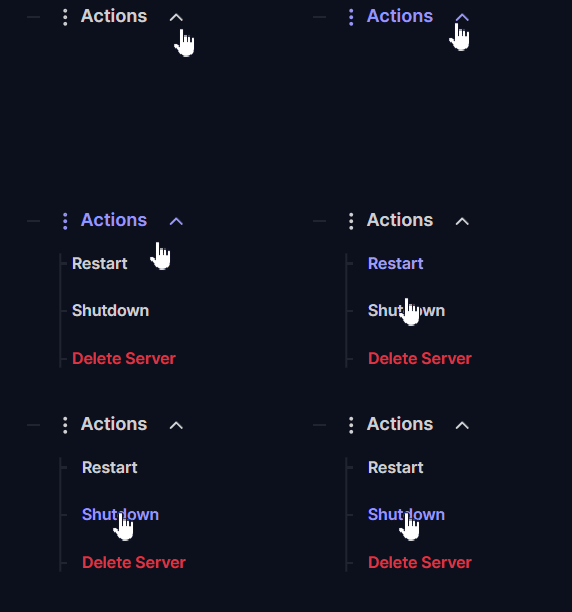
Inicia sesión en el panel de tu servidor y ve a Actions > Shutdown para apagar el servidor de forma segura. ¡Recuerda detener siempre por completo el servidor antes de modificar cualquier archivo!
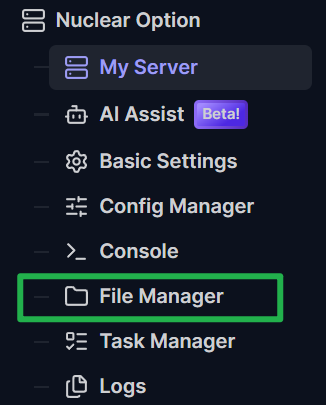
Abre el File Manager de tu servidor (o conéctate a través de un cliente SFTP como FileZilla).
Dirígete al directorio de misiones personalizadas por defecto ubicado en
Server/NuclearOption-Missions/.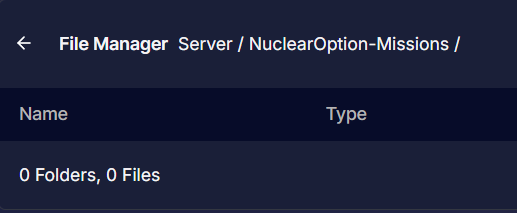
Dentro de este directorio, crea una nueva carpeta con el nombre exacto de la misión que vas a añadir.
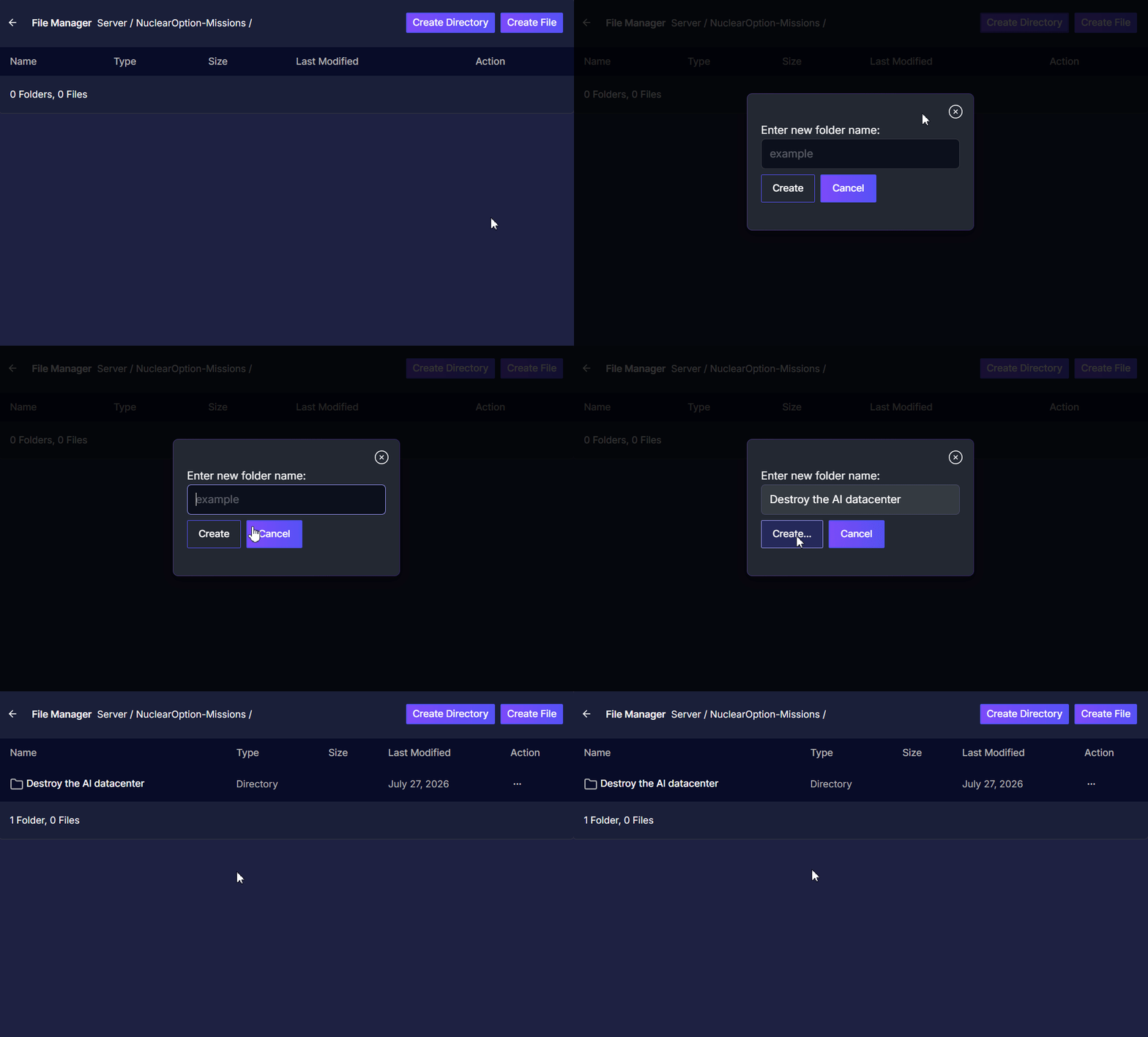
Abre la carpeta que acabas de crear y sube el archivo
.jsonde tu misión directamente en ella arrastrándolo y soltándolo sobre la burbuja de subida que está encima de la ruta.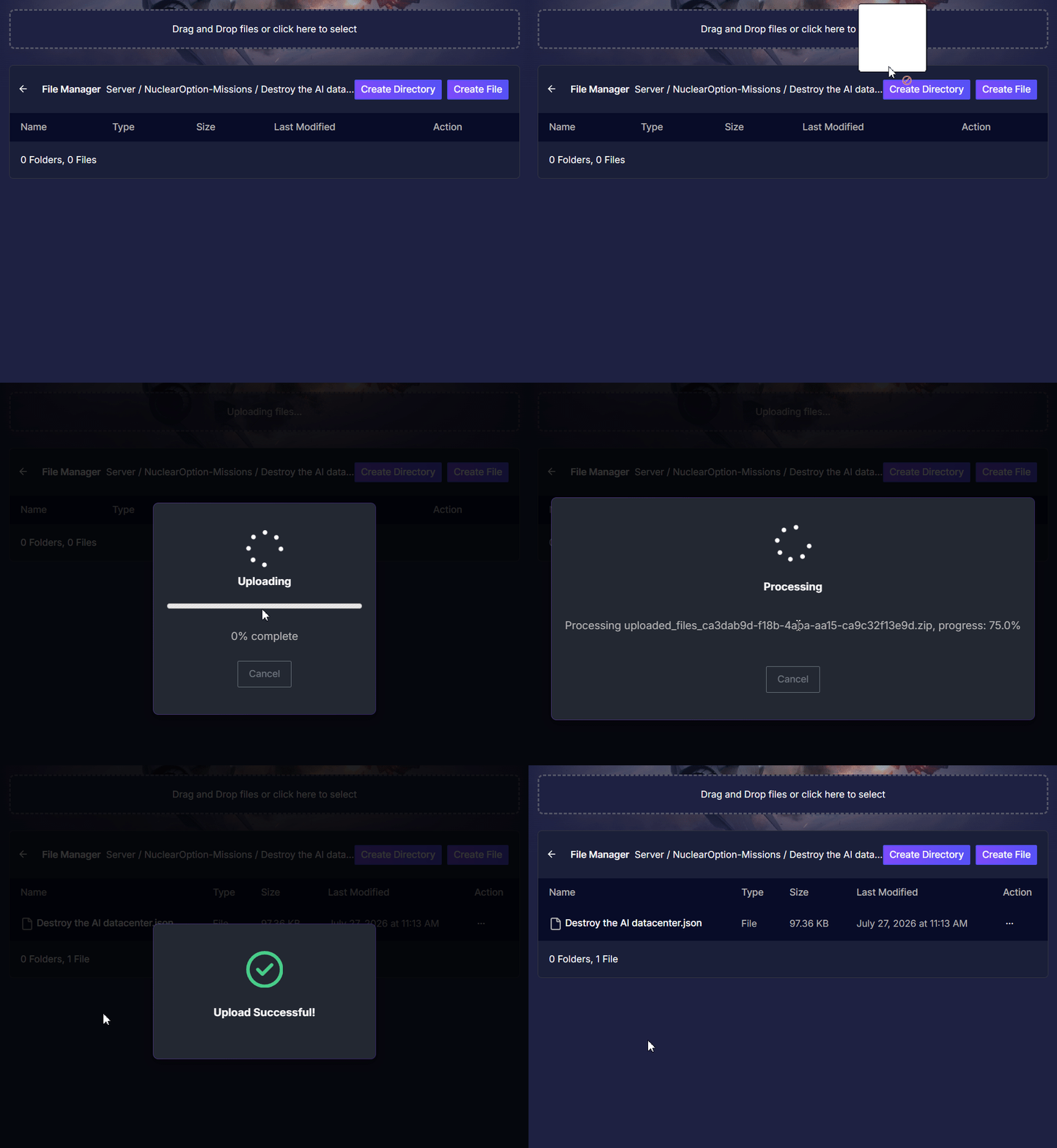
Como referencia, la estructura final de tus archivos debería verse exactamente así:
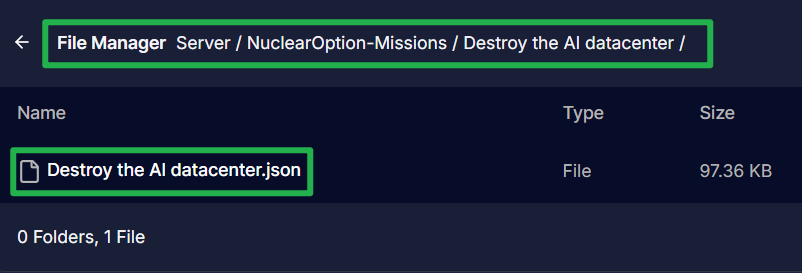
Parte 3: Actualizar tu archivo de configuración
En el menú del panel de tu servidor, haz clic en la pestaña Config Manager.
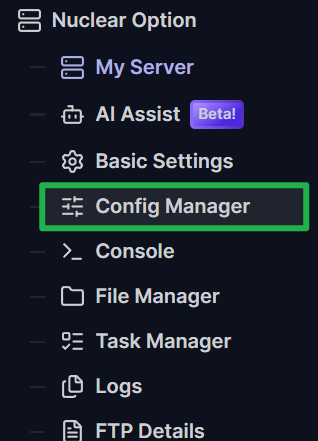
Haz clic en Create new config en el archivo
DedicatedServerConfig.jsonpara abrir el editor de texto.
Primero, verifica que tu servidor esté listo para contenido personalizado asegurándote de que estas dos variables estén configuradas correctamente:
"MissionDirectory": "/gameserver/server/NuclearOption-Missions","ModdedServer": true
Baja hasta encontrar el bloque
"MissionRotation". Tendrás que añadir tu nueva misión aquí. Configura el Group como"User"y escribe el nombre exacto de la carpeta de tu misión en el campo Name. ¡No incluyas.jsonal final del nombre!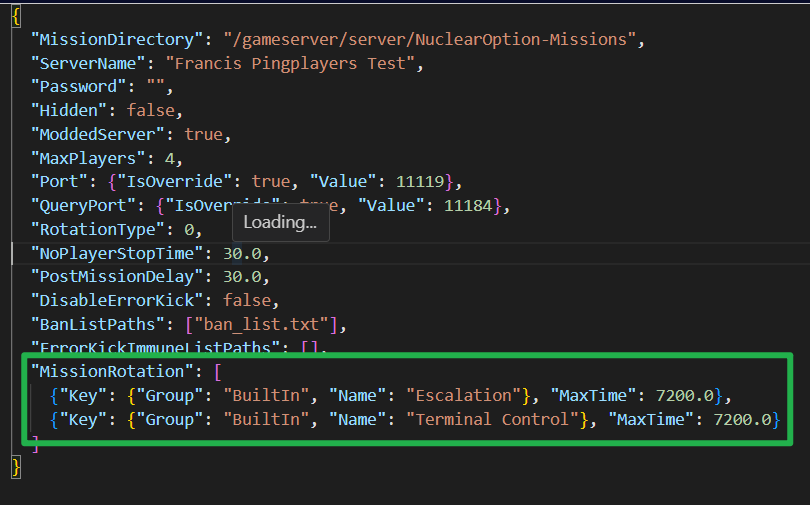
- Si solo vas a ejecutar una única misión personalizada, tu bloque de código se verá así:
"MissionRotation": [
  {
    "Key": {
      "Group": "User",
      "Name": "Exact Name of the Mission Folder"
    },
    "MaxTime": 7200.0
  }
]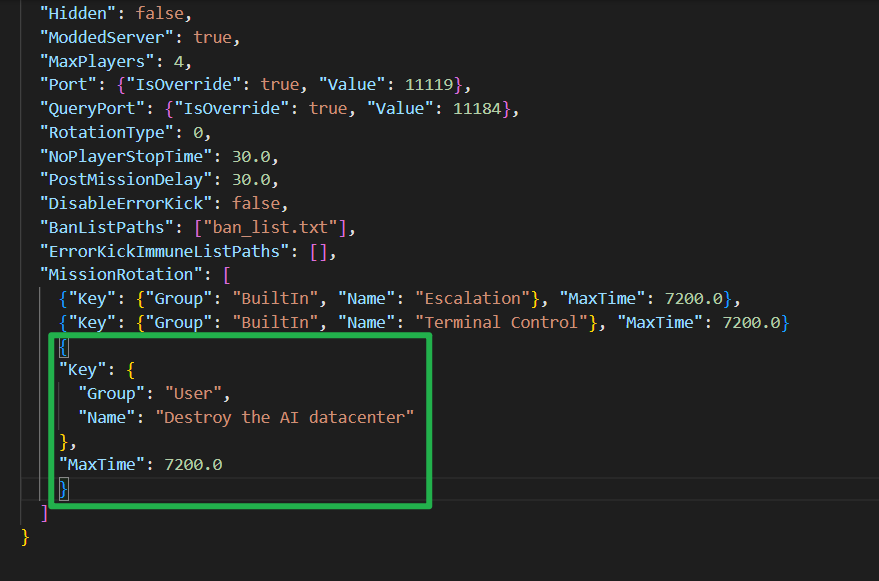
Si quieres ejecutar varias misiones personalizadas, debes separar cada bloque de misión con una coma. La última misión de la lista NO debe llevar una coma al final. Aquí tienes un ejemplo de una rotación con varias misiones:
"MissionRotation": [
  {
    "Key": {
      "Group": "User",
      "Name": "Operation Crossfire - Breaking Point"
    },
    "MaxTime": 7200.0
  },
  {
    "Key": {
      "Group": "User",
      "Name": "Destroy the AI datacenter"
    },
    "MaxTime": 7200.0
  },
  {
    "Key": {
      "Group": "User",
      "Name": "Name of Third Mission Folder"
    },
    "MaxTime": 7200.0
  }
]
Haz clic en Save Config Template y marca la casilla Override Boot Config - Use As Default para aplicar los cambios en tu servidor.

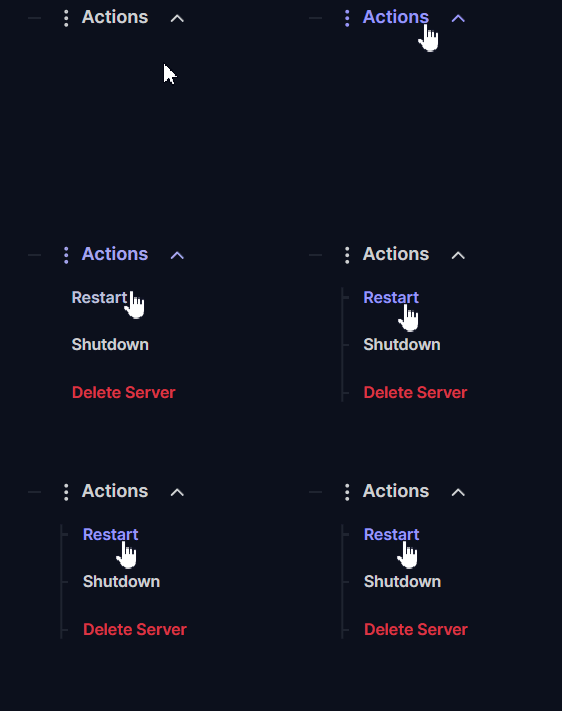
- Ve a Actions > Restart para volver a iniciar tu servidor. ¡Tu servidor ahora cargará tus operaciones personalizadas!
Solución de problemas y consejos
Trabajar directamente con archivos JSON puede provocar a veces errores de sintaxis sencillos. Ten en cuenta estas soluciones rápidas si tu servidor no arranca:
- Cuidado con las comas: El motivo más común por el que un servidor de NO se cae tras añadir misiones es una coma sobrante. Recuerda que en tu array
"MissionRotation", cada bloque de misión necesita una coma al final EXCEPTO el último. Una coma al final de la lista romperá por completo el formato JSON. - Revisa los nombres de las carpetas: El motor del juego es muy estricto con las rutas de los archivos. El nombre de la carpeta que creaste en el File Manager debe coincidir perfectamente con el valor Name de tu archivo de configuración, y ninguno de los dos debe incluir la extensión
.json.
Conclusión
Llevar el combate a campos de batalla personalizados renueva por completo la experiencia de Nuclear Option. Aunque requiere unos pocos pasos mover los archivos desde tu carpeta local de la Workshop al servidor dedicado, dominar la configuración JSON te permitirá crear campañas masivas y rotativas para todo tu equipo. ¡Revisa bien las comas, sube tus operaciones favoritas y vuelve a la pista de despegue!
Si tienes algún problema o alguna duda, no dudes en ponerte en contacto con nuestro equipo de soporte para que te ayudemos.