Cómo unirse a tu servidor de Team Fortress 2
Únete a tu servidor de Team Fortress 2 con la consola de desarrollador: escribe connect IP:Puerto y consulta a Ping AI para obtener ayuda al instante.
Tanto si estás empujando la carga, haciendo rocket jumps por el mapa o defendiendo la sala del dossier con un nido de centinelas, Team Fortress 2 es infinitamente mejor cuando juegas bajo tus propias reglas. Tener tu propio host de servidor dedicado te da el control absoluto sobre las rotaciones de mapas, los límites de clases y los modos de juego personalizados.
Sin embargo, buscar tu nuevo servidor en el enorme navegador público a veces puede sentirse como buscar a un Spy invisible. Afortunadamente, TF2 funciona con el motor Source, lo que significa que puedes usar la consola de desarrollador integrada para conectarte directamente al instante. Esta guía te enseñará cómo activar la consola y unirte a tu servidor personalizado en unos pocos pasos sencillos.
Guía paso a paso para conectarte
Conectarte a tu servidor directamente a través de la consola de desarrollador te permite saltarte por completo el navegador público. Aquí te explicamos exactamente cómo abrir la consola y entrar a tu partida:
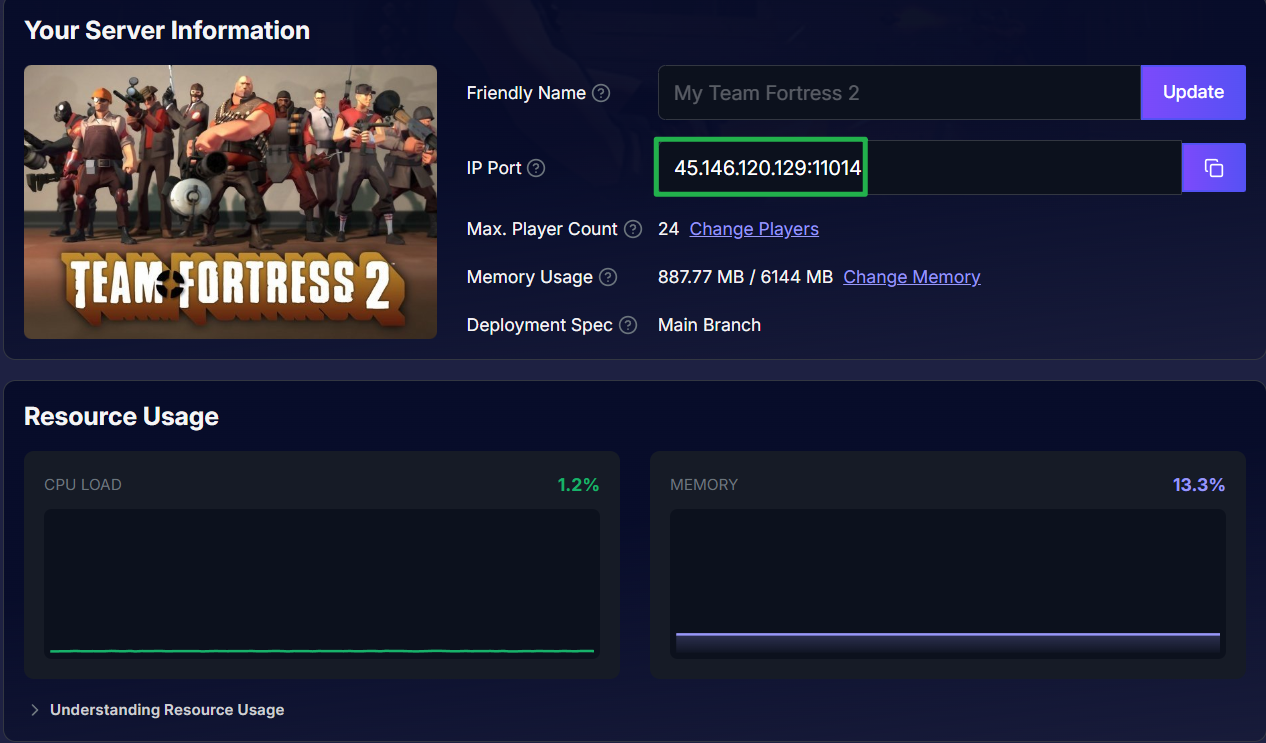
Inicia sesión en el panel de control de tu servidor y busca tu dirección IP y puerto únicos en la página principal. Si quieres un atajo rápido, puedes aprovechar Ping AI directamente desde el panel de control. ¡Solo pídele los datos de conexión de tu servidor y Ping AI obtendrá tu IP y puerto exactos al instante!
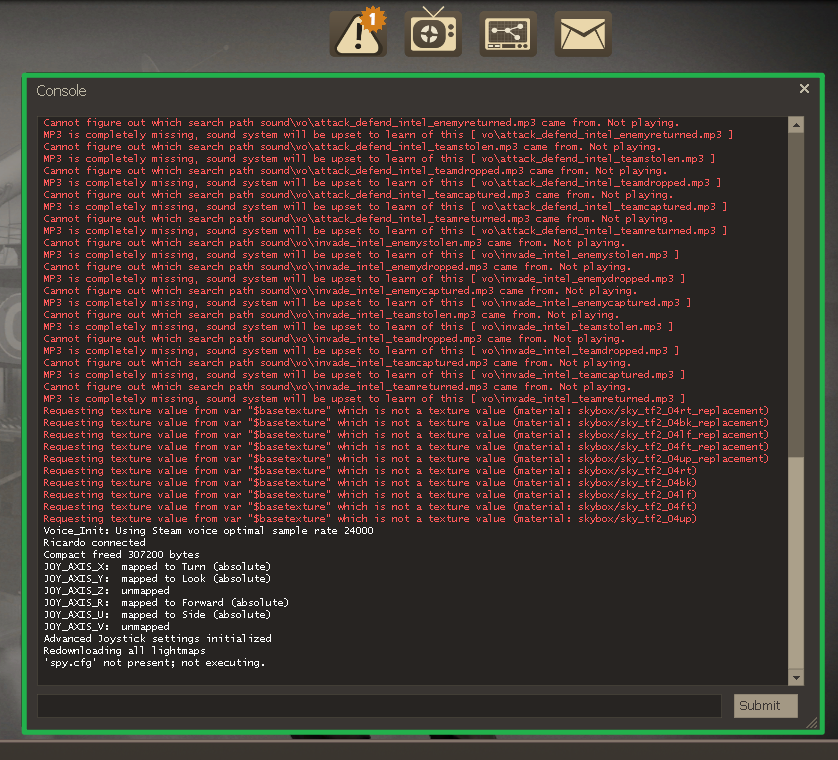
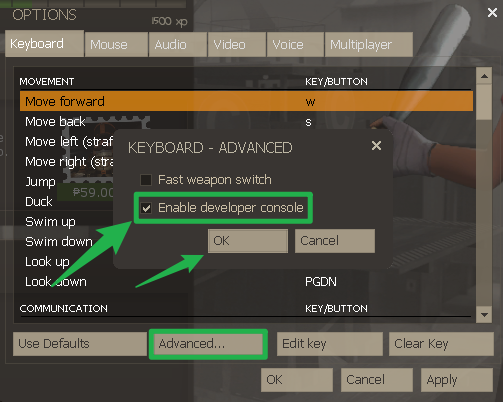
Inicia Team Fortress 2 a través de Steam y espera a que cargue el menú principal. Luego, presiona la tecla ~ (normalmente ubicada justo debajo de la tecla Escape). Esto abrirá la ventana de la consola de desarrollador. Si la consola no se abre automáticamente, es posible que debas activarla rápidamente yendo a Opciones > Teclado > Avanzado y marcando la casilla Activar consola de desarrollador.
La consola de desarrollador debe estar activada en los ajustes. Haz clic dentro del cuadro de texto de la consola, escribe
connect IP:Port(reemplazando el marcador de posición con los datos reales de tu servidor, comoconnect 192.168.1.1:27015) y presiona Enter. ¡Tu juego comenzará a cargarse inmediatamente en tu servidor multijugador personalizado!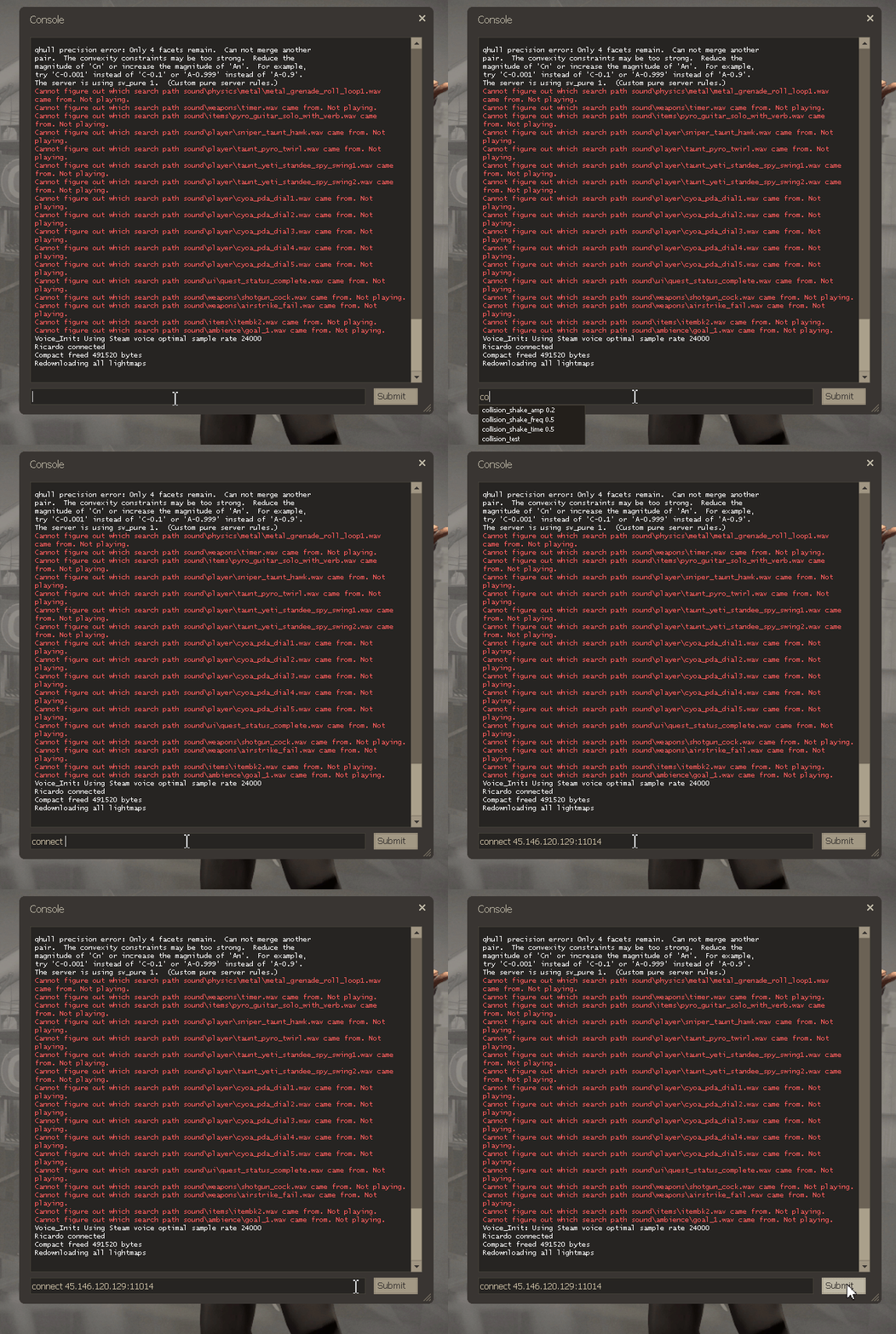
Cómo unirse a un servidor protegido con contraseña: Si tú o tus amigos han establecido una contraseña en el servidor para evitar que entren jugadores desconocidos, la conexión se rechazará si intentas unirte solo con la IP. Para unirte a un servidor protegido, debes incluir el comando de la contraseña en la consola al mismo tiempo. Escribe
connect IP:Port; password yourpassworden la consola y presiona Enter.
Solución de problemas y consejos
Si la consola te da problemas o se rechaza tu conexión, echa un vistazo a estos consejos rápidos para volver a la batalla:
- La consola no se abre: Si al presionar la tecla tilde no pasa nada, verifica que realmente la hayas activado en las opciones avanzadas de teclado. Algunos teclados en español u otros idiomas no tienen una tecla tilde estándar. Si esto ocurre, ve a las opciones de Teclado, desplázate hacia abajo y cambia la tecla para abrir la consola por otra diferente, como F10.
- Error de conexión fallida: Regresa al panel de tu servidor y asegúrate de que el estado aparezca como Running. Tu servidor debe estar completamente encendido antes de que alguien pueda unirse.
Soluciones instantáneas con Ping AI: Si tu servidor está activo pero las conexiones siguen fallando, ¡no te preocupes! Abre el chat del panel y pídele a Ping AI que lea tus últimos registros de la consola. El asistente escaneará tus archivos, encontrará el error exacto que causa el problema de conexión y te dirá exactamente cómo solucionarlo.
Conclusión
Llevar a todo tu equipo de mercenarios a tu servidor de Team Fortress 2 es increíblemente rápido una vez que activas la consola de desarrollador. Al utilizar las herramientas de comando integradas y dejar que Ping AI se encargue de los datos de conexión, ¡podrás saltarte el molesto navegador de servidores y concentrarte por completo en capturar el dossier!
Si tienes algún problema o alguna otra pregunta, ¡no dudes en ponerte en contacto con nuestro equipo de soporte para recibir ayuda!