Cómo instalar mods en tu servidor de Terraria tModLoader
Añade y activa mods en tu servidor de Terraria tModLoader con el Gestor de Mods: instalación rápida, gestión de dependencias y solución de problemas.
Cómo añadir mods a tu servidor de Terraria tModLoader usando el Gestor de Mods
Terraria con mods es una de las formas más emocionantes de jugar, ya que abre mundos nuevos y gigantescos llenos de jefes brutales, ranuras de accesorios únicas y expansiones de contenido que cambian por completo el juego, como Calamity y Thorium. En el pasado, configurar un servidor con mods significaba descargar archivos manualmente, transferirlos por FTP y editar archivos de configuración de texto a mano.
Gracias a nuestro nuevo Gestor de Mods totalmente automatizado, personalizar tu mundo de tModLoader solo te costará unos pocos clics. Ya sea que busques añadir mejoras prácticas de calidad de vida como Recipe Browser y Boss Checklist, o sumergirte de lleno en una enorme expansión del Hardmode, esta guía te enseñará cómo instalar y gestionar tus mods sin esfuerzo.
Guía paso a paso
Antes de realizar cualquier cambio en los archivos de tu servidor, es fundamental apagarlo para evitar la corrupción de datos.
Parte 1: Cómo instalar mods
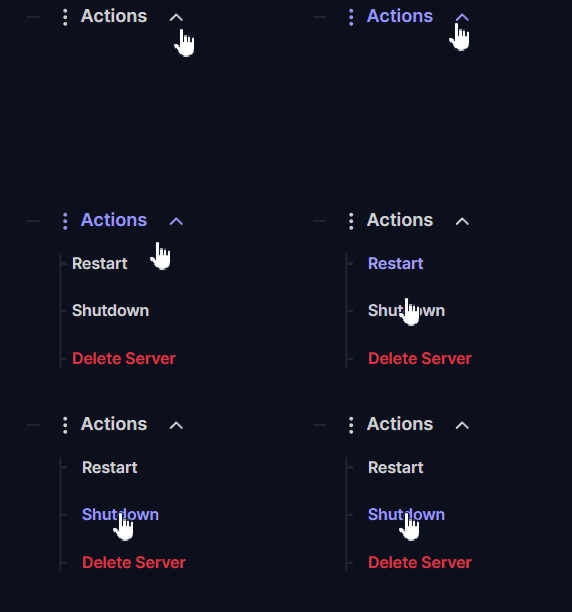
Dirígete a Actions > Shutdown para detener tu servidor de forma segura antes de añadir nuevos archivos. (Recomendado pero no obligatorio en la mayoría de los casos)

Inicia sesión en el panel de tu servidor y haz clic en la pestaña Mods ubicada en el menú de navegación de la izquierda.

Cuando se te pida seleccionar la fuente de los mods, haz clic en la opción Steam Workshop.

Usa la barra de búsqueda en la esquina superior derecha para buscar los mods específicos de tModLoader que quieras añadir a tu servidor.

Haz clic en el botón Install al lado del mod que quieras añadir.

Si el mod requiere otros mods base o recursos para funcionar correctamente (como Calamity Mod Music), el gestor automatizado detectará e instalará esas dependencias por ti. Solo tienes que hacer clic en Install +1 required mod.

Dirígete a Actions > Restart para iniciar tu servidor con tus nuevos mods de tModLoader activos.

Parte 2: Cómo desinstalar mods
Dirígete a Actions > Shutdown para detener tu servidor de forma segura.

Vuelve a la pestaña Mods en el menú del panel de tu servidor.

Haz clic en la pestaña Installed para ver una lista completa de todos los mods que se están ejecutando actualmente en tu servidor.

Selecciona el mod específico que quieras eliminar y haz clic en el botón Uninstall.

Dirígete a Actions > Restart para reiniciar tu servidor con el mod eliminado de los archivos del servidor y de la lista de activados.

Cómo activar manualmente mods que no son de Steam
A veces es posible que quieras jugar con un mod privado o una creación personalizada descargada fuera de Steam Workshop. Si subes manualmente un archivo .tmod a tu servidor, también tendrás que activarlo de forma manual.
Dirígete a Actions > Shutdown para detener tu servidor.
Sube tu archivo
.tmodpersonalizado al directorio de mods de tu servidor usando el File Manager o un cliente FTP.Dirígete a la pestaña Config Manager en el panel de tu servidor.
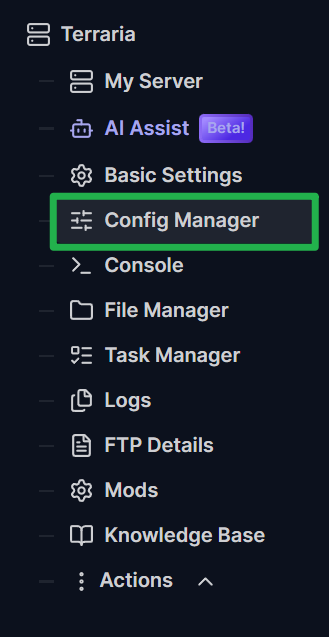
Busca el archivo
enabled.jsonen la lista de plantillas y haz clic en Create new config. Este archivo le indica al servidor qué mods tienen permitido ejecutarse.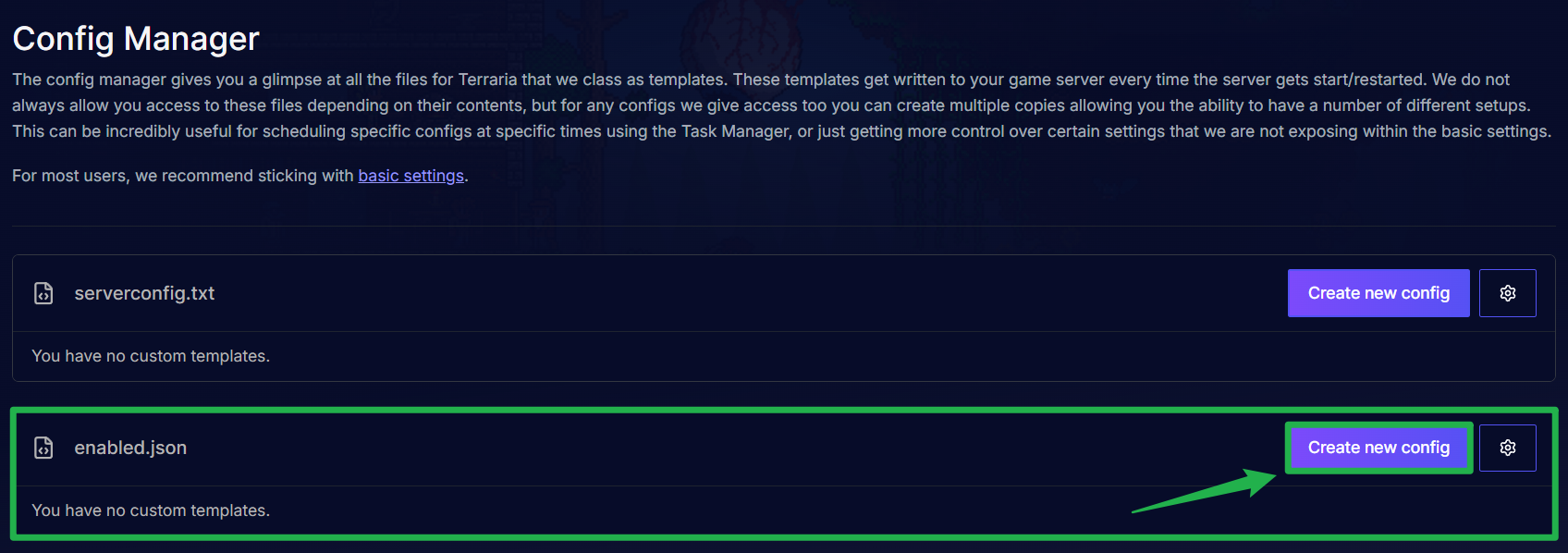
Añade con cuidado el nombre interno exacto de tu mod personalizado a la lista en este archivo JSON. ¡Asegúrate de que la sintaxis coincida perfectamente con las otras entradas!
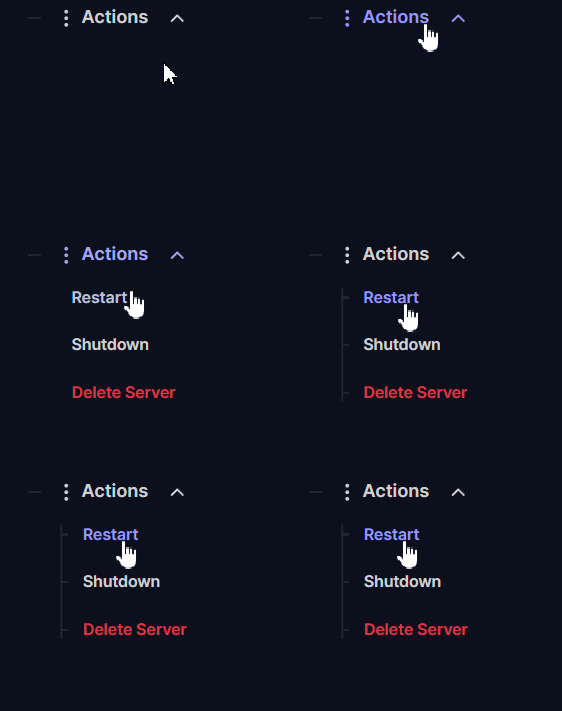
Guarda el archivo marcando la casilla Override Boot Config - Use As Default, luego haz clic en Save Config Template y dirígete a Actions > Restart para iniciar tu servidor con tu mod personalizado activado.

Solución de problemas
¿Tienes problemas para poner en marcha tu mundo con mods? Ten en cuenta estos consejos rápidos:
Apaga siempre tu servidor primero: Realiza siempre un Actions > Shutdown antes de instalar o eliminar mods. Modificar archivos activos del servidor mientras tModLoader está en ejecución puede corromper la partida guardada de tu mundo o dañar tu archivo de configuración
enabled.json.Dales tiempo a las expansiones masivas: Los paquetes de contenido masivos como Calamity, Thorium o Fargo's Souls tardan más tiempo en descargarse y extraerse debido a su gran tamaño de archivo. Dale unos minutos al panel del servidor para completar el proceso de descarga antes de intentar iniciar el servidor.
Los clientes deben tener los mismos mods que el servidor: Cualquiera que intente unirse a tu servidor con mods debe tener instalado tModLoader y estar suscrito exactamente a los mismos mods. Por suerte, tModLoader suele pedir a los jugadores que se unen que descarguen los mods que les falten de forma automática al conectarse directamente a tu IP.
Configuraciones de mods complejas: Algunos mods muy complejos requieren ajustes de generación de mundo personalizados o archivos de configuración adicionales. Si un mod no funciona como esperas de inmediato, consulta la página de Workshop del desarrollador del mod para ver si hay instrucciones adicionales de configuración manual.
Conclusión
¡Personalizar tu servidor de tModLoader nunca ha sido tan fácil! Al dejar que el Gestor de Mods automatizado se encargue de las rutas de archivos, las dependencias y las actualizaciones de configuración, podrás pasar menos tiempo gestionando archivos y más tiempo luchando contra jefes épicos y farmeando botín de final de juego con tus amigos. ¡Elige tus mods favoritos, consigue un server y conquista el Hardmode!
Si tienes algún problema o tienes más preguntas, ¡no dudes en ponerte en contacto con nuestro equipo de soporte para recibir ayuda!