Cómo configurar chat de proximidad en The Isle
Configura el chat de proximidad en The Isle: Evrima con Pingplayers. Instala Mumble, el plugin TheIsleProximity y vincula tu cuenta con /link-account.
Qué es el chat de voz por proximidad
The Isle: Evrima no es compatible de forma nativa con el chat de voz por proximidad en este momento. Muchos jugadores prefieren hablar con otros jugadores cercanos dentro del juego en lugar de usar canales de voz globales. Para ofrecer esa experiencia, la comunidad desarrolló soluciones utilizando Mumble junto con un plugin de proximidad.
Pingplayers incluye el plugin VoIP TheIsleProximity (de The Isle VOIP) con el server, así que si alquilas un server +VoIP con nosotros, ya tendrás un server de Mumble ejecutándose y el plugin disponible en el lado del server.
Cómo instalar Mumble y el plugin
Antes de poder usar el chat de voz por proximidad, los jugadores necesitan tener instalados el cliente de Mumble y el plugin de proximidad en sus equipos.
Nota: Los servers de Pingplayers para The Isle: Evrima +VoIP ya incluyen un server de Mumble, por lo que solo necesitas el cliente.
Descarga e instala el cliente de Mumble en tu PC. Para Windows (64 bits) puedes usar este enlace: https://dl.mumble.info/latest/stable/client-windows-x64


Descarga el plugin desde aquí. Ten en cuenta que el creador del plugin ha informado que el archivo .exe no está firmado ni verificado como empresa oficial porque no puede permitirse el coste; por lo tanto, es posible que Windows lo marque como malicioso. Hay una publicación al respecto en el server de Discord y aquí tienes el análisis de Virustotal. Confiamos en Yannik, ya que muchísima gente lo usa.

- Instala el plugin de proximidad (TheIsleProximity) en el cliente. Este plugin permite que tu cliente de Mumble se comunique con The Isle para habilitar la voz basada en la distancia.
Para habilitar el plugin en Mumble:
- Abre Mumble y ve a Configurar → Ajustes.
- Ve a Plugins y busca TheIsleProximity en la lista.
- Marca la casilla Activar y haz clic en Aceptar.

En caso de que no lo veas en la lista, haz clic en Recargar plugins después de instalarlo.
Cómo conectarse como SuperUser
El server de Mumble en tu server de Pingplayers para The Isle: Evrima se inicia junto con el juego. Para crear canales y gestionar la configuración del server, debes conectarte como SuperUser.
- En tu panel de control de Pingplayers, anota: la IP de tu server, el puerto de Mumble (que se encuentra en Red / Networking) y la contraseña de SuperUser (que se encuentra en Ajustes Básicos / Basic Settings).
- Abre Mumble y haz clic en Servidor → Conectar → Agregar nuevo…
- Completa los siguientes campos:
- Dirección (Address): la IP de tu server
- Puerto (Port): el puerto de Mumble
- Nombre de usuario (Username): un nombre para identificarte (puede ser SuperUser)
- Contraseña (Password): la contraseña de SuperUser de los Ajustes Básicos. Ten en cuenta que el campo de contraseña solo aparece al introducir SuperUser como nombre de usuario.
- Etiqueta (Label): opcional (por ejemplo, "Pingplayers VoIP The Isle: Evrima SuperUser")

- Haz clic en Guardar y luego en Conectar para iniciar sesión como SuperUser.

Cómo editar el server de Mumble (crear canal, contraseña, permisos)
Tras conectarte como SuperUser, crea el canal de voz que usarán los jugadores para el chat de proximidad y configura su contraseña y reglas de acceso.
Haz clic derecho sobre el nombre del server en Mumble y selecciona Agregar para crear un nuevo canal.

Nombra el canal (por ejemplo: Proximity_chat). Añade una descripción o imagen si lo deseas.

Haz clic derecho en el nuevo canal y selecciona Editar.

En la pestaña Propiedades , establece una contraseña para el canal y anótala para más tarde (la copiarás en la configuración de tu server de juego). Haz clic en Aceptar para guardar la contraseña.

Haz clic derecho y selecciona Editar de nuevo. En la pestaña ACL , configura los permisos. Para un server público, puedes permitir que se una @all; para servers privados, restringe el acceso según lo necesites.


Aquí, la contraseña que configuramos es test123, por lo que aparece como un grupo - Aplica los cambios y cierra el editor.
Sincronización con el server de The Isle: Evrima
El server del juego necesita conocer el nombre del canal de Mumble, la contraseña y el hash del server para que el plugin de proximidad en el lado del server pueda vincular las cuentas de juego de los jugadores con los usuarios de Mumble.
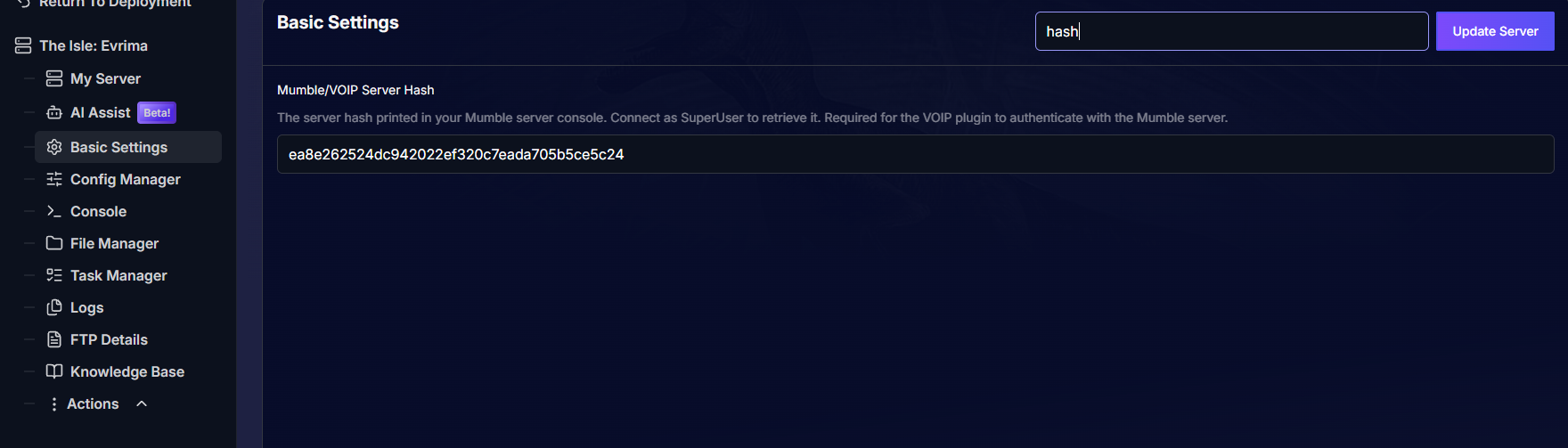
- Ve a tu panel de control de Pingplayers → Ajustes Básicos (Basic Settings) de tu server.
- Copia el nombre del canal que creaste en Mumble en el campo Mumble Channel Name.
- Copia la contraseña del canal en el campo Mumble Channel Password.
- Obtén el Hash del server de Mumble: mientras estés conectado al server de Mumble (como SuperUser), busca el hash del server en el registro del lado izquierdo (o revisa el panel de registros del server en Mumble). Copia ese valor en el campo Mumble Server Hash en los Ajustes Básicos.
- Haz clic en Update Settings (Actualizar ajustes) en el panel de control.
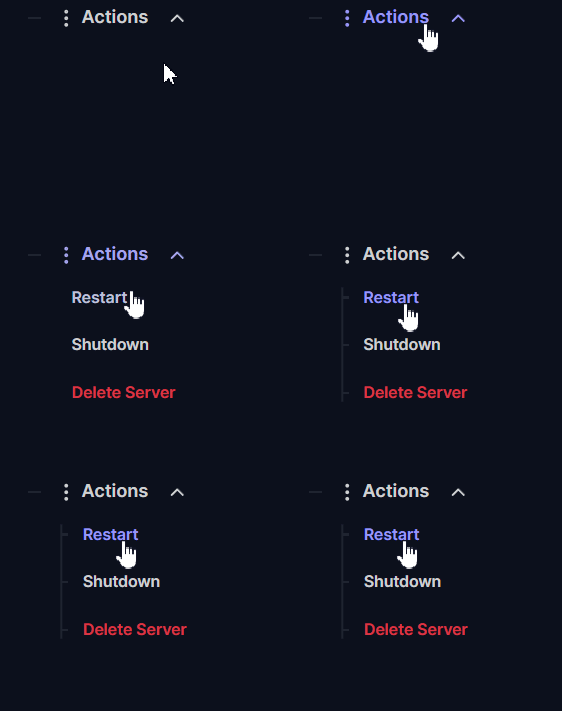
Reinicia tu server de juego para que la nueva configuración de VoIP surta efecto.

Una vez que el server se reinicie con estos valores, la funcionalidad de proximidad en el lado del server estará configurada.
Cómo conectar y activar el plugin del cliente
Los jugadores deben vincular su cliente de Mumble con su cuenta del juego una sola vez para habilitar el chat de voz por proximidad.
- Si aún no lo has hecho, instala el cliente de Mumble (enlace de arriba) y activa el plugin TheIsleProximity en Configurar → Ajustes → Plugins.
- En Mumble: Servidor → Conectar → Agregar nuevo…
Introduce la IP del server, el puerto de Mumble y tu nombre en el juego como nombre de usuario (Username). Ponle la etiqueta que quieras (por ejemplo, "Pingplayers VoIP The Isle: Evrima").

- Conéctate al server de Mumble y únete al canal que configuraste anteriormente.
- En el cliente de Mumble , abre el panel de registro del lado izquierdo y copia tu Mumble UserHash (UniqueID) de los registros de conexión.
Entra en The Isle: Evrima y escribe en el chat del juego:
/link-account YOURHASHCODE(reemplaza YOURHASHCODE con tu UserHash e incluye la barra diagonal al principio)
Esto vinculará tu cuenta del juego con tu usuario de Mumble para que el plugin de proximidad te reconozca.
- Si todo sale bien, el plugin se activará en tu cuenta y podrás escuchar y hablar con los jugadores cercanos en el juego según las reglas de proximidad.
¡Listo! Ahora ya puedes usar el chat de proximidad en el juego mientras exploras el mapa.
Solución de problemas
Problemas comunes y cómo solucionarlos:
- Conflictos de plugins: Si tienes otros plugins de Mumble relacionados con The Isle instalados (por ejemplo, Boschs-Island), desactívalos. Ejecutar TheIsleProximity y Boschs-Island al mismo tiempo puede causar conflictos de silencio forzado.
- Falta el campo de contraseña: Si no ves el campo de contraseña al editar un canal, asegúrate de haberte conectado como SuperUser. El nombre de usuario de SuperUser debe escribirse exactamente como SuperUser (sin espacios). Solo el SuperUser puede establecer contraseñas de canales.
- El comando /link-account falla: Asegúrate de haber copiado el hash correcto: necesitas tu Mumble UserHash (UniqueID) personal del registro del cliente, no el hash del server. Asegúrate también de escribir el comando con la barra diagonal al principio en el chat del juego.
- No puedes escuchar o no te escuchan: Revisa la selección de dispositivos de entrada/salida y el volumen en Mumble. Asegúrate de que el plugin TheIsleProximity esté activado en Mumble. Confirma que la ACL del canal del server te permita unirte.
- ¿Sigue sin funcionar?: Reinicia Mumble y el cliente del juego, vuelve a verificar la configuración del server en el panel de control de Pingplayers y asegúrate de que el server se haya reiniciado después de cambiar los Ajustes Básicos.
La consola muestra muchos ERRORES. La consola realmente no entiende que el plugin está inyectando código, por lo que lo lee como un error. Ignora esto, ya que cada línea inyectada aparecerá en rojo como un error, incluso cuando no lo sea.

Me uno al canal y lo activo, pero aparezco silenciado. Si el canal tiene contraseña, es posible que debas agregarla a través de Servidor → Tokens de acceso → Agregar → Contraseña.

¡Eso es todo!
Si has seguido estos pasos, ya deberías tener configurado y funcionando el chat de voz por proximidad para tu server de Pingplayers para The Isle: Evrima. Los jugadores solo necesitan el cliente de Mumble, tener activado el plugin TheIsleProximity y ejecutar una sola vez el comando /link-account dentro del juego para vincular su Mumble UserHash. Una vez vinculados, la voz se basará en la distancia dentro del canal configurado.
Si tienes alguna pregunta o necesitas ayuda, no dudes en ponerte en contacto con nuestro equipo de soporte a través del chat en vivo o por correo electrónico en support@pingplayers.com.