Cómo respaldar y restaurar tu servidor de Valheim
Respalda, restaura o transfiere mundos de Valheim vía FTP o Gestor de Archivos. Apaga el servidor, sube la carpeta del mundo y configura su nombre.
Sobrevivir a los brutales biomas de Valheim requiere mucho esfuerzo, desde construir imponentes salones de hidromiel hasta acumular chatarra de hierro. ¡Perder tu progreso por culpa de un archivo de guardado corrupto es la peor pesadilla de cualquier vikingo! Con las últimas actualizaciones del juego, Valheim pasó de tener archivos de guardado independientes a un sistema unificado de carpetas de mundos que contiene tus archivos .fwl2, .db2 y .chunk.
Ya sea que quieras hacer una copia de seguridad de tu server actual, transferir tu mundo local de un solo jugador o restaurar un punto de guardado anterior, gestionar tus archivos de guardado es rápido y sencillo. ¡Esta guía te llevará paso a paso para que aprendas a gestionar de forma segura las carpetas de tus mundos usando el File Manager o FTP!
Nota importante sobre los archivos de guardado
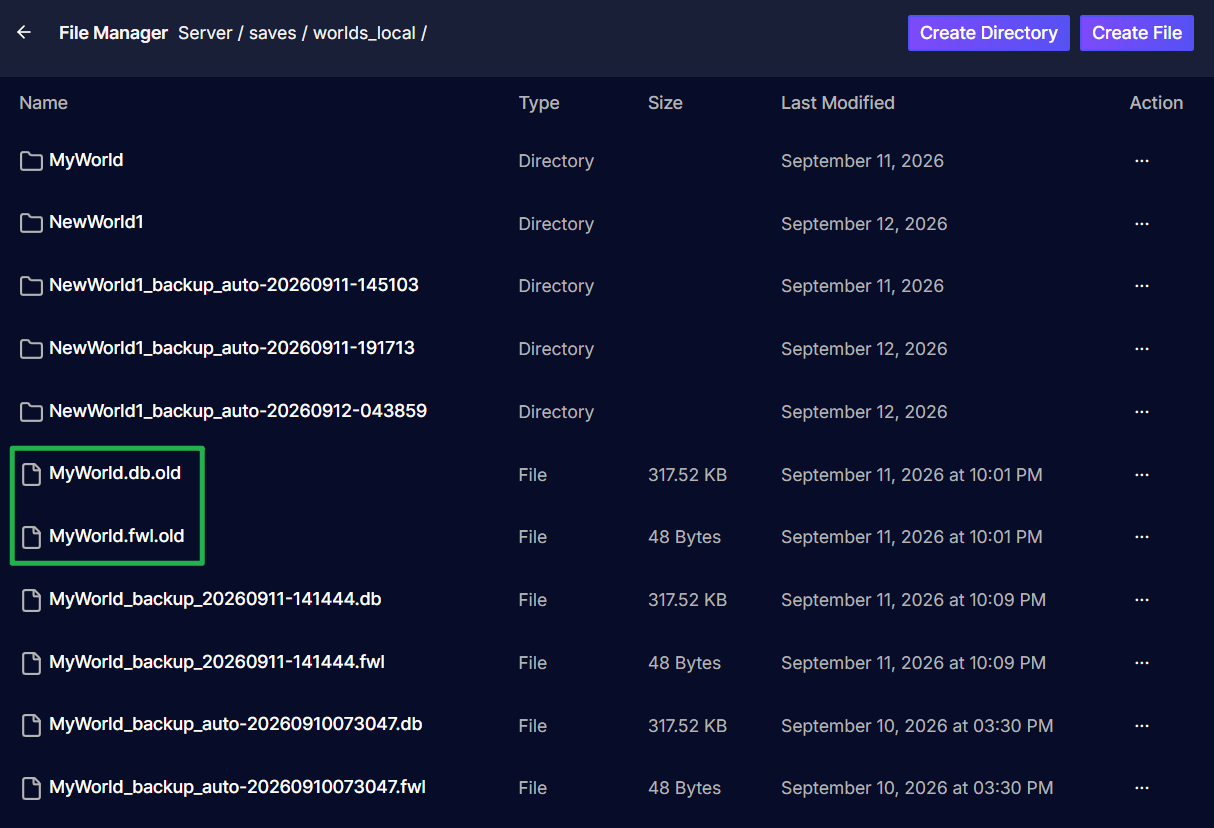
Esta guía se aplica exclusivamente al formato de guardado de la actualización 1.0. Los servers antiguos con partidas guardadas previas al lanzamiento tendrán archivos de guardado heredados sueltos dentro del directorio worlds_local/ junto a la nueva carpeta WORLDNAME una vez que se actualicen y funcionen en la versión 1.0. Los servers completamente nuevos solo tendrán la carpeta WORLDNAME con todo su contenido perfectamente organizado en su interior.
Guía paso a paso
Antes de modificar, subir o descargar cualquier dato de guardado, apaga siempre tu server para evitar la corrupción de archivos.
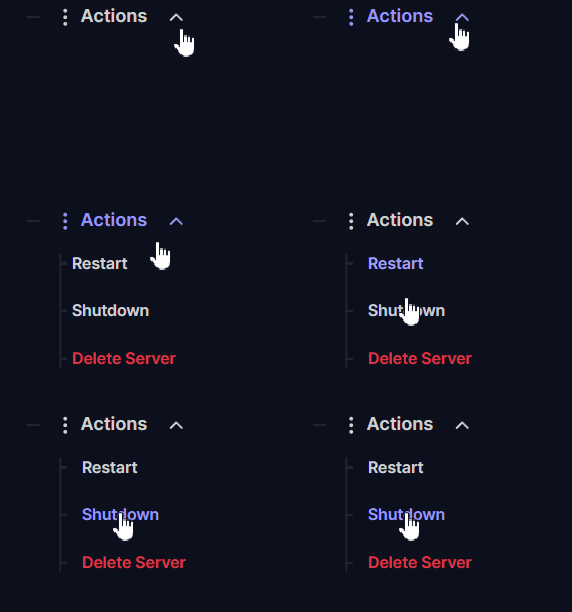
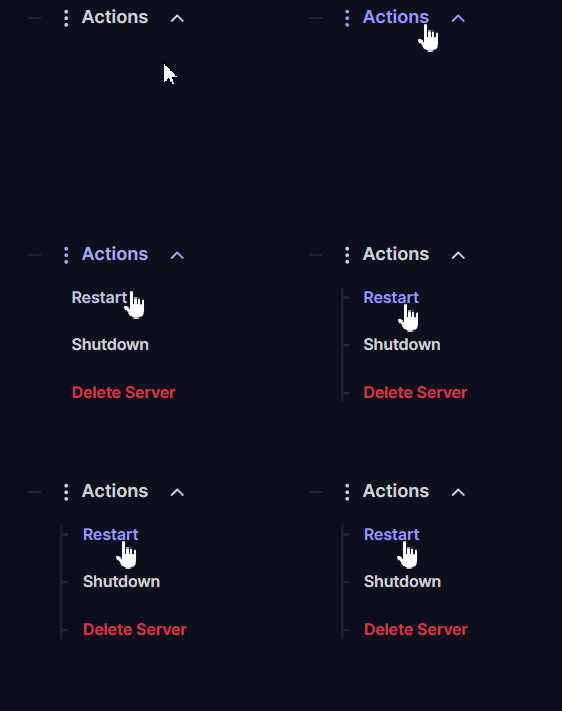
Dirígete a Actions > Shutdown en el panel de control de tu server para apagarlo de forma segura.
Parte 1: Cómo hacer una copia de seguridad del mundo de tu server
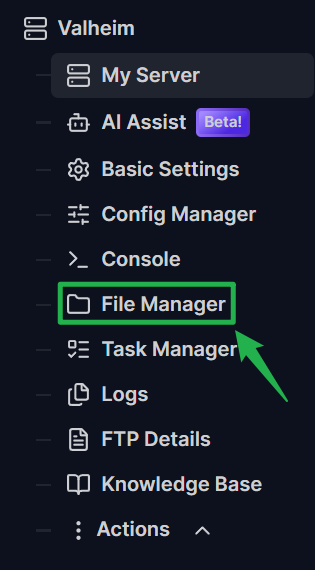
Abre el File Manager en el panel de tu server (o conéctate a través de un cliente FTP como FileZilla).
Dirígete al directorio de guardado de tu server en:
Server/saves/worlds_local/.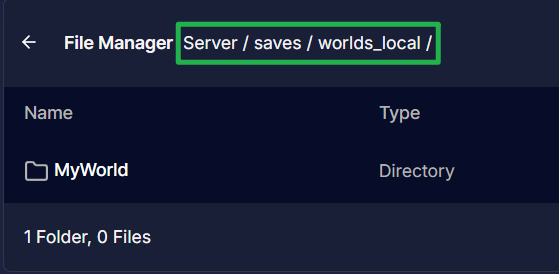
Busca la carpeta que coincida con el nombre de tu mundo activo (por ejemplo,
MyWorld).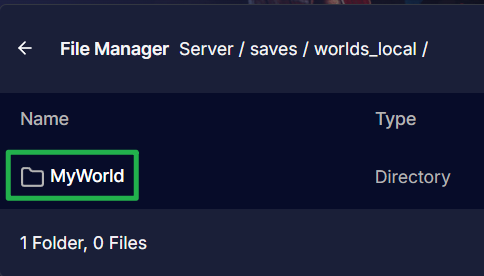
Descarga esta carpeta de mundo completa directamente a tu ordenador. Esta carpeta contiene todos los datos necesarios del mapa y de los objetos del mundo de tu server.
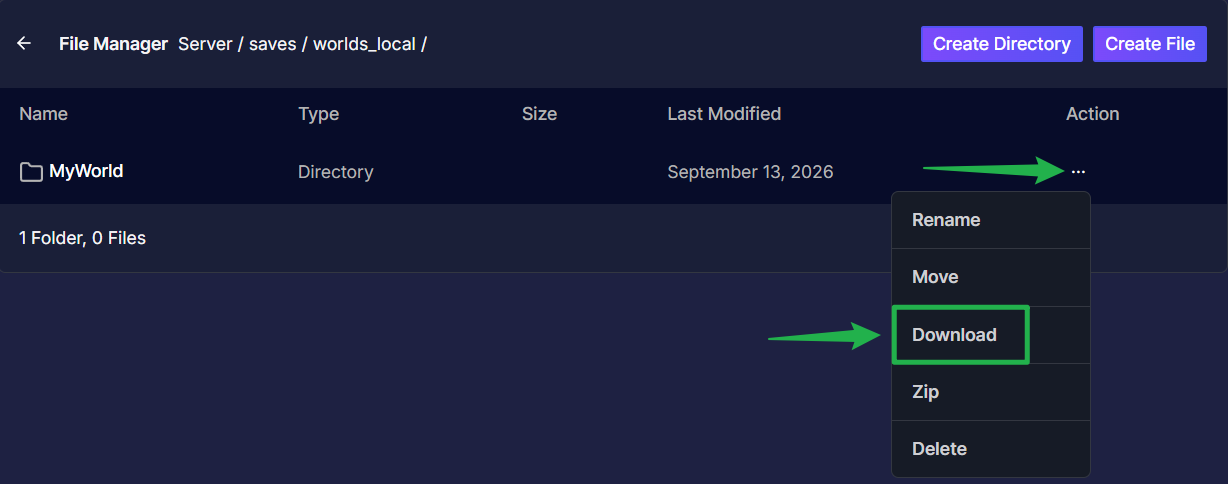
Parte 2: Cómo restaurar una copia de seguridad o transferir una partida guardada local
En tu ordenador, busca la carpeta de tu mundo local de un solo jugador. Por defecto, las partidas guardadas locales se almacenan en
C:\Users\USER\AppData\LocalLow\IronGate\Valheim\worlds_local\.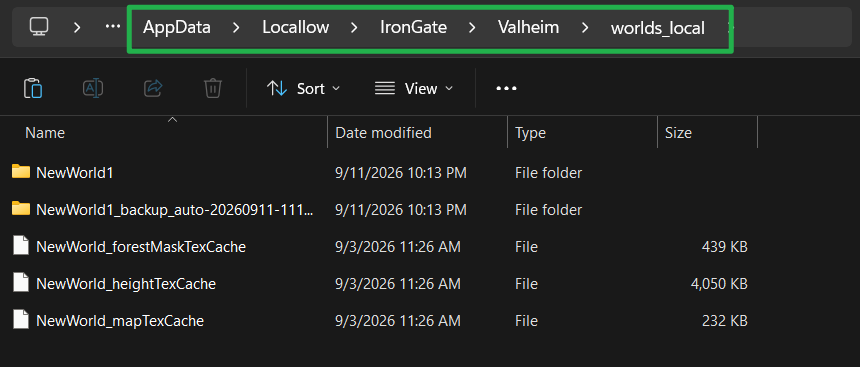
Selecciona la carpeta completa del mundo (como
NewWorld1) que contiene tus archivos_main.fwl2,_main.db2y.chunk.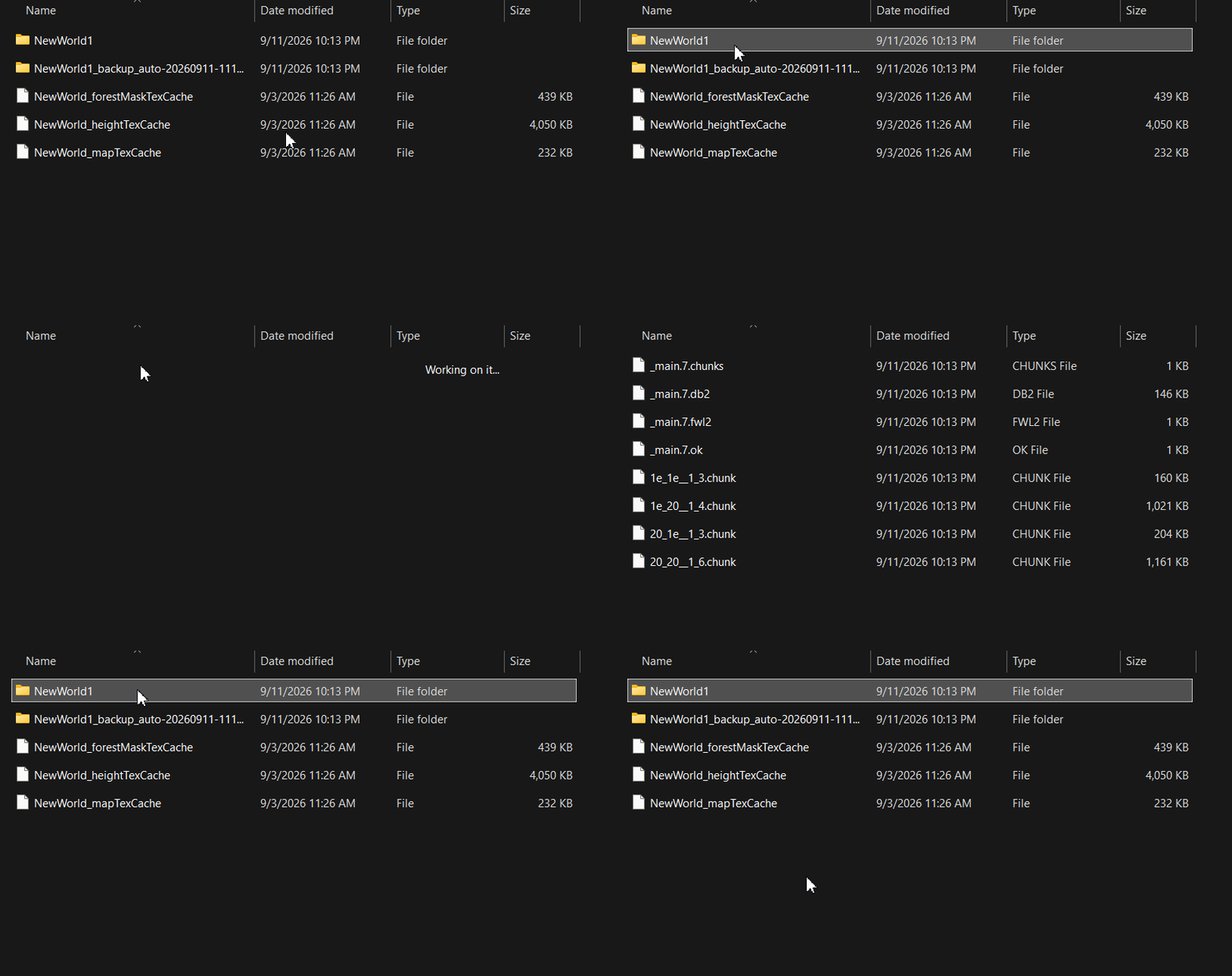
Como se muestra en el clip, la carpeta contiene tus archivos _main.fwl2,_main.db2y.chunk- Abre el File Manager o cliente FTP de tu server y vuelve a dirigirte a
Server/saves/worlds_local/. Sube tu carpeta de mundo completa directamente al directorio
worlds_local.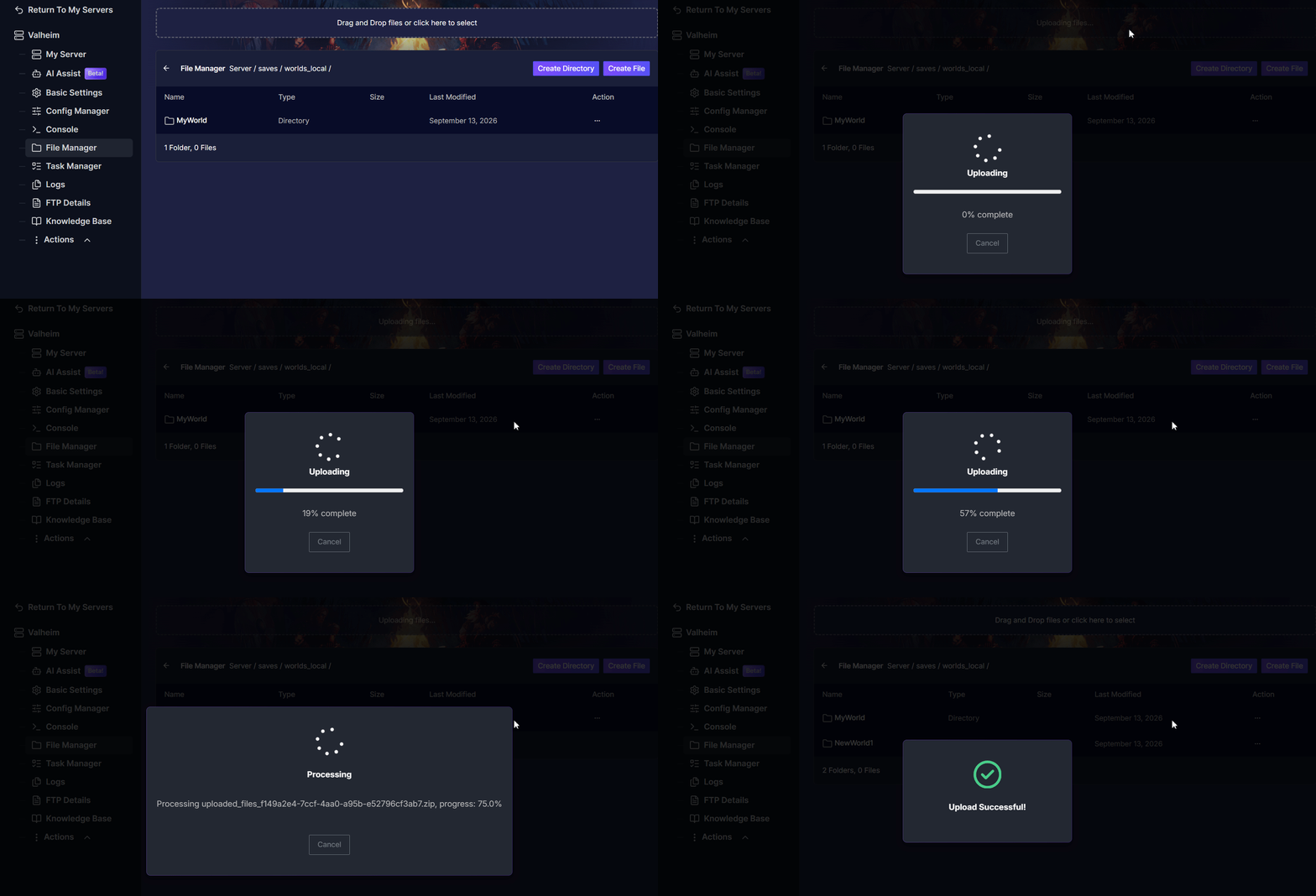
Abre la pestaña Basic Settings en el menú del panel de tu server.
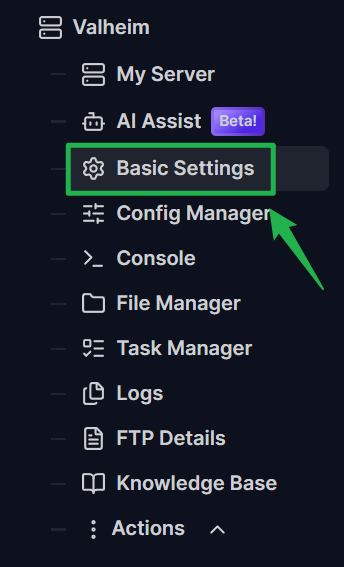
Actualiza la variable World Name para que coincida exactamente con el nombre de la carpeta del mundo que acabas de subir (por ejemplo, cambia
MyWorldporNewWorld1).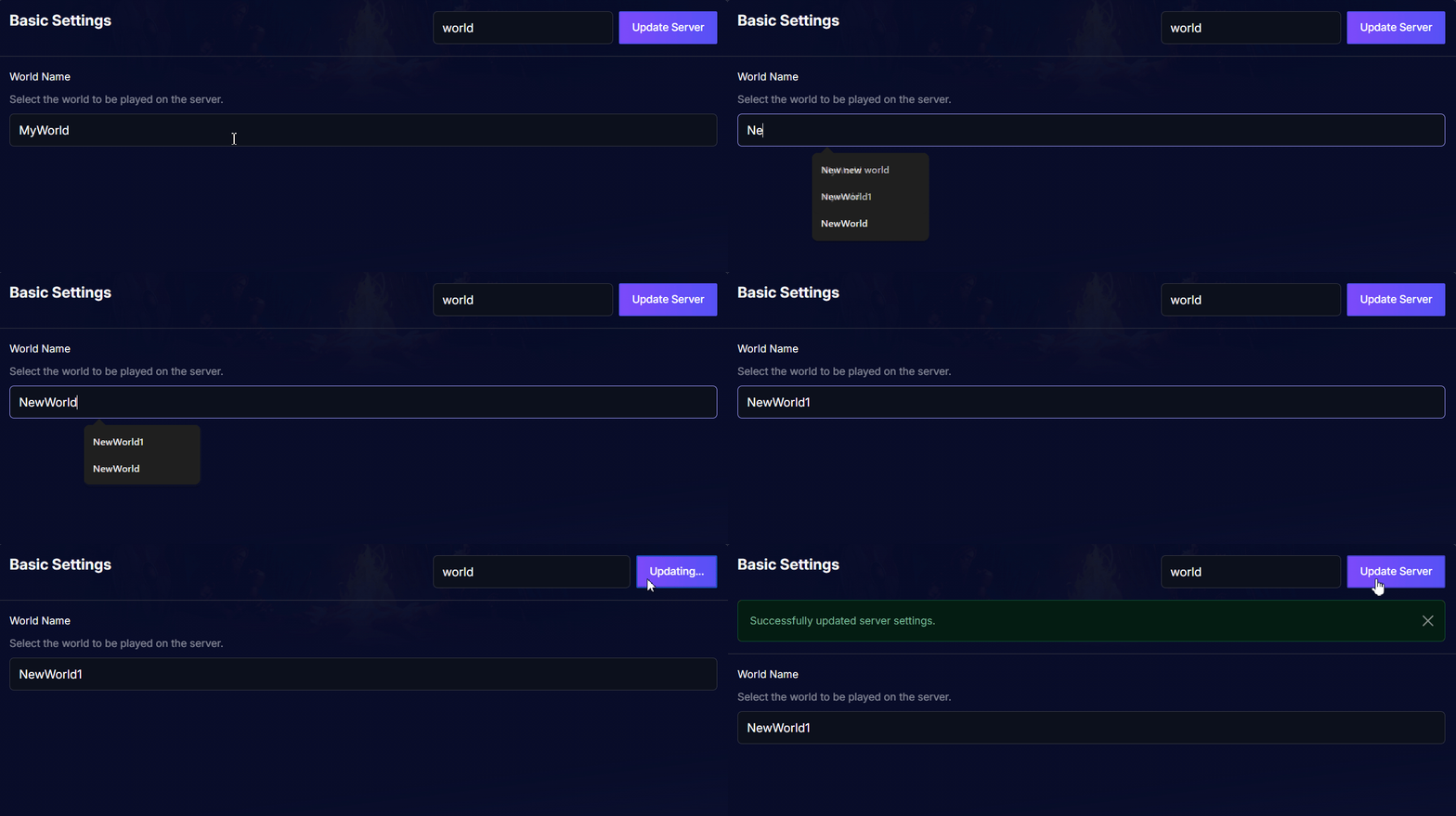
¡Dirígete a Action > Restart para iniciar tu server con tu archivo de guardado restaurado activo!
Solución de problemas y consejos
Si tu server no carga el mundo restaurado o se inicia en un mapa completamente nuevo, realiza estas comprobaciones rápidas:
- Nombre del mundo incorrecto: El server asocia el nombre de la carpeta de guardado de forma exacta. Si tu configuración en Basic Settings no coincide carácter por carácter con el nombre de la carpeta en
worlds_local, el server ignorará tu subida y generará una carpeta de mundo nueva. - Archivos internos faltantes: Asegúrate de subir la carpeta de mundo completa e intacta. Si falta algún archivo chunk o el archivo de finalización
_main.ok, el motor del server podría marcar el mundo como ilegible. - Conversión de mundos heredados: Si tienes archivos heredados
.dby.fwlde versiones anteriores de Valheim, subirlos aServer / saves / worlds_local /hará que el server los convierta automáticamente al nuevo formato de carpeta unificada en el próximo inicio. - Apaga siempre el server primero: Nunca copies, elimines ni subas carpetas de guardado mientras el server esté activo. Usa siempre Actions > Shutdown de antemano para asegurarte de que los archivos de guardado estén cerrados y desbloqueados.
Conclusión
Hacer copias de seguridad periódicas de tu mundo de Valheim garantiza que tus fortalezas y recursos, que tanto esfuerzo te ha costado conseguir, estén a salvo de cualquier pérdida de datos. Con tan solo mover la carpeta de guardado del mundo a tu directorio worlds_local y ajustar la configuración de tu server, podrás transferir partidas guardadas locales y restaurar copias de seguridad en cuestión de minutos. ¡Asegura tus archivos, reinicia tu server y vuelve a zarpar hacia el Décimo Mundo!
Si tienes algún problema o alguna otra pregunta, ¡no dudes en ponerte en contacto con nuestro equipo de soporte para recibir ayuda!