

Administrar tu propio servidor multijugador de Valheim te da el control total sobre tu entorno de juego y te permite mantener tu asentamiento vikingo a salvo de los griefers. Aunque los servidores dedicados no admiten trucos de forma nativa como el modo dios, asignarte privilegios de administrador desbloquea herramientas de moderación esenciales para expulsar, banear y guardar tu mundo manualmente. Tomar el control de tu servidor de Valheim solo requiere una rápida edición en tus archivos de texto y encontrar tu Player ID exacto. Prepara tu hidromiel, ¡porque aquí te explicamos paso a paso cómo configurar tus permisos de admin!
Guía paso a paso
Antes de modificar cualquier archivo de configuración del servidor, necesitas obtener tu Player ID exacto y apagar tu servidor de forma segura.
Entra a tu servidor activo de Valheim y presiona la tecla F2 para abrir el menú de jugadores.
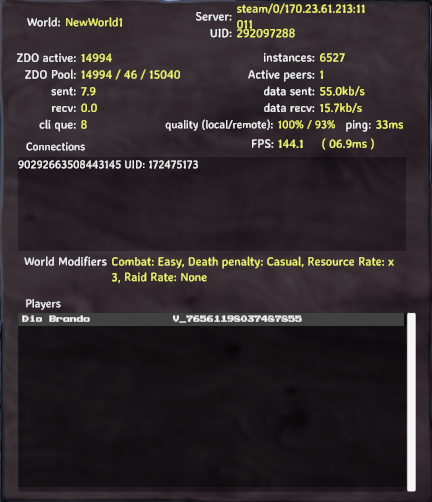
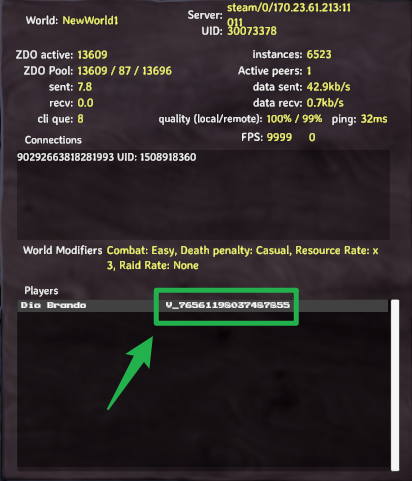
Busca tu nombre en la lista de jugadores activos y anota el Player ID exacto que aparece a su lado. Con las actualizaciones recientes del juego, debes usar esa cadena exacta, incluyendo cualquier prefijo.
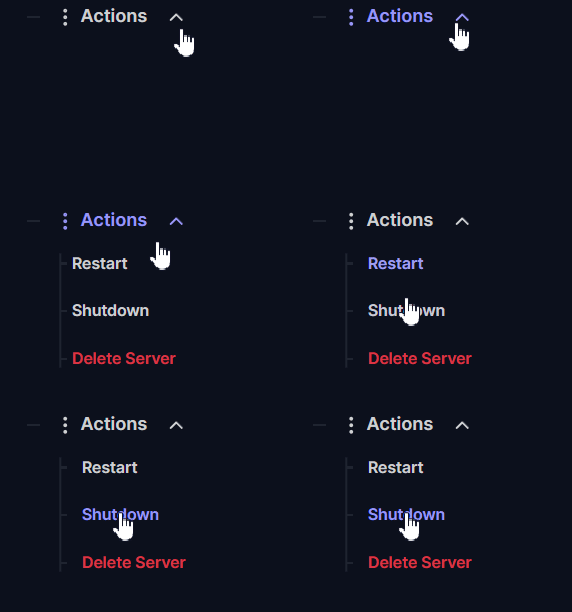
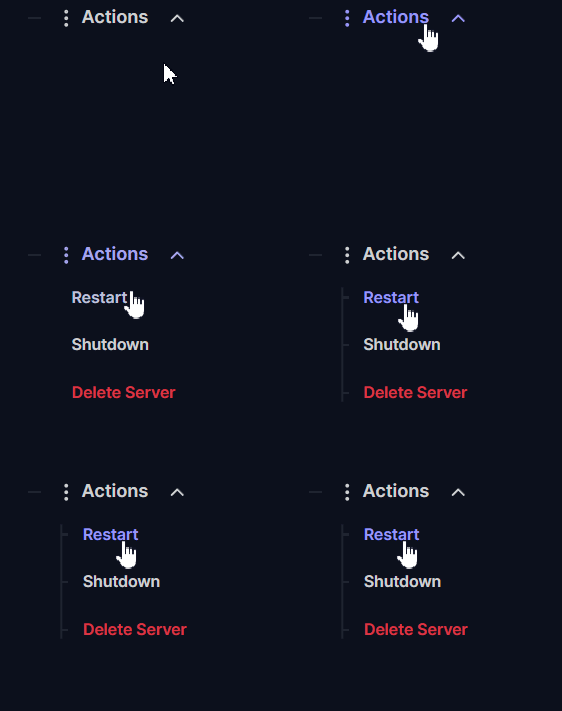
Ve a Actions > Shutdown en el panel de control para apagar tu servidor de forma segura.
Abre el File Manager y entra en la carpeta
saves.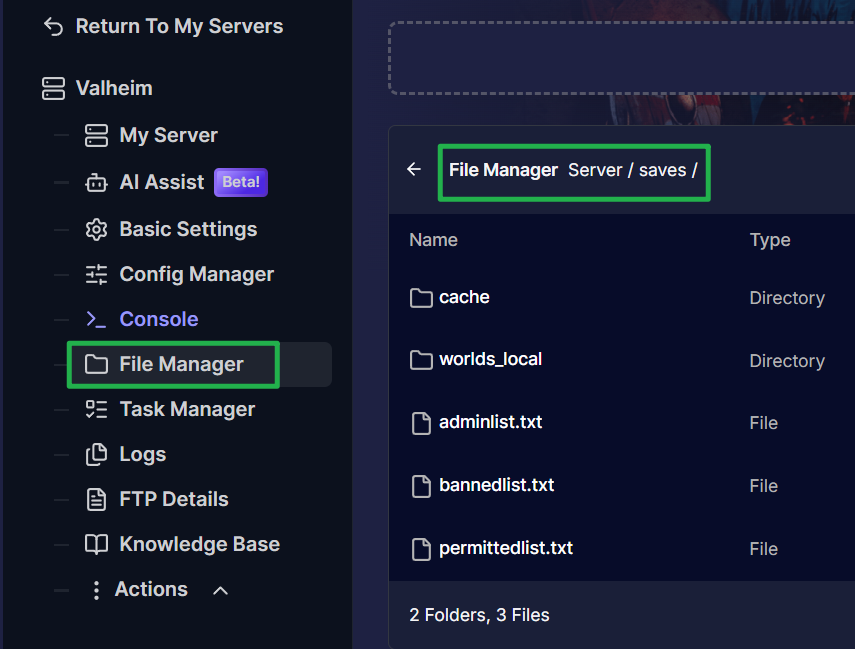
Busca el archivo
adminlist.txty ábrelo en el editor de texto.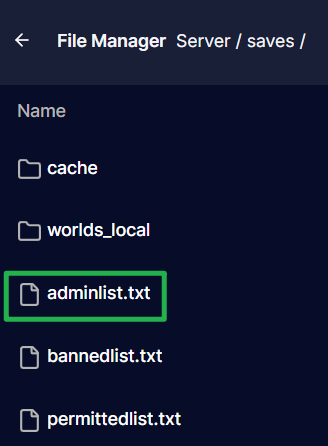
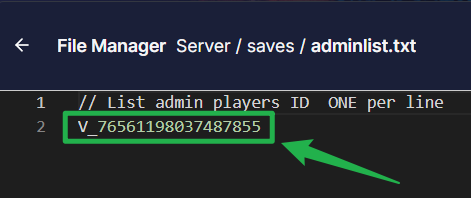
Escribe tu Player ID de F2 exacto en una nueva línea y guarda los cambios.
Ve a Action > Restart para reiniciar tu servidor con tus privilegios de admin activos.
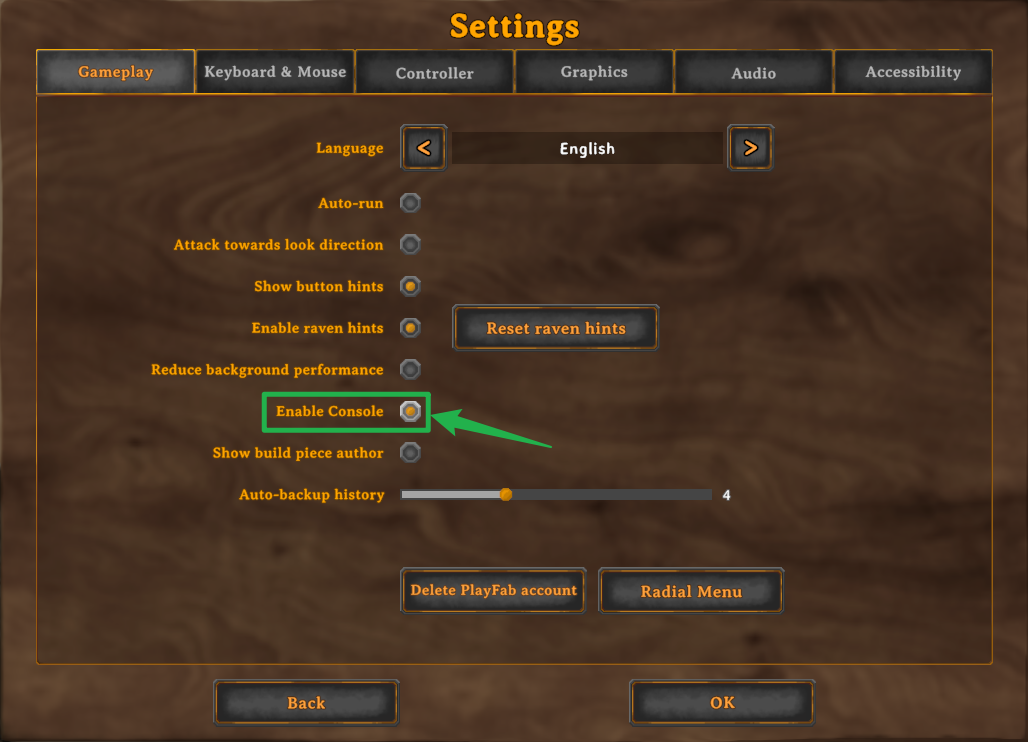
Por último, activa la consola de desarrollador en el juego dentro de Ajustes (Settings) y luego en Juego (Gameplay).
Solución de problemas y consejos
Si entras al Décimo Mundo y los comandos no funcionan, revisa estos puntos clave:
- Se requiere el Player ID de F2: En versiones anteriores del juego se podía usar el Steam64 ID directo. ¡Esto ya no funciona! Debes presionar F2 dentro del juego y copiar exactamente la cadena de ID que aparece allí para registrarte como administrador con éxito.
- Sin comandos de trucos: Ten en cuenta que los servidores dedicados multijugador no admiten comandos de desarrollador (como volar, generar objetos o el modo dios) a menos que uses mods de terceros. Tus permisos de admin están limitados a comandos de moderación como
/kick,/ban,/unban,/savey/banned. - Un ID por línea: Si vas a agregar a varios amigos como administradores, asegúrate de colocar solo un Player ID por línea en el archivo
adminlist.txt.
Conclusión
Configurar tus permisos de administrador te da las herramientas de moderación ideales para mantener tu servidor de Valheim funcionando a la perfección. Ahora que registraste tu Player ID de F2 y activaste la consola, puedes gestionar fácilmente a tu comunidad y forzar guardados manuales del mundo antes de luchar contra grandes jefes. Configura tu archivo de texto, enciende el servidor y vuelve a conquistar las Ashlands!
Si encuentras algún problema o tienes más dudas, ¡no dudes en contactar a nuestro equipo de soporte para recibir ayuda!