Cómo cambiar de pista en tu servidor de Wreckfest
Aprende a cambiar de pista en tu servidor de Wreckfest desde el panel o el juego. Configura las ID de los circuitos y reinicia para aplicar los cambios.
Destrozar metal y quemar asfalto en Wreckfest es increíblemente satisfactorio, pero para mantener la acción de alto octanaje al límite para tu comunidad, necesitas variar los escenarios. Ya sea que quieras pasar de un óvalo de alta velocidad a un caótico foso de demolición, cambiar la rotación de mapas mantendrá a tus pilotos alerta.
Puedes seleccionar y actualizar las pistas de dos formas distintas: directamente desde el propio juego o a través de las herramientas de configuración de tu server. ¡Esta guía te mostrará ambos métodos para asegurarte de que tu próximo evento cargue a la perfección!
Método 1: Ajustes del server dentro del juego
Si estás organizando un evento en vivo y no quieres salir del juego, puedes cambiar la pista activa al instante, siempre y cuando tengas los permisos de administrador necesarios.
- Inicia Wreckfest y conéctate a tu server.
Asegúrate de haber iniciado sesión correctamente o de que el server te reconozca como Admin o Owner.
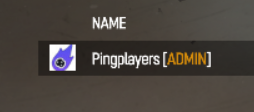
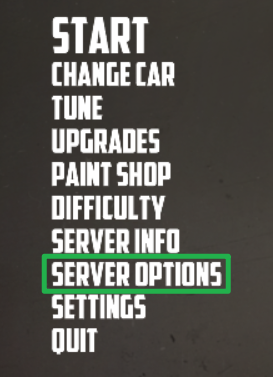
Abre el menú de Server Settings desde la pantalla del lobby.
Explora la lista de mapas disponibles, elige la configuración de pista que quieras y guarda los cambios.
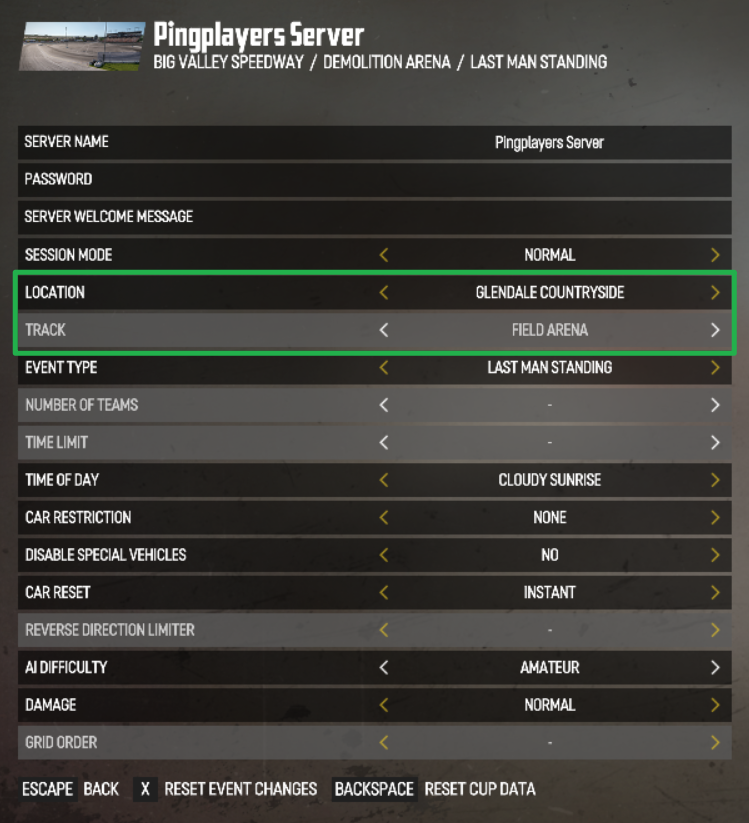
Método 2: El panel del server (Basic Settings o Config Manager)
Si vas a configurar una lista de mapas permanente o quieres preparar tu server antes de que entren los jugadores, puedes gestionar la selección de pistas directamente desde tu panel de control.
- Inicia sesión en el panel de tu server y asegúrate de que la instancia del server esté activa.
Para cambiarlo manualmente, ve a la pestaña Basic Settings en el menú de la izquierda y busca la variable Track. También puedes abrir la pestaña Config Manager y modificar la línea de la pista dentro de la plantilla de configuración de tu server.
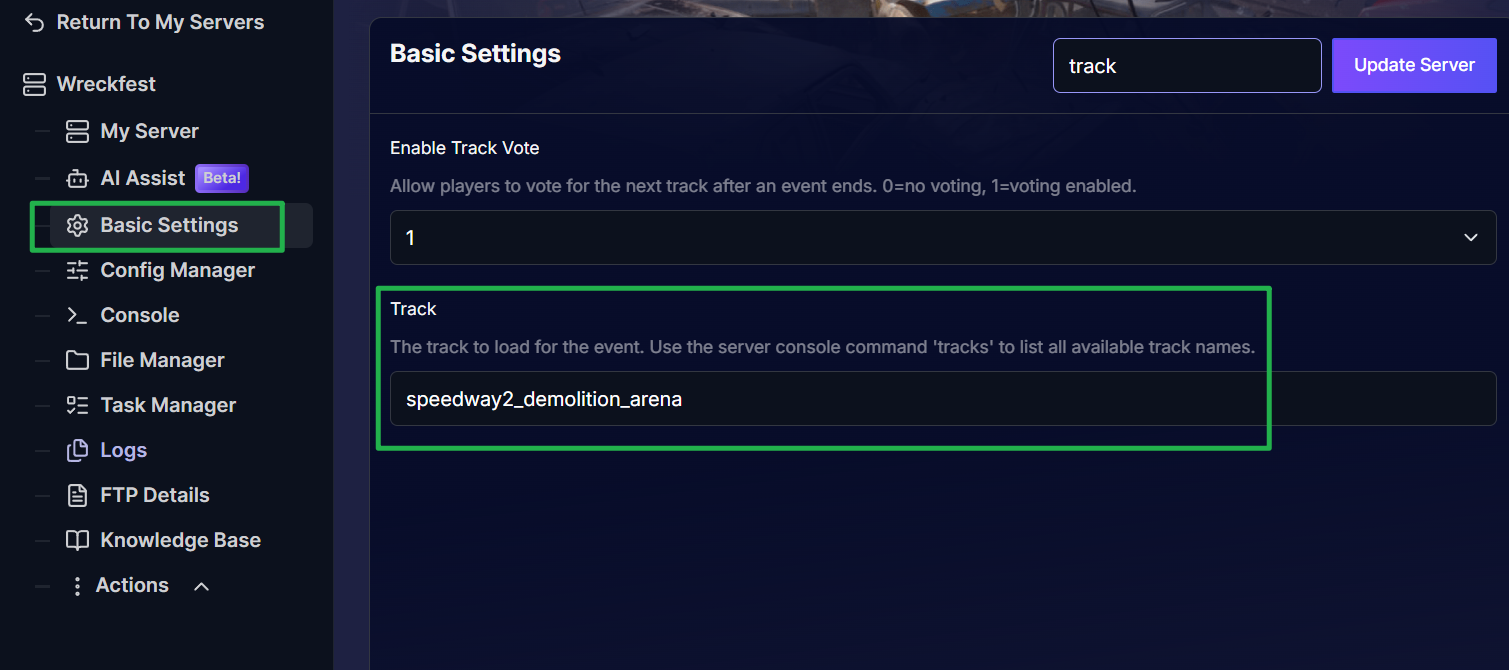
Opción Basic Settings 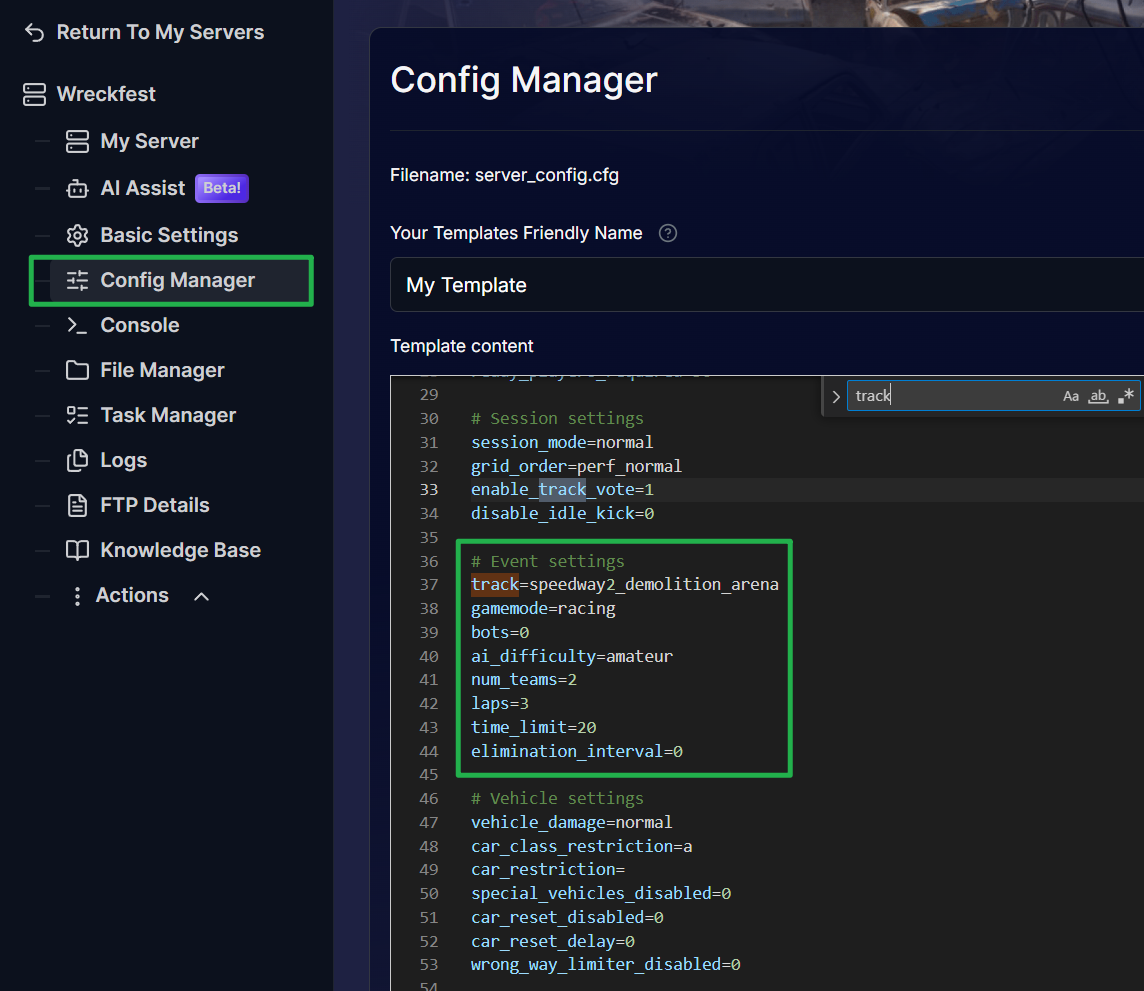
Opción Config Manager Introduce el valor del mapa que quieras.
El valor que ingreses debe coincidir exactamente con la Track ID interna, no con el nombre que se muestra en los menús. (Para ver la lista completa de estas IDs, puedes ir a este enlace.)

- Incorrecto:
Crash Canyon - Main Circuit Correcto:
crash_canyon_main_circuit
- Incorrecto:
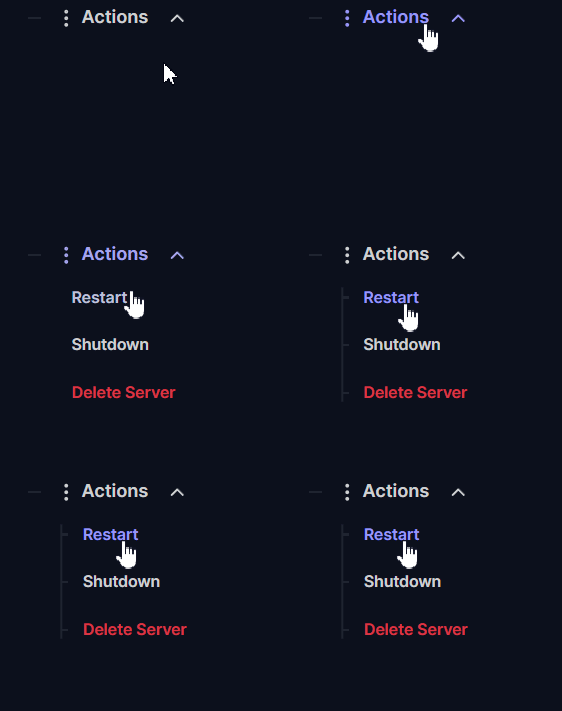
Guarda los cambios, ve al menú Actions y dale a Restart para reiniciar tu server (o carga el siguiente evento programado dentro del juego) para que se aplique la nueva pista.
Solución de problemas y consejos
Si tu server se cae o no cambia de escenario correctamente, ten en cuenta estos útiles consejos:
- Errores de escritura: Si escribes mal una ID de pista o incluyes mayúsculas, el motor del server no la reconocerá, lo que hará que la configuración falle o vuelva a un mapa por defecto. Revisa siempre que coincida exactamente con la lista oficial de pistas.
- La pista no cambia: Si actualizaste la configuración pero sigue cargando la pista anterior, asegúrate de haber reiniciado la instancia desde el panel del server o de haber forzado el fin de la partida actual dentro del juego. Los cambios no se aplican a mitad de una carrera.
- Soluciones instantáneas con Ping AI: Si guardas la configuración de la pista pero el server sigue dando errores al cargar, ¡no te preocupes! Abre el chat del panel y pídele a Ping AI que revise los últimos logs de la consola. El asistente escaneará tus archivos de configuración, encontrará la línea exacta que causa el problema y te guiará para solucionarlo al instante.
Conclusión
Cambiar las pistas de tu server de Wreckfest garantiza que los eventos de demolición de tu comunidad nunca se vuelvan aburridos. Al aprovechar los menús en vivo dentro del juego o escribir las IDs de pista exactas en el panel de tu server, podrás preparar fácilmente el siguiente escenario y volver directo a la destrucción. ¡Recuerda siempre reiniciar tu server o avanzar el evento actual para que se apliquen los cambios del panel!
Si tienes algún problema o alguna otra duda, ¡no dudes en contactar a nuestro equipo de soporte para ayudarte!