
Mods auf deinem Gameserver sind die beste Möglichkeit, deine Community bei Laune zu halten. Doch wenn Entwickler Patches veröffentlichen oder Modder ihre Dateien anpassen, veralten aktive Mods schnell. Wenn auf deinem Server eine ältere Mod-Version läuft, markiert dein Server-Panel diese automatisch als veraltet. Solche Updates durchzuführen mag kompliziert klingen, falls du noch nie einen Server gehostet hast – das muss es aber absolut nicht sein.
In dieser Anleitung zeigen wir dir, wie du deine Mods mit dem integrierten Mod-Manager schnell aktualisierst, damit du ohne fehlerhafte Speicherstände oder Kompatibilitätsprobleme direkt weiterspielen kannst.
Schritt-für-Schritt-Anleitung: Mods aktualisieren
Deine Server-Dateien auf dem neuesten Stand zu halten, ist denkbar einfach. Wir haben den gesamten Ablauf auf wenige Klicks reduziert, damit du die aktuellsten Versionen direkt in deine Welt laden kannst.
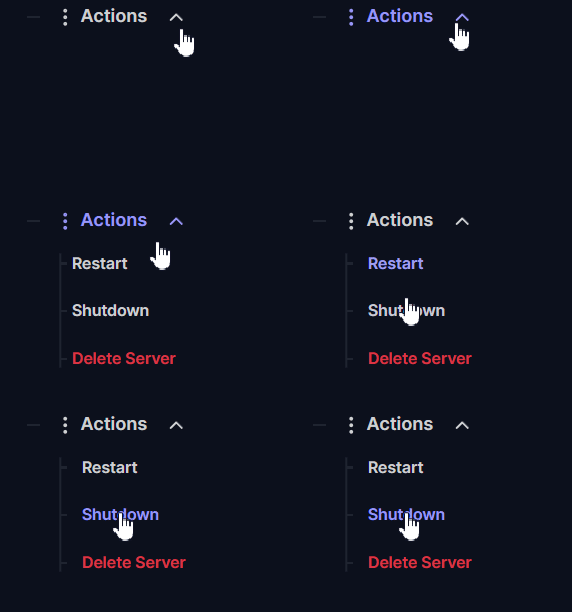
Öffne dein Server-Panel und klicke auf Actions > Shutdown, um deinen Server vollständig zu stoppen, bevor du Dateien veränderst.
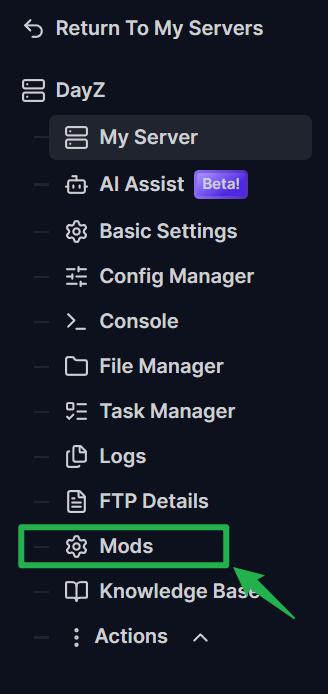
Gehe auf der linken Seite in das Menü Mods und halte Ausschau nach installierten Inhalten, die vom System als veraltet markiert wurden.
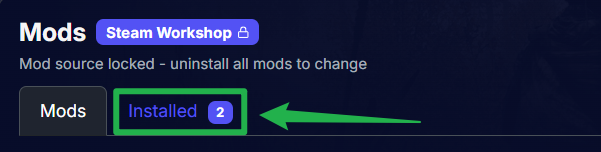
- Klicke neben der veralteten Mod auf den Button Update, um automatisch die neuesten Dateien herunterzuladen. Sobald der Download abgeschlossen ist, gehe einfach zurück in das Menü Actions und wähle Restart, um deinen Server neu zu starten!
Fehlerbehebung und Tipps
Falls du oder deine Servermitglieder nach einem Update Probleme beim Betreten des Servers haben, versuche folgende Schritte zur Fehlerbehebung:
- Mod-Abhängigkeiten prüfen: Manche umfangreichen Overhaul- oder Total-Conversion-Mods benötigen separate Kompatibilitätspatches. Wenn eine Haupt-Mod aktualisiert wird, prüfe auf der Workshop-Seite, ob auch abhängige Zusatz-Mods ein Update benötigen.
- Client-seitigen Cache leeren: Zeigt die Server-Konsole grünes Licht, aber dein eigenes Spiel meldet einen Mismatch-Fehler? In diesem Fall hilft es oft, die Mod auf deinem PC im Workshop einmal zu deabonnieren und erneut zu abonnieren, um einen sauberen Download zu erzwingen.
- Große Dateien beachten: Sehr große Mod-Pakete brauchen manchmal etwas Zeit, um die alten Serverdateien vollständig zu überschreiben. Gib der Konsole ein paar Augenblicke Zeit, um den Download komplett zu verarbeiten, bevor du die Map wieder startest.
Fazit
Ein gut gepflegter und aktueller Server sorgt für ein reibungsloses, lag-freies Spielerlebnis in deiner Community. Mit dem automatischen Mod-Manager in deinem Panel sparst du dir das mühsame manuelle Löschen und Ersetzen von Ordnern per FTP. Halte deine Dateien einfach auf dem neuesten Stand und genieße deine individuelle Spielwelt!
Falls du Fragen hast oder auf Probleme stößt, steht dir unser Support-Team jederzeit gerne zur Seite!