
Willkommen bei der intensiven Survival-Erfahrung von DayZ! Das Anpassen deiner apokalyptischen Einöde mit Mods bedeutete früher, Dateien manuell zu verschieben, Schlüssel zu kopieren und Code zu bearbeiten. Das gehört jetzt der Vergangenheit an! Mit unserem brandneuen, vollautomatischen Mod-Manager ist das Hinzufügen deiner Lieblingswaffen, -fahrzeuge und -karten mit nur wenigen Klicks erledigt.
Egal ob du ein erfahrener Überlebender bist oder zum ersten Mal einen Server besitzt: Diese Anleitung zeigt dir genau, wie du Mods mühelos installieren und deinstallieren kannst. Du musst dich nie wieder durch komplizierte Ordnerstrukturen wühlen!
Der automatische Manager wird allen Nutzern dringend empfohlen, da er das Risiko von Konfigurationsfehlern eliminiert. Falls du jedoch eine private Mod verwendest oder deine Dateien lieber manuell verwaltest, kannst du stattdessen unserer alternativen Anleitung folgen: So fügst du DayZ-Server-Mods manuell hinzu. Andernfalls befolge einfach die untenstehenden Schritte, um das neue automatische System zu nutzen!
Schritt-für-Schritt-Installationsanleitung
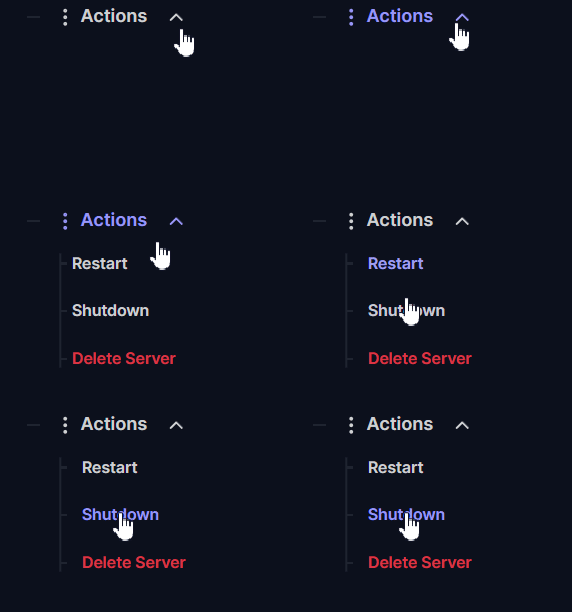
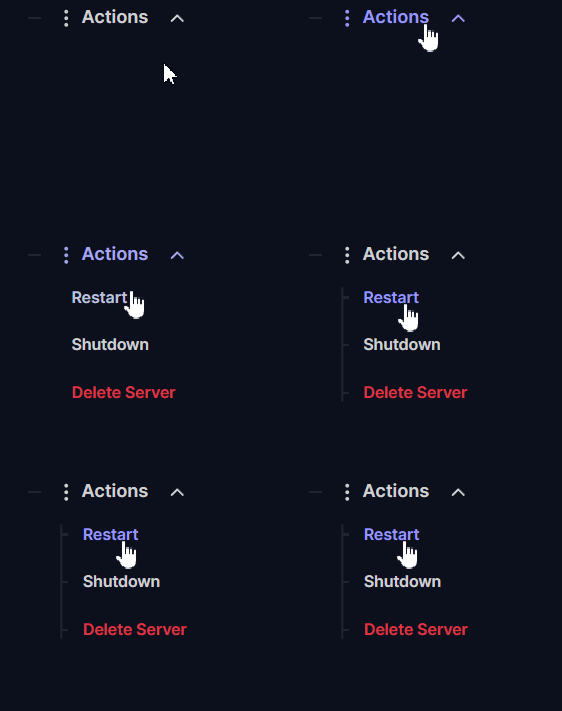
Bevor du Änderungen an deinem Server vornimmst, solltest du deinen Server immer erst unter Actions > Shutdown sicher herunterfahren.
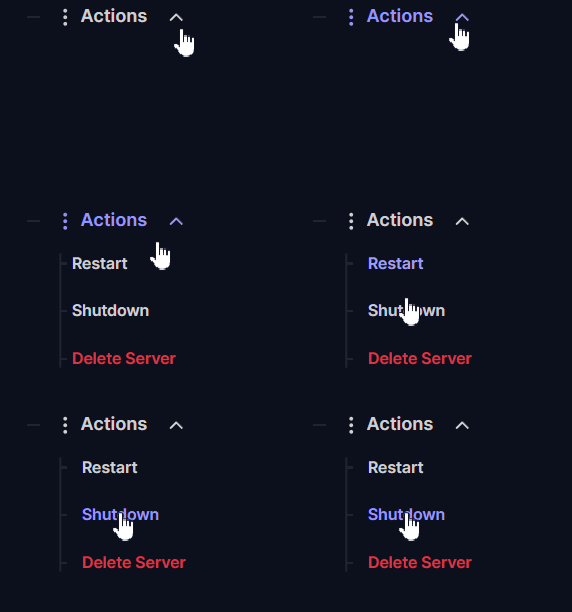
Sobald der Server offline ist, befolge diese einfachen Schritte:
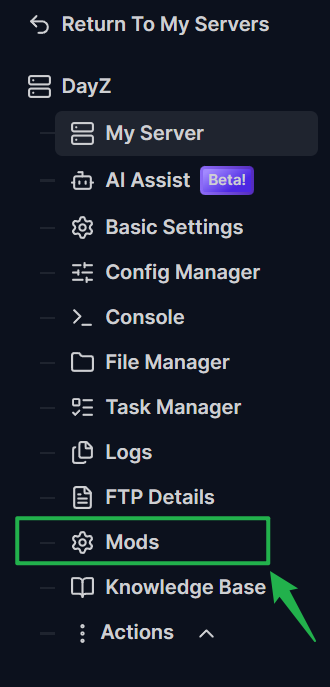
Melde dich in deinem Server-Panel an und navigiere im linken Menü zum Reiter Mods.
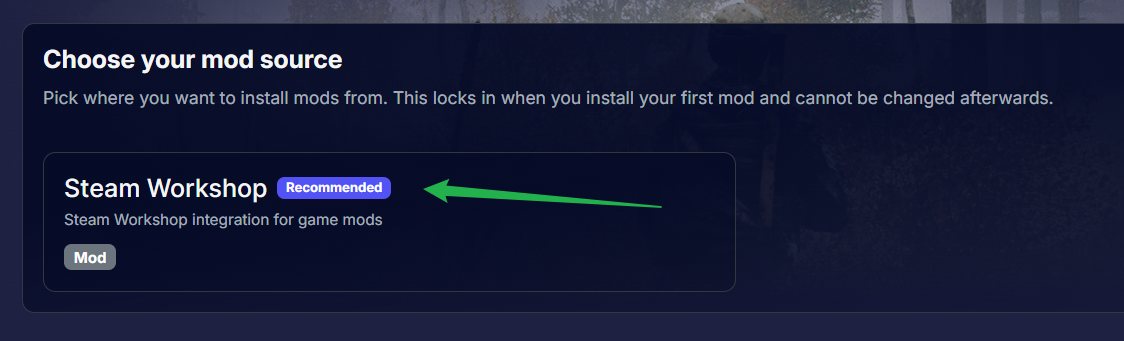
Du wirst aufgefordert, deine Mod-Quelle auszuwählen. Klicke auf die Option Steam Workshop, um fortzufahren.
Nutze die Suchleiste oben rechts, um die gewünschten Mods für deinen Server zu finden.
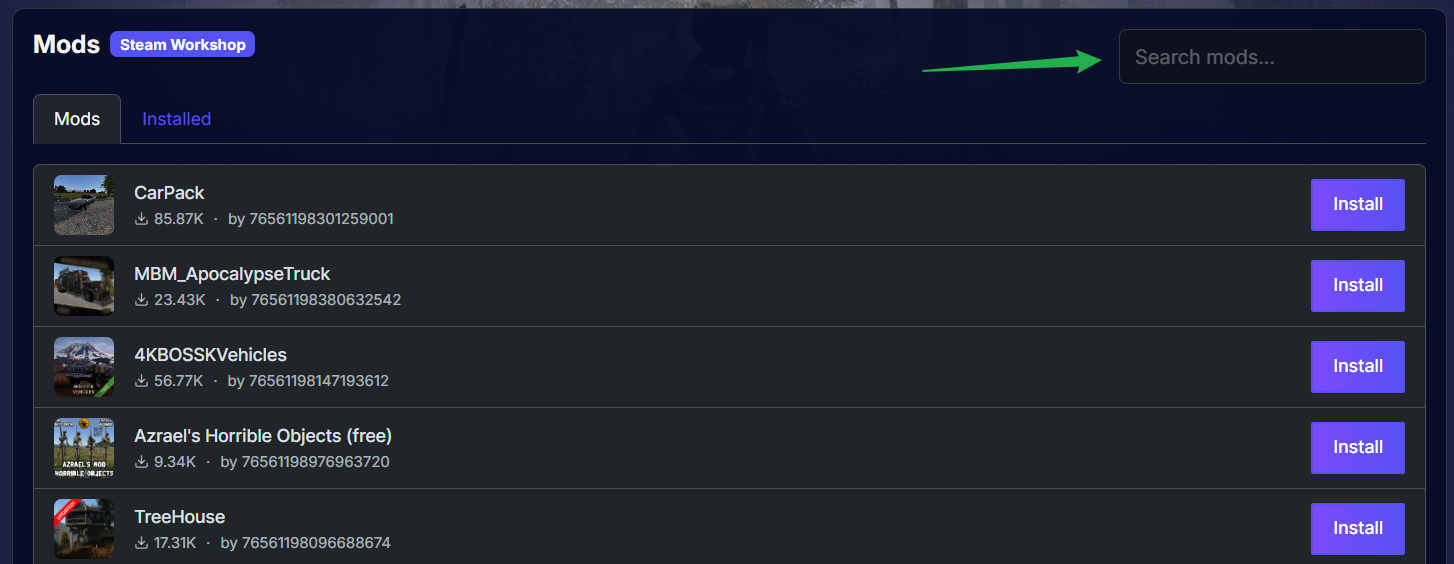
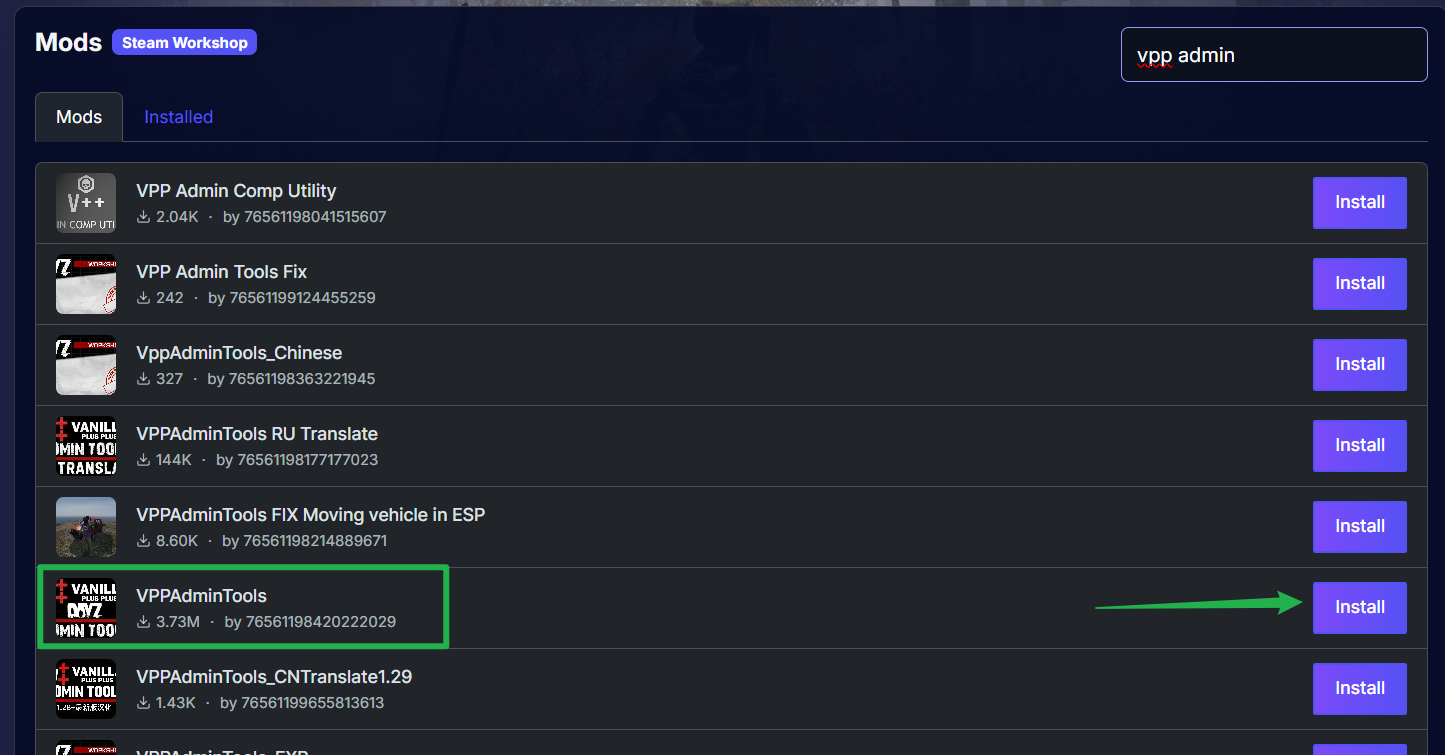
Sobald du die passende Mod gefunden hast, klicke einfach neben dem Mod-Namen auf den Button Install.
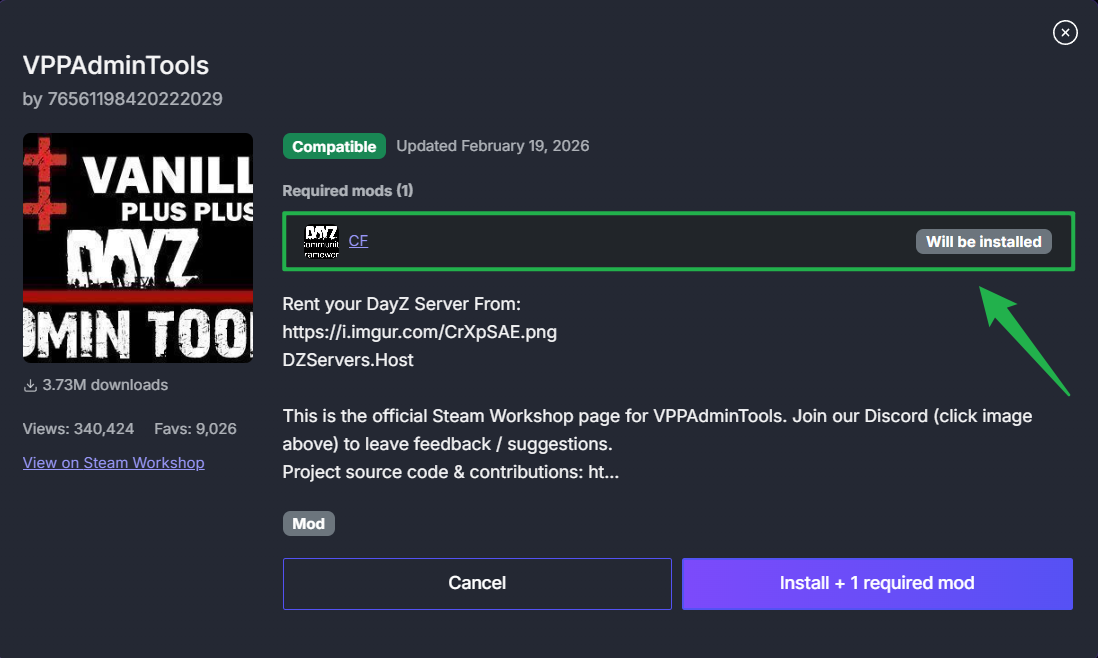
Falls die gewählte Mod andere Basis-Mods benötigt, um richtig zu funktionieren (sogenannte Abhängigkeiten bzw. Dependencies), erkennt das System diese automatisch. Es öffnet sich ein Fenster mit den erforderlichen Mods, die ebenfalls automatisch installiert werden!
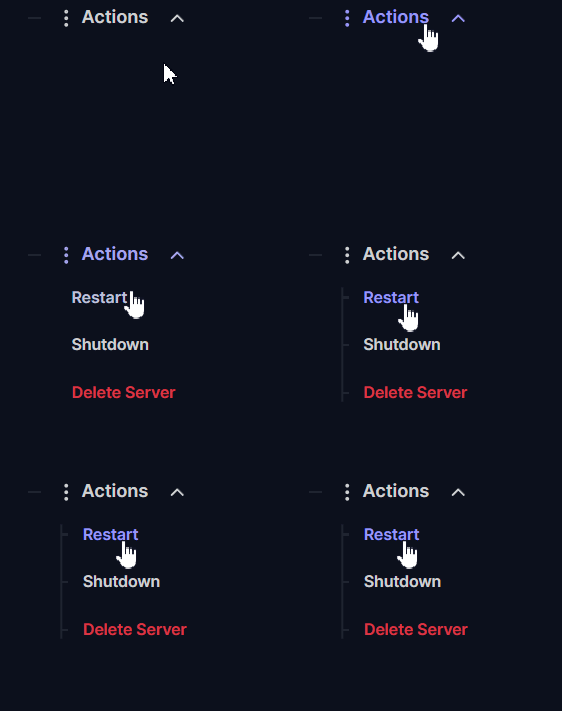
Gehe auf Actions > Restart, um deinen Server mit den neu aktivierten Mods zu starten!
So funktioniert das automatische System
Fragst du dich, was das System im Hintergrund gemacht hat? Sobald du auf Installieren klickst, übernimmt der automatische Manager die gesamte Arbeit für dich:
- Er lädt den Mod-Ordner direkt in das Hauptverzeichnis im File Manager herunter.
- Er kopiert automatisch die erforderlichen Sicherheitsschlüssel für jede Mod und legt sie sauber im Ordner
keysab. - Er trägt den korrekten Mod-Ordnernamen automatisch in das Feld Mods in deinen Basic Settings ein.
So deinstallierst du Mods
Falls du eine Mod wieder entfernen und den Ursprungszustand wiederherstellen möchtest, ist die Deinstallation genauso einfach:
Gehe auf Actions > Shutdown, um deinen Server zu stoppen.
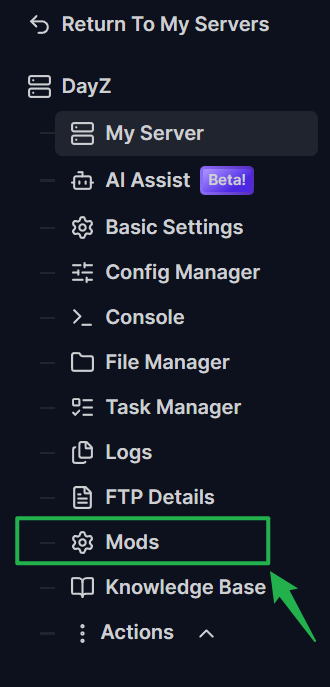
Navigiere zurück zum Reiter Mods in deinem Server-Panel.
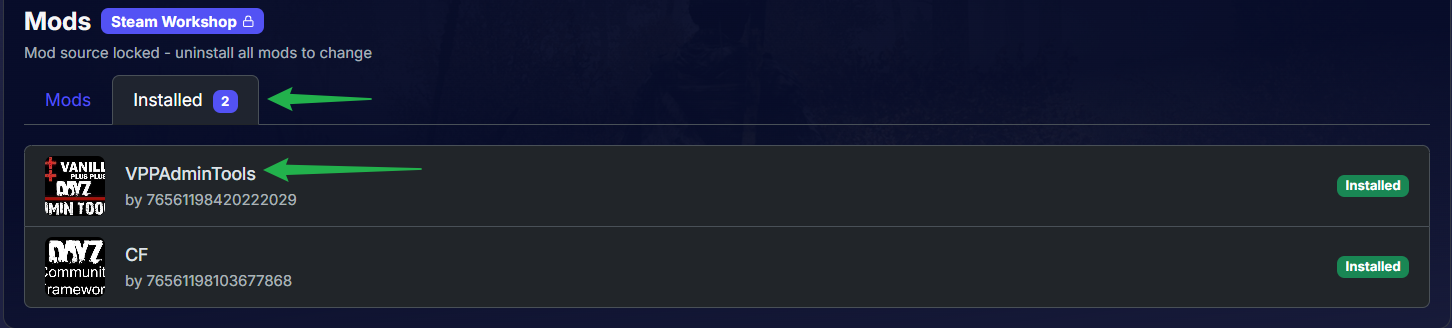
Klicke auf den Reiter Installed, um alle aktuell auf deinem Server aktiven Mods zu sehen, und wähle die Mod aus, die du entfernen möchtest.
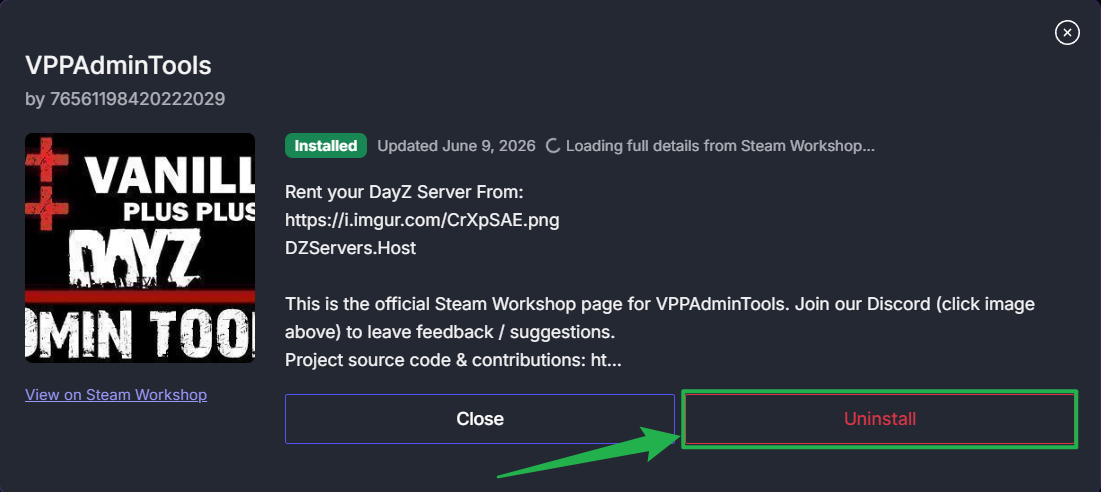
Es öffnet sich ein Fenster mit den Mod-Details. Klicke unten rechts auf den Button Uninstall.
Gehe auf Actions > Restart – die Mod wird vollständig aus deinen Serverdateien und Einstellungen entfernt!
Wichtige Hinweise und Fehlerbehebung
Gibt es Probleme beim Überleben im Zombie-Ödland? Behalte diese nützlichen Tipps und wichtigen Hinweise im Hinterkopf:
Fehlgeschlagene Mod-Installationen beheben
Gelegentlich bricht eine Mod-Installation ab, weil dem System während des Downloads ein bestimmter Ordner fehlt. Öffne zur Behebung deinen File Manager und navigiere zum Verzeichnis
steam-workshop/steamapps/workshop/content/221100/. Erstelle dort den fehlenden Ordner manuell. Der Name des Ordners entspricht der Mod-ID aus dem Steam Workshop. Wenn du die ID nicht kennst, suche die Mod auf der Seite des Steam Workshops und verwende die Workshop-ID-Nummer als Ordnernamen. Nachdem du den leeren Ordner erstellt hast, bitte entweder deinen AI Assist, die Mod-Installation erneut zu versuchen, oder deinstalliere und installiere die Mod erneut über die Mods-Seite!
Verbleibende Dateien sind harmlos
Wenn du eine Mod deinstallierst, wird sie erfolgreich aus deiner Startkommandozeile und aus dem ursprünglichen Mod-Ordner entfernt. Die deinstallierten
.bikey-Dateien verbleiben jedoch in deinen Serverdateien, und gelegentlich wird der Haupt-Mod-Ordner bei der Deinstallation nicht vollständig gelöscht. Keine Panik! Diese verbleibenden Dateien beeinträchtigen die Performance deines Servers in keiner Weise.Großen Mods etwas Zeit geben
Umfangreiche Mods wie riesige Karten-Überarbeitungen oder große Waffenpakete können beim Installieren etwas Zeit in Anspruch nehmen. Starte den Server nicht neu und nimm keine Änderungen vor, bevor der Download vollständig abgeschlossen ist.
Komplexe Mods erfordern manuelle Anpassungen
Sehr umfangreiche oder stark anpassbare Mod-Konfigurationen funktionieren unter Umständen nicht direkt out-of-the-box. Aufgrund zusätzlicher Dateien musst du eventuell Konfigurationen manuell anpassen und weitere Schritte durchführen, damit alles einwandfrei läuft.
Spieler müssen dieselben Mods nutzen
Denke daran, dass alle Spieler, die deinem Server beitreten möchten, exakt dieselben Mods auf ihrem PC über den DayZ-Launcher abonniert und heruntergeladen haben müssen. Client und Server müssen immer genau übereinstimmen!
Schalte den Server vorher immer aus
Wir können es gar nicht oft genug betonen: Nutze vor der Installation oder Deinstallation von Mods immer Actions > Shutdown. Versuchst du Dateien bei laufendem Server zu ändern, führt das schnell zu Abstürzen und Beschädigungen deiner Speicherstände!
Fazit
Das Anpassen deines DayZ-Servers war noch nie so einfach! Da der automatische Mod-Manager die kniffligen Dateien und Schlüssel für dich übernimmt, verbringst du weniger Zeit mit Einstellungen und mehr Zeit beim Überleben der Apokalypse mit deinen Freunden. Du bist jetzt bestens gerüstet, um das ultimative Zombie-Survival-Erlebnis zu erschaffen!
Solltest du auf Probleme stoßen oder weitere Fragen haben, steht dir unser Support-Team jederzeit gerne zur Verfügung!