

Das Überleben in der Low-Poly-Apokalypse von DeadPoly erfordert Stunden des Lootens, des Basenbaus und der Jagd nach seltenen Sammlerstücken. Egal ob du dich auf ein großes Spiel-Update vorbereitest, den Hoster wechselst oder einfach ein Sicherheitsnetz für den Fall suchst, dass ein Raid schiefgeht: Eine zuverlässige Sicherungskopie deiner Spielwelt ist unverzichtbar.
DeadPoly erstellt zwar automatisch Backup-Dateien, diese verbleiben jedoch auf dem Server und gehen verloren, falls dein Server einmal neu installiert oder zurückgesetzt wird. In dieser Anleitung zeigen wir dir, wie du ein manuelles Backup sicher herunterlädst und eine bestehende DeadPoly-Welt auf deinen Server migrierst.
Schritt-für-Schritt-Anleitung
So erstellst du manuell ein Server-Backup
Stoppe immer zuerst deinen Server, bevor du Dateien kopierst. So stellst du sicher, dass während des Downloads keine Welt-Daten geschrieben werden.
- Wenn du gerade im Spiel bist und Administratorrechte hast, löse über das In-Game-Admin-Menü eine manuelle Speicherung aus, damit der neueste Fortschritt erfasst wird.
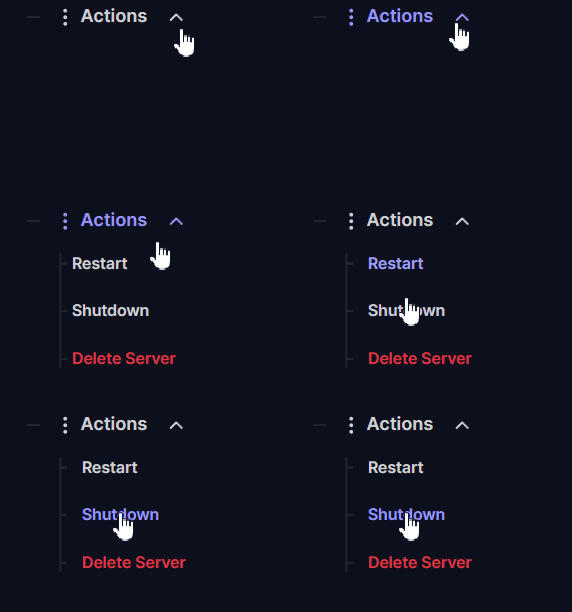
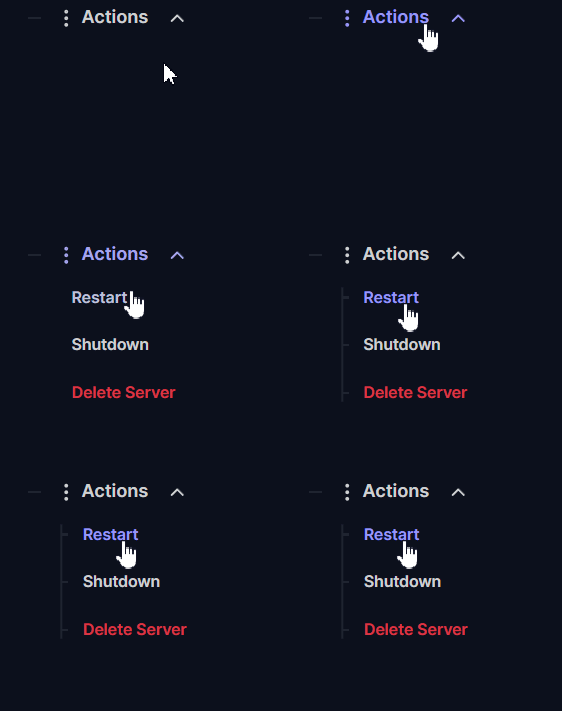
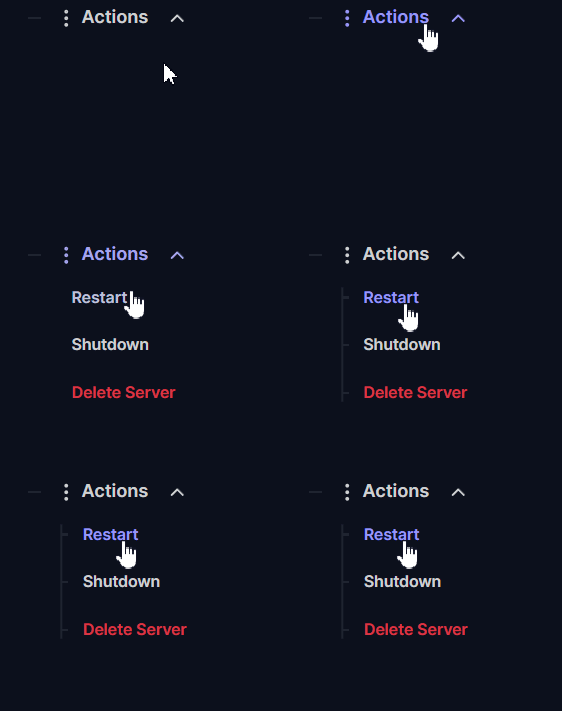
Melde dich in deinem Haupt-Dashboard an und klicke auf Actions > Shutdown , um deinen Server vollständig offline zu schalten.
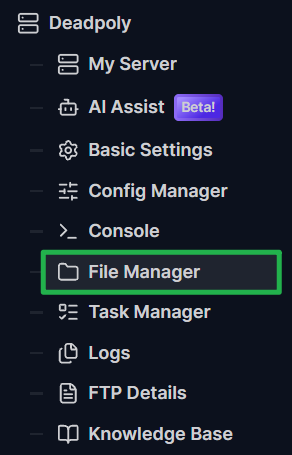
Öffne den File Manager in deinem Server-Panel oder verbinde dich über einen SFTP -Client mit deinem Server.
Navigiere in folgendes Verzeichnis:
Server/DeadPoly/Saved/SaveGames/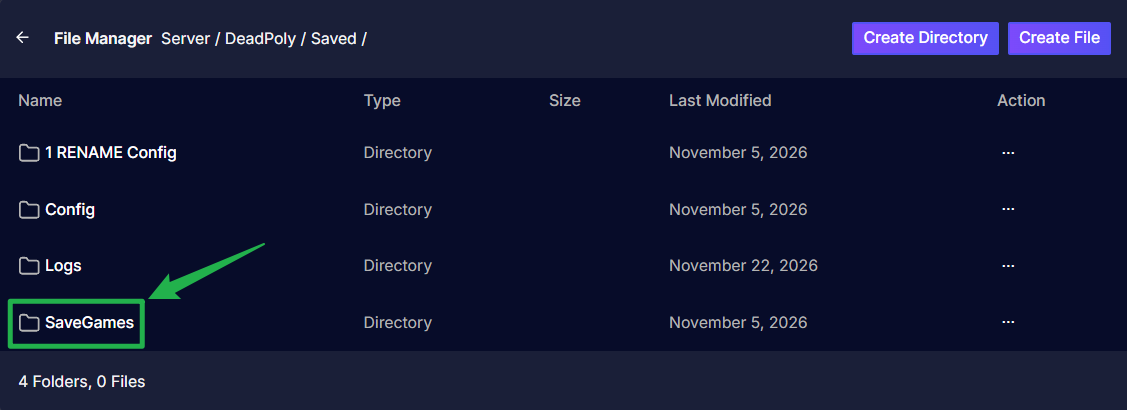
Lade den gesamten Ordner
SaveGamesauf deinen Computer herunter. Klicke dazu auf die 3 Punkte auf der rechten Seite des Ordners und wähle Download. Der Download des kompletten Ordners stellt sicher, dass sowohl dein aktiver Spielstand (Server) als auch interne Backup-Ordner (Server_bak0) gesichert werden.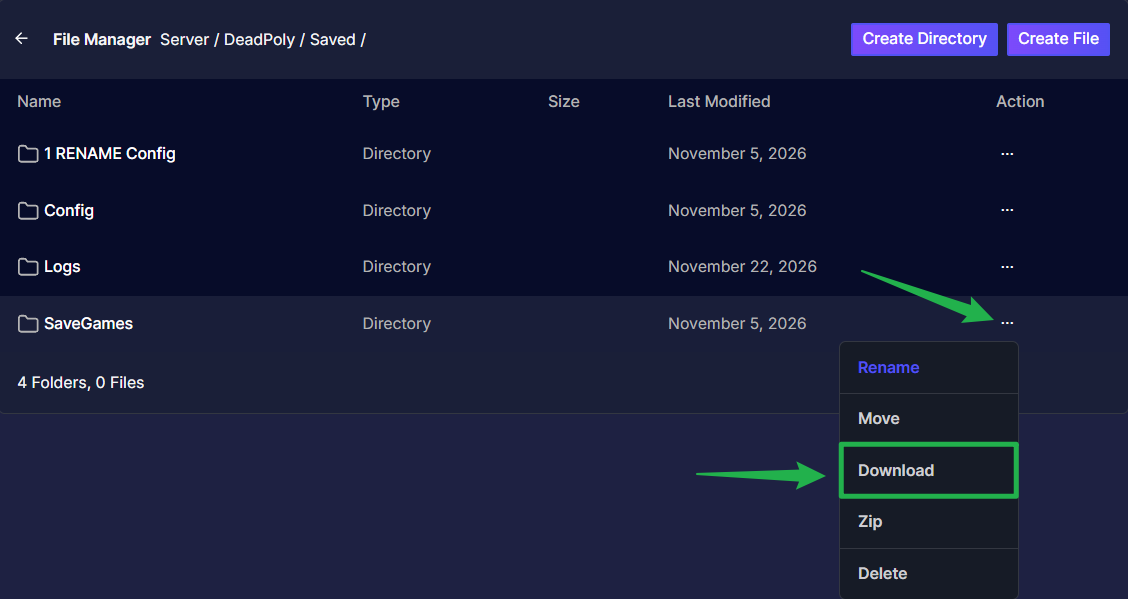
Sobald der Download abgeschlossen ist, bewahre die Kopie an einem sicheren Ort auf. Klicke anschließend im Haupt-Dashboard auf Action > Restart, um deinen Server wieder online zu bringen.
So migrierst oder stellst du einen DeadPoly-Server wieder her
Um eine bestehende DeadPoly-Welt auf deinen neuen Server zu übertragen, musst du deine Speicherdateien hochladen und deine vorherige Konfiguration anpassen.
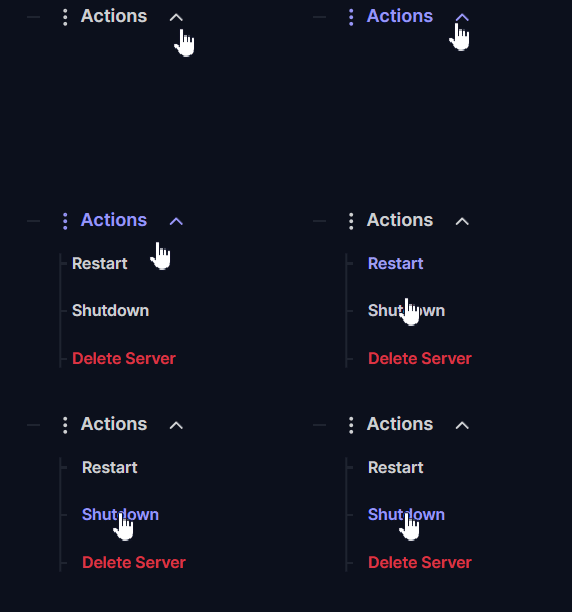
Klicke in deinem Server-Panel auf Actions > Shutdown, um sicherzustellen, dass der Server vor dem Hochladen der Dateien vollständig gestoppt ist.
Öffne den File Manager oder verbinde dich per SFTP und navigiere zu
Server/DeadPoly/Saved/SaveGames/. (Falls dort bereits eine Welt existiert, die du behalten möchtest, lade zuerst ein Backup davon herunter).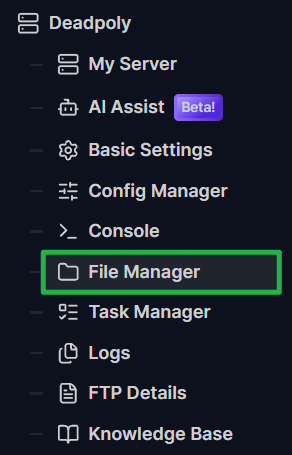
Lade deinen heruntergeladenen Ordner
SaveGamesin das VerzeichnisServer/DeadPoly/Saved/hoch, indem du den Ordner per Drag-and-Drop in den Upload-Bereich über dem Pfad ziehst. Stelle sicher, dass sich die gewünschten aktiven Weltdateien direkt im UnterordnerServerbefinden (Server/DeadPoly/Saved/SaveGames/Server/).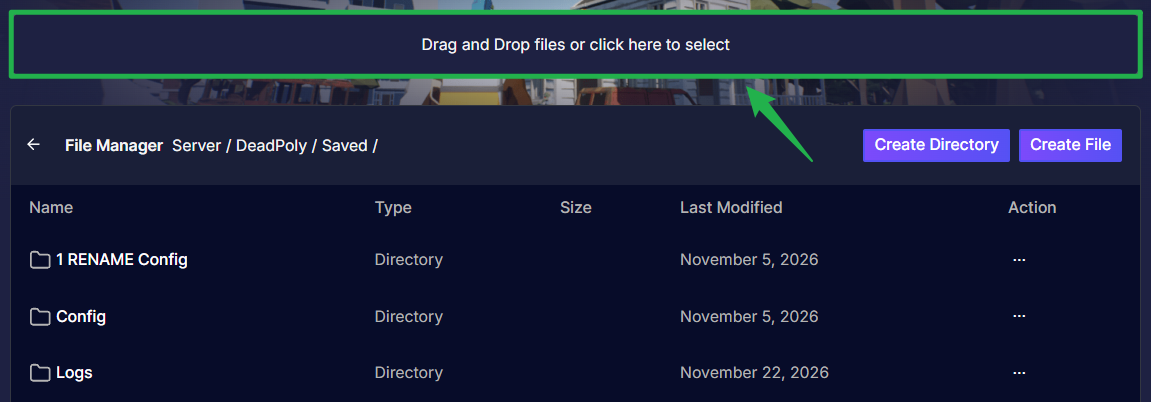
Kehre zu deinem Server-Panel zurück und öffne die Basic Settings. Richte deine vorherige Serverkonfiguration wieder ein, einschließlich Server Name, Mode, Private Server sowie deiner Listen für Admins, Allowed IDs und Banned IDs.
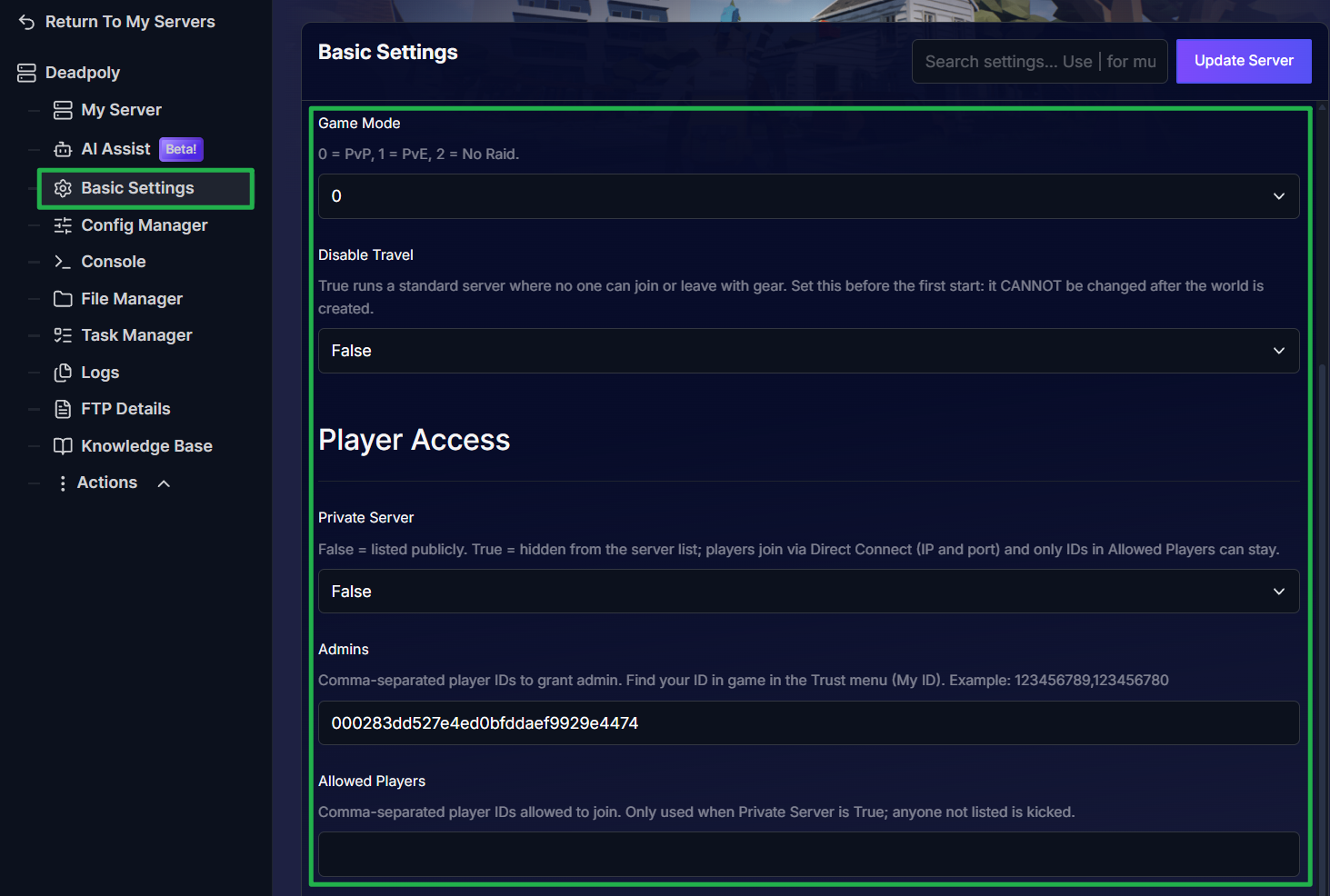
Stelle sicher, dass die Einstellung für Travel Off mit der ursprünglichen Konfiguration der zu migrierenden Welt übereinstimmt.
Speichere deine Einstellungen und klicke auf deinem Haupt-Dashboard auf Action > Restart, um den Server mit deiner migrierten Welt zu starten!
Fehlerbehebung und Tipps
Falls deine migrierte Welt nicht wie erwartet lädt oder Spieler nach dem Transfer auf Probleme stoßen, gehe diese kurzen Punkte durch:
- Verlasse dich nicht nur auf automatische Backups: DeadPoly erstellt automatisch Backup-Verzeichnisse wie
Server/DeadPoly/Saved/SaveGames/Server_bak0/. Diese sind zwar nützlich für schnelle Rollbacks, liegen aber direkt auf dem Server und werden dauerhaft gelöscht, wenn der Server entfernt oder neu installiert wird. Bewahre daher immer externe Kopien auf deinem PC auf. - Travel Off kann nachträglich nicht geändert werden: Die Einstellung Travel Off wird direkt bei der Erstellung der DeadPoly-Welt fest im Spielstand verankert. Eine nachträgliche Änderung dieser Option in den Basic Settings nach der Migration konvertiert eine bestehende Welt nicht. Wenn du den Reisemodus wechseln möchtest, musst du deinen aktuellen Spielstand sichern, die Einstellung anpassen und eine komplett neue Welt generieren lassen.
- Prüfe deine Ordnerstruktur: Falls dein Server nach dem Hochladen eines Backups oder einer Migration eine komplett neue Map generiert, überprüfe deinen Verzeichnispfad noch einmal ganz genau. Deine aktiven Speicherdateien müssen direkt im Ordner
Server/DeadPoly/Saved/SaveGames/Server/liegen und dürfen nicht in einem zusätzlichen Unterordner verschachtelt sein. - Zugriff auf private Server nach der Migration: Wenn du einen privaten Server migriert hast und Admins beim Beitreten gekickt werden, beachte, dass der Admin-Status die Whitelist eines privaten Servers nicht umgeht. Stelle sicher, dass die ReadpointEOS-Spieler-ID jedes Admins (
Inventory > TRUSTS > My ID) kommagetrennt sowohl unter Admins als auch unter Allowed IDs eingetragen ist. Klicke anschließend auf Action > Restart.
Fazit
Deine DeadPoly-Welt ist jetzt sicher gesichert und einsatzbereit! Indem du regelmäßig externe Kopien deines SaveGames-Verzeichnisses anlegst und die Basic Settings bei Migrationen abgleichst, schützt du die Basen und den Loot deiner Community ohne großen Aufwand. Schnapp dir deine Ausrüstung und kehre zurück in das Ödland!
Solltest du auf Probleme stoßen oder weitere Fragen haben, hilft dir unser Support-Team jederzeit gerne weiter!