
Lokalen Spielstand auf Enshrouded 1.0 Server hochladen
Lade deine lokale Enshrouded-Welt auf den Server hoch: Server stoppen, Spielstand in world0.ksd umbenennen und per Dateimanager oder FTP hochladen.
Du hast eine epische Basis in deiner Einzelspieler-Welt gebaut und möchtest deine Gilde einladen, sie sich anzusehen? Flammenblütiger, du hast Glück! Mit dem riesigen Update 1.0 haben die Entwickler das Speichersystem komplett überarbeitet und vereinfacht. Statt dich mit verwirrenden Hex-String-Dateinamen herumzuschlagen, ist das Übertragen deiner lokalen Welt auf einen Dedicated Server jetzt ein einfacher Dateiaustausch.
Bitte beachte, dass in Enshrouded deine Charakterdaten (Level, Skills und dein persönliches Inventar) lokal auf deinem PC gespeichert werden. Der Server verwaltet lediglich die Weltdaten, wozu deine Basen und Voxel-Geländeänderungen gehören. In dieser Anleitung zeigen wir dir Schritt für Schritt, wie du deine lokale Welt schnappst und auf deinen Dedicated Server hochlädst.
Schritt-für-Schritt-Anleitung
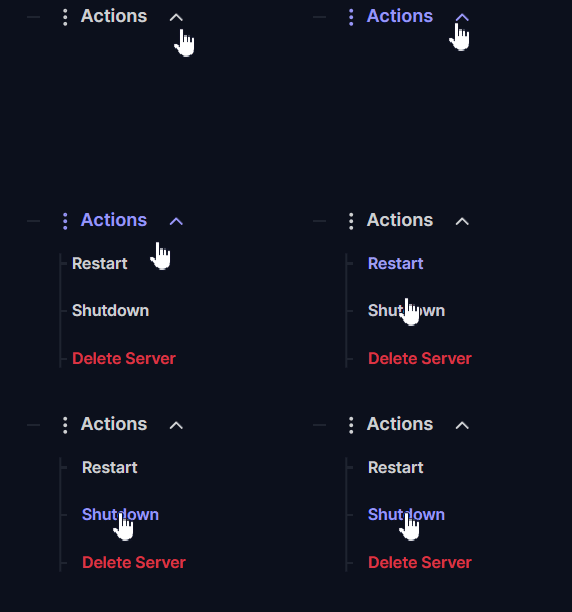
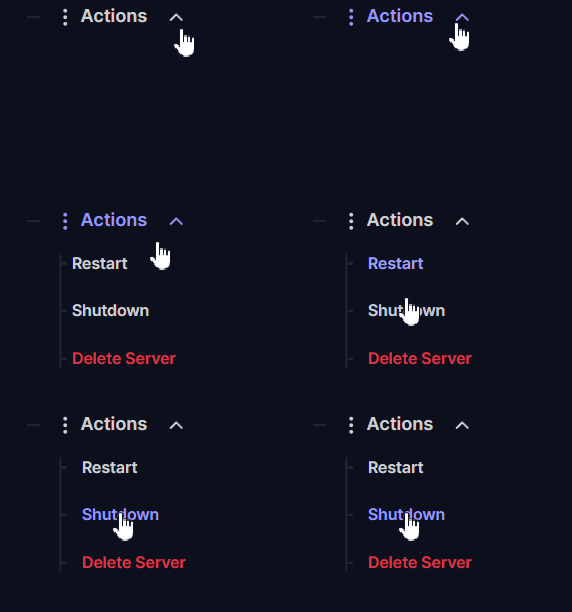
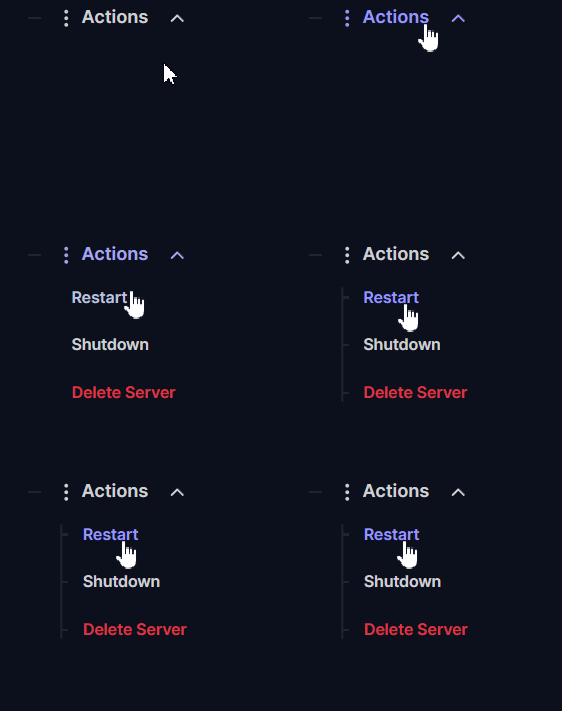
Bevor du beginnst, musst du deinen Server stoppen, indem du auf Actions > Shutdown klickst. Das Ändern oder Hochladen von Speicherständen bei laufendem Server führt zur Beschädigung deiner Welt.
Teil 1: Lokalen Welt-Speicherstand finden
Zuerst musst du deine Einzelspieler-Weltdateien auf deinem lokalen Computer ausfindig machen.
Öffne den Datei-Explorer auf deinem PC und navigiere zu deinem Steam-Userdata-Ordner. Der Standardpfad lautet meistens:
C:\Program Files (x86)\Steam\userdata\.
Öffne im Ordner
userdataden Ordner, der nach deinem Steam-Freundescode (einer Zahlenreihe) benannt ist. Wenn du deinen Freundescode nicht kennst, findest du ihn in deiner Steam-Bibliothek über deine Freundesliste unter „Freund hinzufügen“.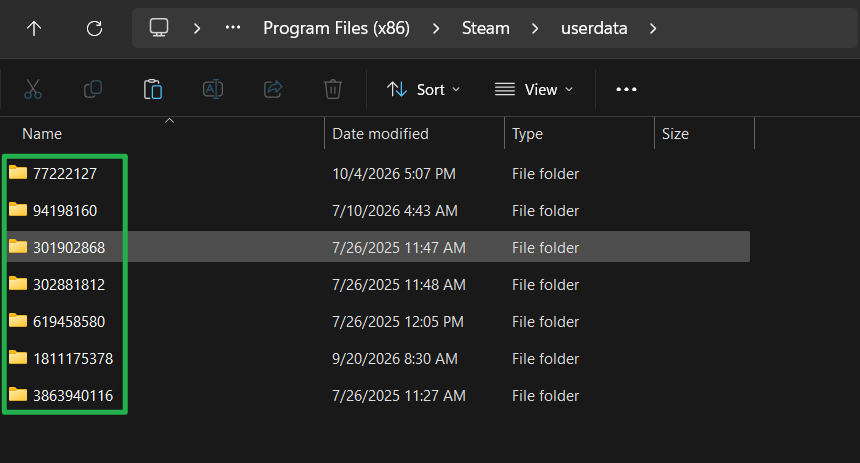
Öffne deinen Ordner mit dem Freundescode und suche den speziellen Ordner für Enshrouded mit der Nummer
1203620. Öffne diesen und anschließend den darin liegenden Ordnerremote.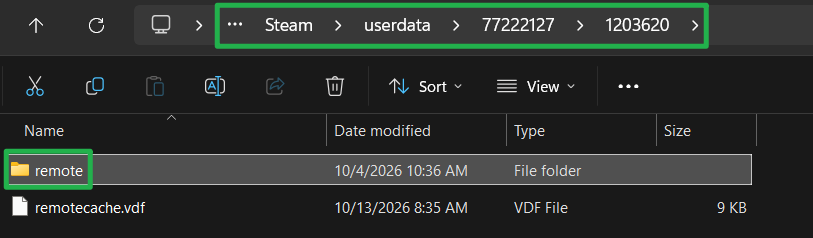
Hier siehst du nun deine lokalen Speicherdateien. Suche nach deiner Weltdatei, bei der es sich um eine
.ksd-Datei handelt. Kopiere die aktuellste Weltdatei auf deinen Desktop und benenne sie exakt inworld0.ksdum.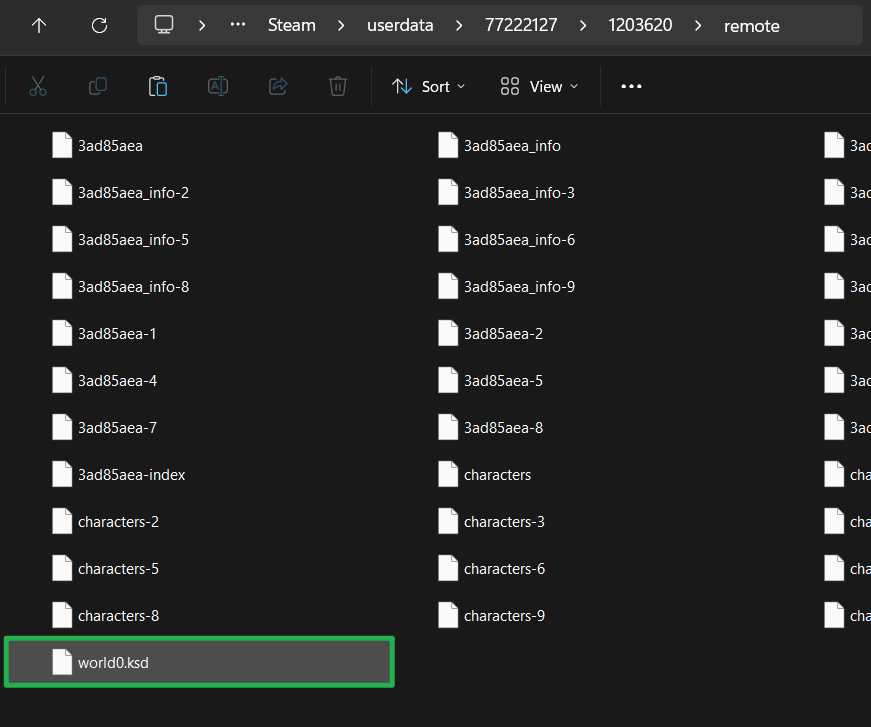
Teil 2: Upload auf deinen Server
Nachdem du deine Datei world0.ksd auf dem Desktop bereitgelegt hast, kannst du sie jetzt in deine Serverdateien einfügen.
Gehe im Server-Dashboard auf Actions > Shutdown, um deinen Server sicher herunterzufahren.
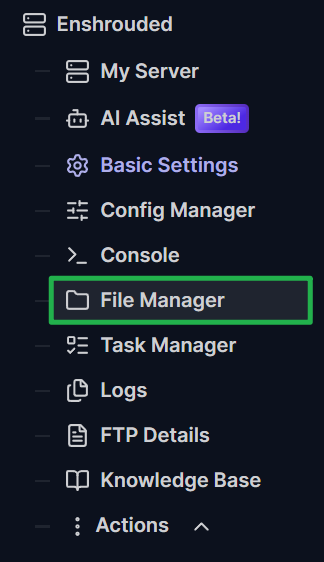
Öffne den File Manager im Dashboard oder verbinde dich über deinen bevorzugten FTP-Client wie FileZilla.
Navigiere zum Speicherverzeichnis des Servers unter
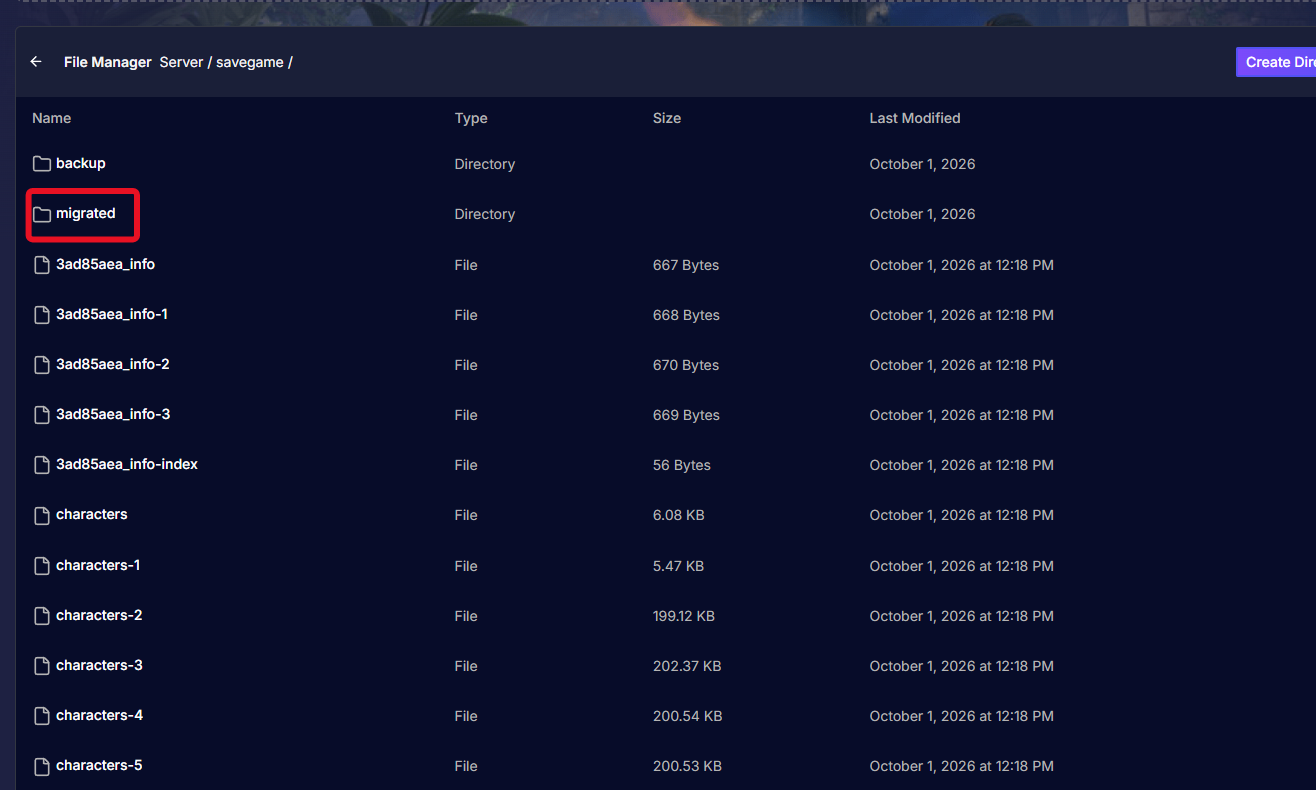
Server/savegame/. Falls du diesen Ordner nicht siehst, musst du den Server mindestens einmal starten, damit die Standarddateien generiert werden, und ihn danach wieder herunterfahren.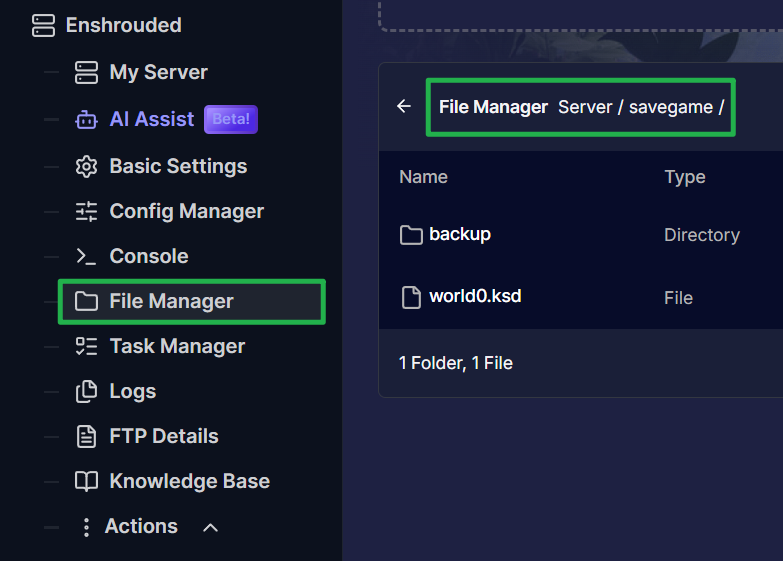
In diesem Ordner findest du ein
backup-Verzeichnis sowie die Standard-Dateiworld0.ksddes Servers. Lösche die vorhandene Dateiworld0.ksdauf dem Server.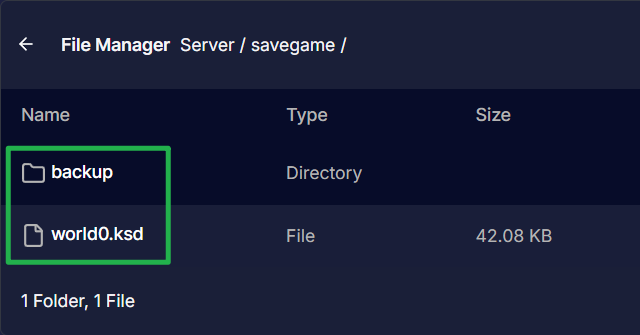
Lade deine lokale Datei
world0.ksdvom Desktop direkt in diesen OrdnerServer/savegame/hoch, indem du die Datei per Drag-and-Drop in den Upload-Bereich oberhalb des Pfads ziehst.
Gehe im Dashboard auf Action > Restart, um den Server neu zu starten und deine hochgeladene Welt zu laden!
Alte Speicherstände (vor Update 1.0) migrieren
Wenn du zum Spiel zurückkehrst und einen älteren Speicherstand hochladen möchtest (das alte Format mit mehreren Hex-String-Dateien), übernimmt die Game-Engine das Upgrade für dich! Nachdem du die vom Server erstellte Standardwelt entfernt hast, lädst du deine alten Speicherdateien einfach in den Ordner Server/savegame/ hoch und startest den Server. Das Spiel verschiebt diese älteren Dateien beim Start automatisch in einen neuen Ordner namens migrated und konvertiert alles in eine einzelne, komprimierte world0.ksd-Datei.
Fehlerbehebung und Tipps
Falls deine hochgeladene Welt nicht richtig lädt, gehe diese kurzen Punkte zur Fehlerbehebung durch:
- Server hat eine neue Welt geladen: Der Server sucht fest vorgegeben nach einem bestimmten Dateinamen. Du musst deine hochgeladene lokale Weltdatei exakt in
world0.ksdumbenennen. Falls du sie anders genannt hast (z. B.world1.ksdoder mit Tippfehler), ignoriert der Server die Datei und generiert eine leere Karte. - Fehlender Charakter: Denke daran, dass Charakterdateien ausschließlich lokal auf deinem PC gespeichert sind. Wenn du deiner neu hochgeladenen Serverwelt beitrittst, wählst du einfach deinen bestehenden lokalen Charakter im Hauptmenü des Spiels aus.
- Savegame-Ordner nicht zu finden: Der Server muss mindestens einmal gestartet werden, um den Ordner
Server/savegame/und die Standardwelt zu erstellen. Starte deinen Server, warte eine Minute, bis er vollständig hochgefahren ist, klicke auf Actions > Shutdown und überprüfe den File Manager erneut.
Fazit
Deine Flamme brennt nun für alle! Du hast deinen persönlichen Zufluchtsort erfolgreich in eine dauerhafte Multiplayer-Welt übertragen. Du kannst jetzt deine Freunde einladen, um gemeinsam in deiner gewohnten Welt zu bauen, zu erkunden und das Miasma zu bezwingen. Denke daran, regelmäßige Backups deiner neuen Serverkarte zu erstellen, und genieße das Abenteuer.
Solltest du auf Probleme stoßen oder Fragen haben, steht dir unser Support-Team jederzeit gerne zur Verfügung!