

Durch die Verknüpfung deines Gameserver-Chats mit Discord können Spieler den In-Game-Chat in einem Discord-Kanal mitlesen und Nachrichten direkt aus Discord ins Spiel senden. Diese Anleitung führt dich durch die grundlegenden Schritte, um einen Discord-Bot mithilfe der Mod Discord bridge auf deinem Server einzurichten. Sie ist einsteigerfreundlich gestaltet und auf das Wesentliche konzentriert.
Schalte deinen Gameserver immer aus, bevor du Serverdateien hochlädst oder bearbeitest. Wenn du Dateien bei laufendem Server änderst oder hochlädst, kann der Server gleichzeitig auf dieselben Dateien zugreifen. Das kann Spieldaten beschädigen oder den Server unbrauchbar machen. Stoppe den Server, nimm die Änderungen vor oder lade die Dateien hoch, und starte den Server erst danach wieder.
Wichtig:
Du musst die Mod sowohl in deinem Spiel-Client als auch auf dem Server herunterladen, da sie sonst nicht geladen wird. Starte nach der Installation den Server neu und tritt dem Spiel bei, damit die erforderlichen Dateien auf beiden Seiten generiert werden.
Wir empfehlen dir unsere Anleitung zur Mod-Installation: /knowledgebase/foundry/how-to-add-mods-to-your-foundry-server
Schritt für Schritt
Sobald die Mod Discord bridge installiert ist, musst du ihren Installationsordner aufrufen. Öffne auf deinem PC folgenden Pfad: C:\Users\USERNAME\AppData\LocalLow\Channel 3 Entertainment\Foundry\mod_settings
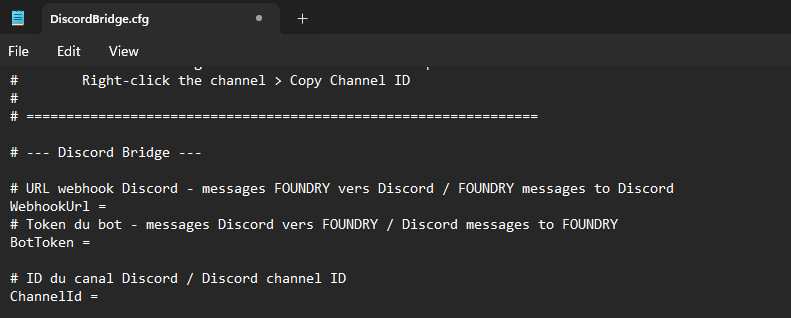
Dort findest du die Datei DiscordBridge.cfg , in die du deine Discord-Daten eintragen musst. Folge den untenstehenden Schritten, um die benötigten Informationen zu ermitteln.
Discord-Anwendung und Bot erstellen
- Rufe das Discord Developer Portal unter https://discord.com/developers/applications auf und melde dich mit deinem Discord-Konto an.
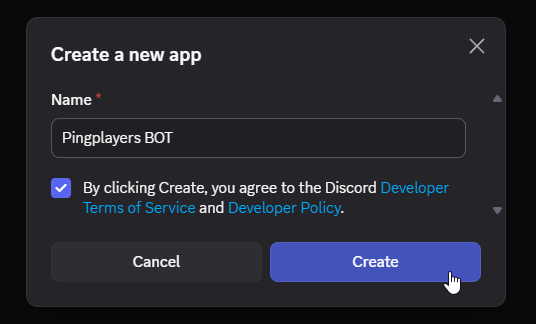
Klicke auf New Application, gib der Anwendung einen Namen (z. B. „Pingplayers bot“), aktiviere das Kontrollkästchen und klicke auf Erstellen.
Sobald du auf die Seite der Anwendung weitergeleitet wirst, suche direkt unter dem Benutzernamen den Bereich Token. Klicke auf Reset Token, um einen neuen Token zu generieren.

- Kopiere den generierten Token und füge ihn in der Datei DiscordBridge.cfg unter „BotToken“ ein.
(Halte diesen Token unbedingt geheim – jeder, der Zugriff darauf hat, kann deinen Bot steuern. Teile ihn niemals öffentlich.)
Den Bot auf deinen Discord-Server einladen
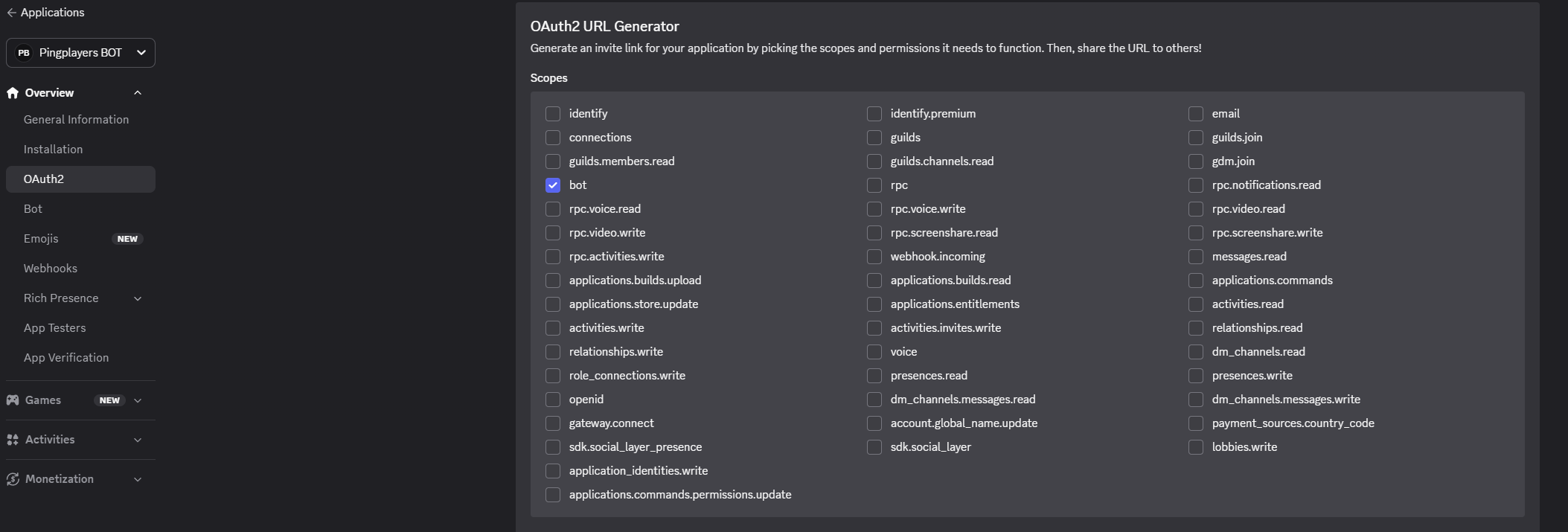
Öffne im Developer Portal den Bereich OAuth2 und aktiviere die Option Bot .
Daraufhin öffnet sich unten ein neues Feld zur Auswahl der Berechtigungen. Wähle hier View Channels und Read Message History aus.
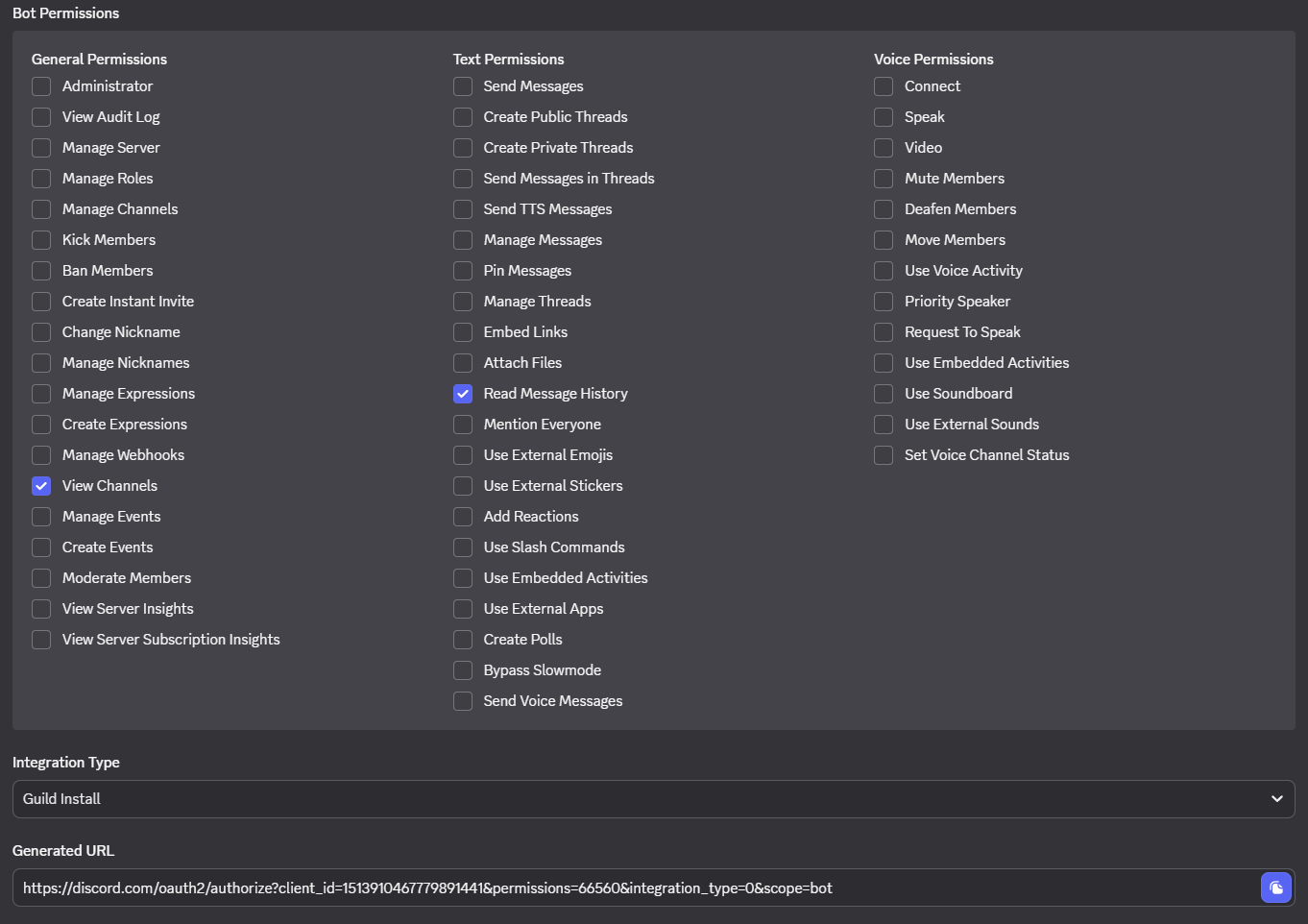
- Kopiere die unten angezeigte Generated URL und füge sie in deinen Browser ein. Folge den Anweisungen, um den Bot auf deinen Discord-Server einzuladen.
Den Discord-Kanal für die Verknüpfung festlegen
Aktiviere den Entwicklermodus in Discord unter:
Benutzereinstellungen > Erweitert > Entwicklermodus = An (oder nutze die Suchfunktion links, um nach der Einstellung zu suchen).
Klicke mit der rechten Maustaste auf den Discord-Kanal, den du verknüpfen möchtest, und wähle Kanal-ID kopieren (bzw. Copy ID).
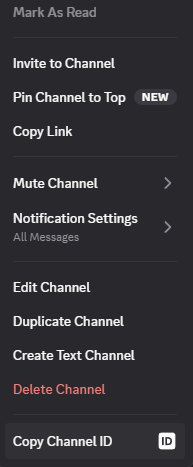
- Öffne wieder die Datei DiscordBridge.cfg auf deinem PC und füge die Kanal-ID in die Zeile für die Channel ID ein.
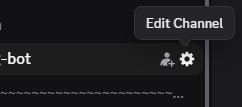
Öffne Discord erneut, rufe über das Zahnrad-Symbol („Kanal bearbeiten“) die Kanaleinstellungen auf und wähle Integrationen.
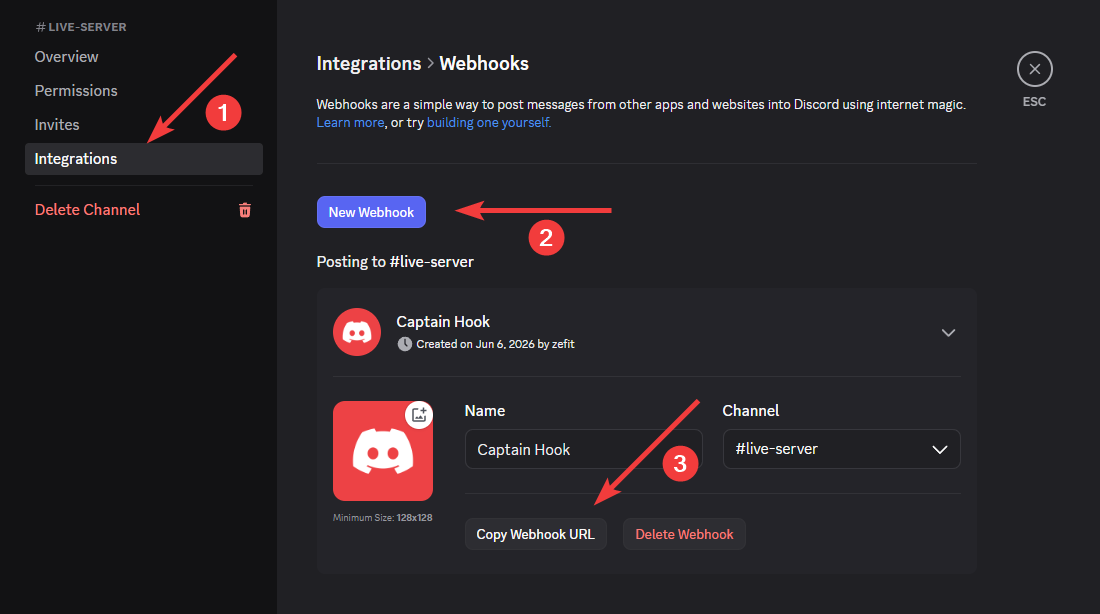
Erstelle hier einen Neuen Webhook, der als Schnittstelle für diesen Kanal dient.
- Kopiere die Webhook-URL aus Discord und füge sie an der entsprechenden Stelle in der Datei DiscordBridge.cfg ein.
Mod testen
Nachdem du alle Daten in der Datei DiscordBridge.cfg auf deinem PC eingetragen hast, speichere die Änderungen und schließe die Datei.
Starte das Spiel und verbinde dich mit dem Server, um die Integration zu testen. Nachrichten im In-Game-Chat sollten nun in deinem Discord-Kanal erscheinen – und umgekehrt.
Fehlerbehebung
Falls etwas nicht auf Anhieb funktioniert, prüfe die folgenden Punkte. Das sind typische Ursachen, die sich schnell beheben lassen.
- Mod fehlt oder wurde nicht korrekt installiert: Überprüfe, ob die Mod-Dateien im richtigen Ordner liegen.
- Falscher Bot-Token: Stelle sicher, dass du den Token korrekt aus dem Developer Portal kopiert hast. Falls du dir unsicher bist, generiere im Developer Portal einen neuen Token und aktualisiere die Konfigurationsdatei auf deinem PC.
- Bot nicht eingeladen oder fehlende Berechtigungen: Vergewissere dich, dass der Bot auf den richtigen Discord-Server eingeladen wurde und Rechte zum Lesen und Senden von Nachrichten im gewählten Kanal besitzt.
- Falsche Kanal-ID: Prüfe, ob du die Kanal-ID richtig kopiert (zuerst den Entwicklermodus in Discord aktivieren) und die numerische ID in die Mod-Konfiguration eingefügt hast.
- Kompatibilität: Überprüfe, ob die Version der Bridge-Mod mit deiner Gameserver-Version kompatibel ist. Sieh dazu in der Mod-Dokumentation nach den Voraussetzungen.
Falls das Problem weiterhin besteht, erstelle vor der Kontaktaufnahme mit dem Support eine kurze Zusammenfassung: eine Beschreibung des Fehlers, Screenshots oder den Text von Fehlermeldungen, die bereits ausprobierte Schritte sowie die Mod-Version. Das hilft unserem Team, dir schneller weiterzuhelfen.
Falls du Fragen hast oder Hilfe benötigst, kannst du dich jederzeit über unseren Live-Chat oder per E-Mail an support@pingplayers.com an unser Support-Team wenden. Viel Spaß beim Zocken!