

Der Bau der ultimativen automatisierten Fabrik in Foundry erfordert unzählige Stunden der Planung und des Bauens. Egal, ob du ein erfahrener Ingenieur bist oder gerade deine allererste Multiplayer-Welt einrichtest – die Sicherheit deiner Spielstände ist extrem wichtig. Wenn du deinen Fortschritt sichern, einen älteren Spielstand wiederherstellen oder eine lokale Welt auf deinen Server übertragen möchtest, damit deine Freunde mitspielen können, führt dich diese Anleitung Schritt für Schritt durch den gesamten Prozess.
Keine Sorge, falls du noch nie einen Server verwaltet hast – wir machen es dir ganz einfach!
So funktionieren Spielstände in Foundry
Bevor wir Dateien verschieben, hilft es zu verstehen, wie das Spiel deine Daten speichert:
- Speicherort: Alle Spielstände befinden sich auf deinem Server im Verzeichnis
Server/Saves/Save. - Ordnerstruktur: Jede Welt nutzt ihren eigenen Ordner. Die vom Server standardmäßig erstellte Welt heißt
MyFancyFactory. - Die aktive Welt: Welche Welt dein Server tatsächlich lädt, wird durch die Variable World Name in deinen Basic Settings bestimmt. Dieser Wert muss exakt mit dem Namen deines Welten-Ordners übereinstimmen. Wenn du einen Namen für einen Ordner eingibst, der nicht existiert, erstellt der Server einfach eine komplett neue Welt.
So erstellst du ein Backup deiner Welt
Manuelle Backups sind derzeit die sicherste und zuverlässigste Methode, um deinen Fortschritt in Foundry zu sichern.
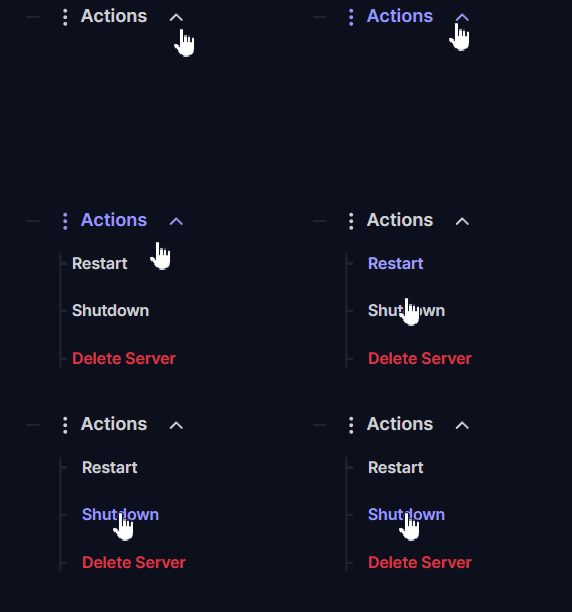
Logge dich in dein Server-Panel ein und gehe auf Actions > Shutdown, um deinen Server sicher zu stoppen. Kopiere oder verschiebe niemals Dateien, während der Server läuft, da dies deine Daten beschädigen kann.
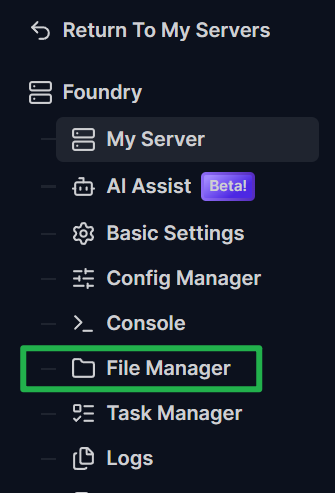
Navigiere zu deinem File Manager (oder verbinde dich nach Wunsch über FTP/SFTP). Eine Anleitung dazu findest du hier: So verbindest du dich mit FTP/SFTP
Öffne den Ordner
Server/, danach den OrdnerSaves/und schließlich den OrdnerSave/.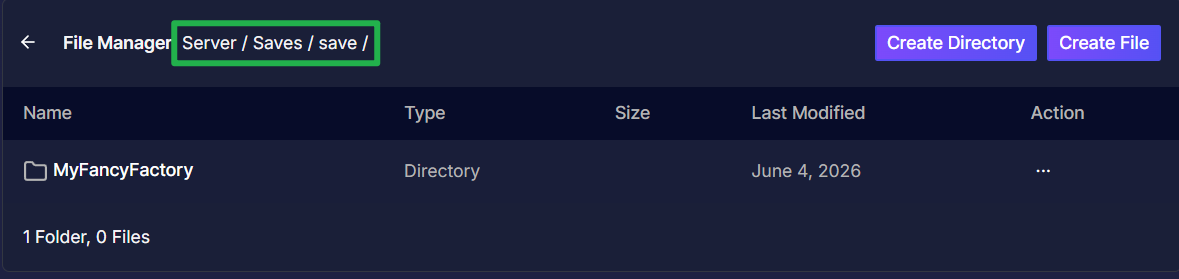
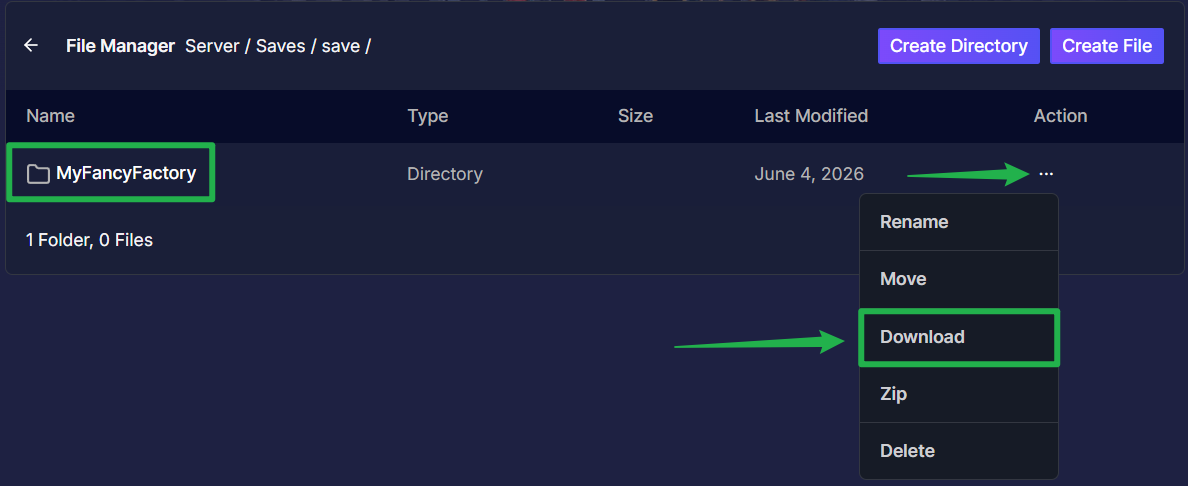
- Suche den Ordner der Welt, die du sichern möchtest (oder wähle alle aus, um ein Backup aller Welten zu erstellen).
Lade den Ordner zur sicheren Aufbewahrung auf deinen PC herunter, indem du rechts auf die 3 Punkte klickst und Download auswählst.
So überträgst du einen lokalen Spielstand auf deinen Server
Du hast auf deinem PC eine riesige Fabrik aufgebaut und möchtest sie nun auf deinen Server übertragen, damit deine Freunde mithelfen können? So geht's:
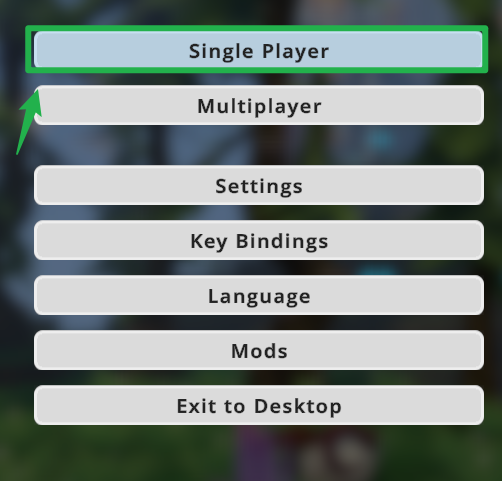
Öffne Foundry auf deinem Computer und wähle im Hauptmenü unter Single Player die Option Load Game.
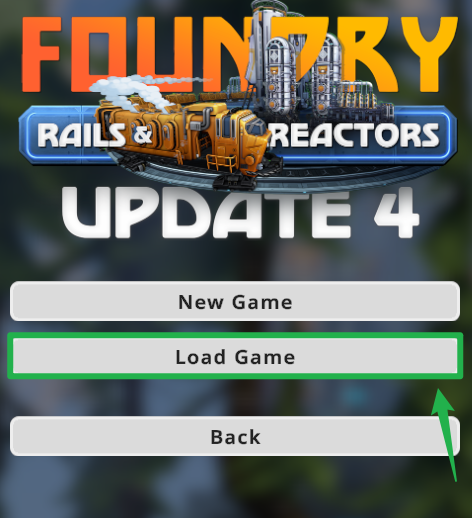
Klicke auf die Schaltfläche Open Savegame Folder. (Alternativ drücke
Win+Rauf deiner Tastatur und gib%USERPROFILE%\\AppData\\LocalLow\\Channel 3 Entertainment\\Foundry\\saveein, um den Ordner manuell zu öffnen).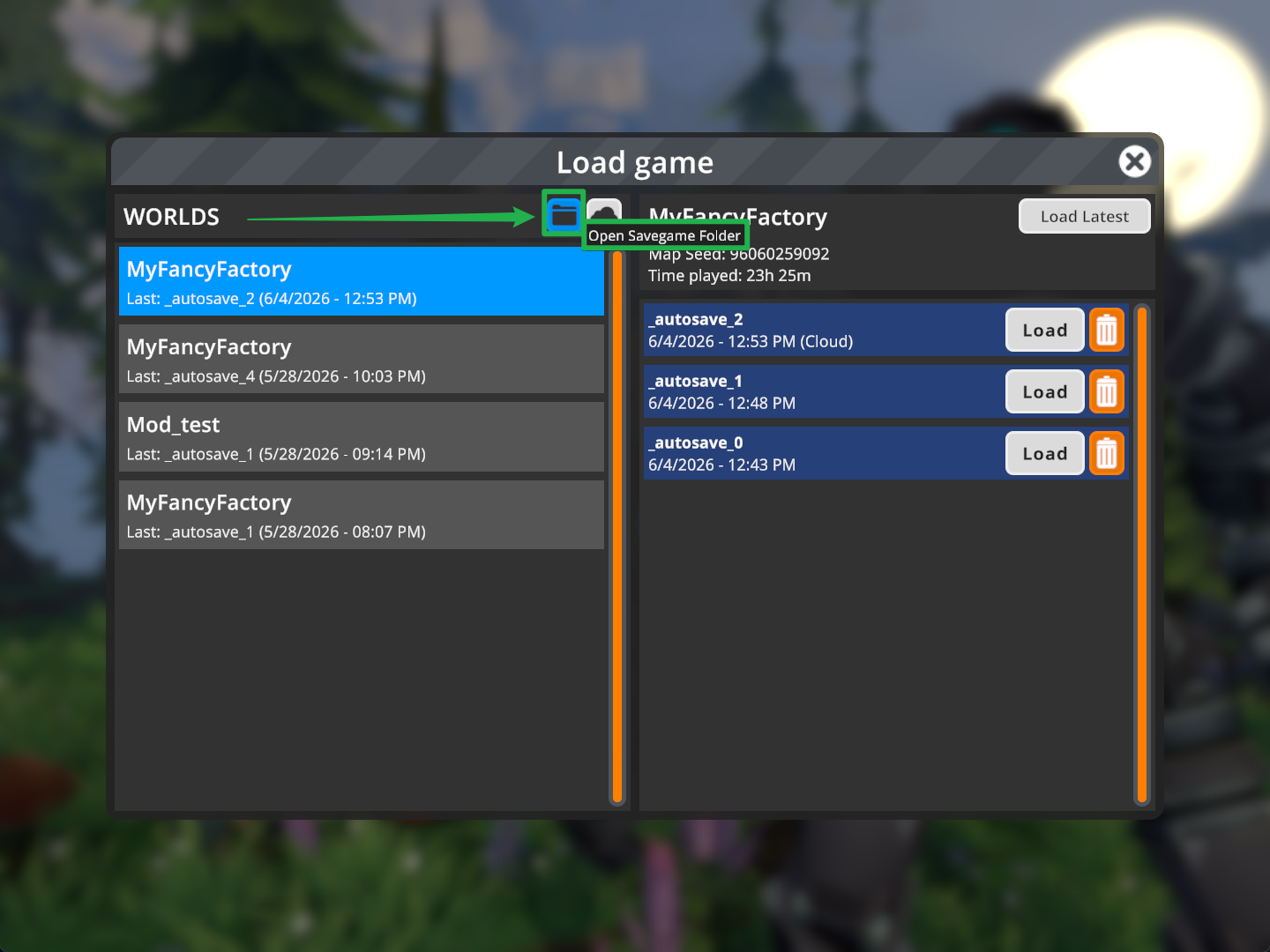
Option im Spiel 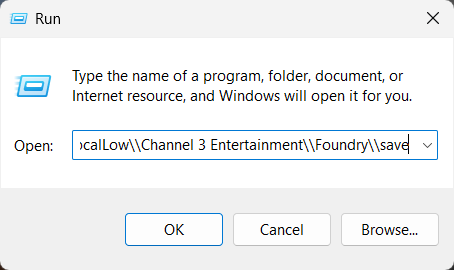
Option über das Windows-Ausführen-Fenster - Suche den Ordner der Welt, die du übertragen möchtest, und kopiere ihn.
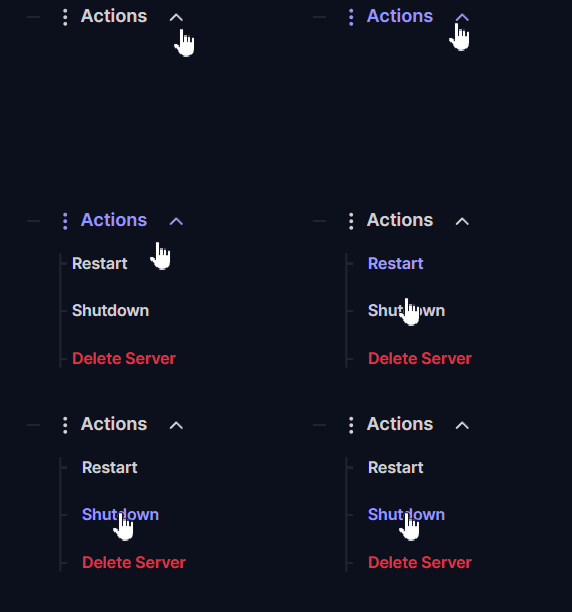
Logge dich in dein Server-Panel ein, gehe zu Actions > Shutdown, um sicherzustellen, dass der Server vollständig offline ist, und öffne den File Manager.
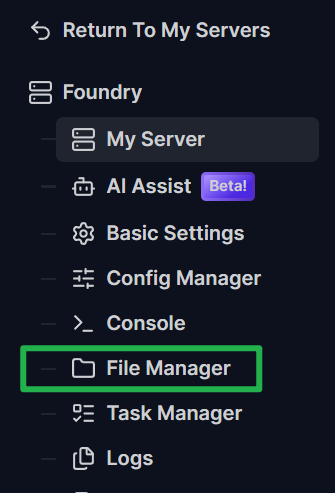
Öffne den Pfad
Server/Saves/Saveund lade deinen kopierten lokalen Welten-Ordner hoch, indem du ihn per Drag-and-Drop auf das Upload-Feld im File Manager ziehst.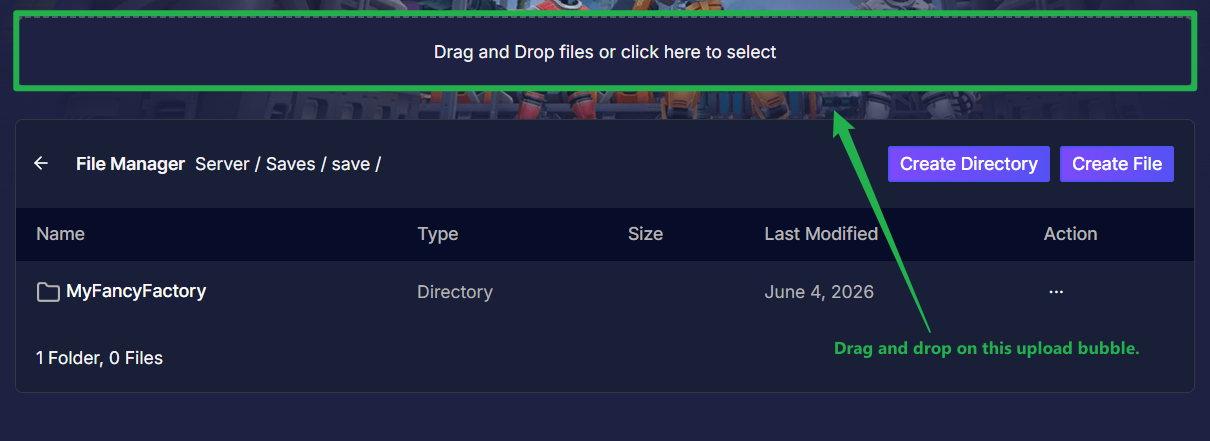
Gehe zum Reiter Basic Settings und passe die Variable World Name so an, dass sie exakt dem Namen deines neu hochgeladenen Ordners entspricht.

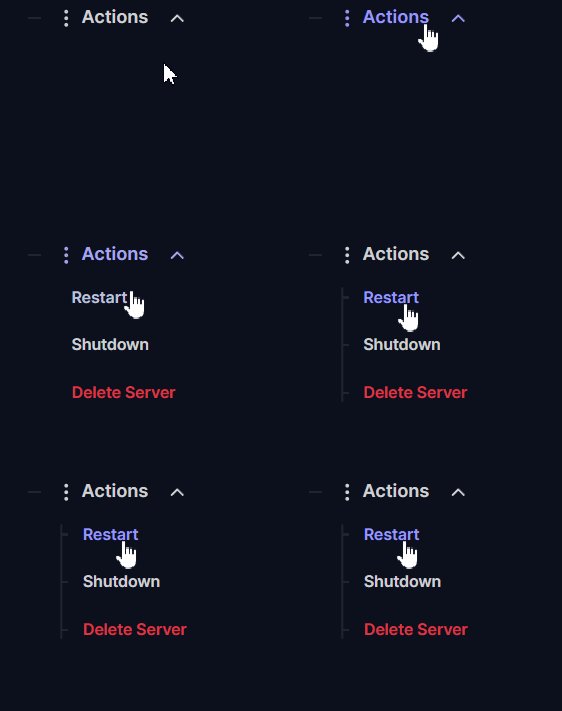
Gehe auf Actions > Restart , um den Server zu starten und direkt in deiner übertragenen Fabrik weiterzuspielen!
So überträgst du einen Spielstand von einem anderen Dedicated Server
Wenn du eine bestehende Multiplayer-Welt von einem anderen Server umziehst, funktionieren die Schritte ganz ähnlich – eventuell musst du jedoch auch deine Mods mitnehmen.
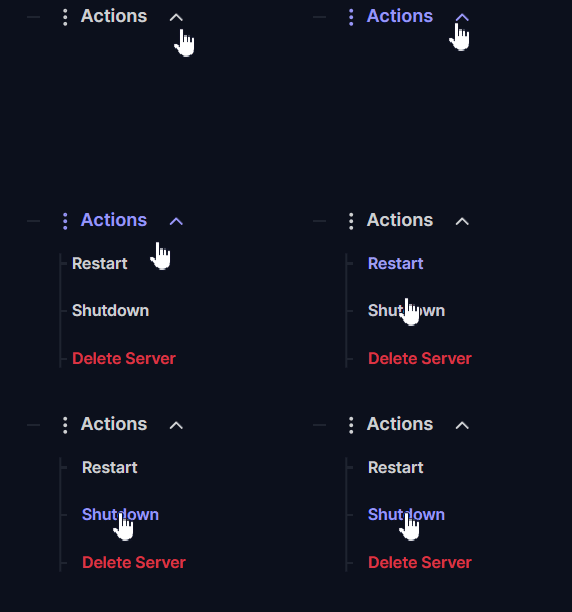
Logge dich in dein Server-Panel ein und gehe auf Actions > Shutdown, um deinen Server zu stoppen.
Lade deinen bestehenden Welten-Ordner über den File Manager oder deinen FTP/SFTP-Client in das Verzeichnis
Server/Saves/Savehoch.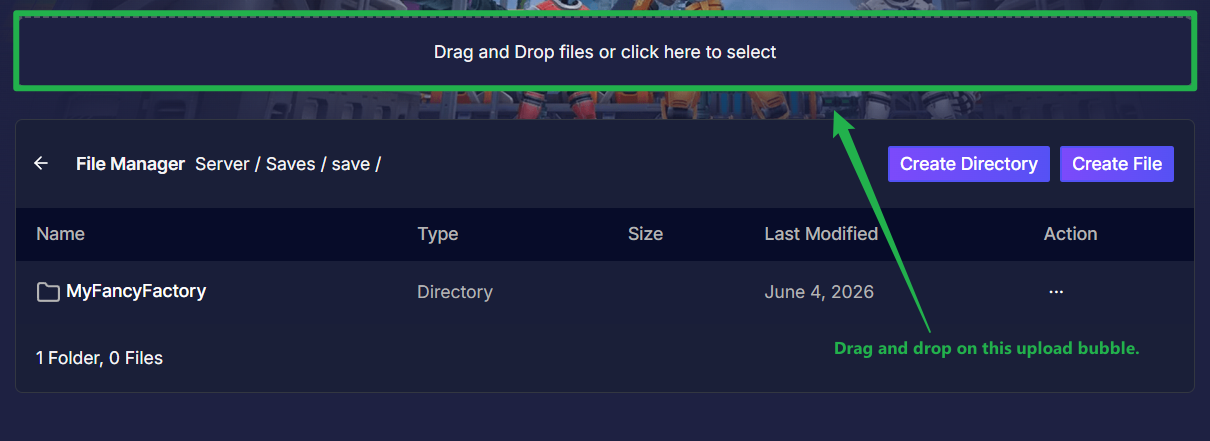
Navigiere zu Basic Settings und stelle die Variable World Name exakt so ein, wie der Ordnername des hochgeladenen Spielstands lautet.

- Falls dein Spielstand Mods verwendet, musst du alle dazugehörigen Mod-Dateien in das Verzeichnis
Server/Modshochladen. - Stelle sicher, dass du auch deine Datei
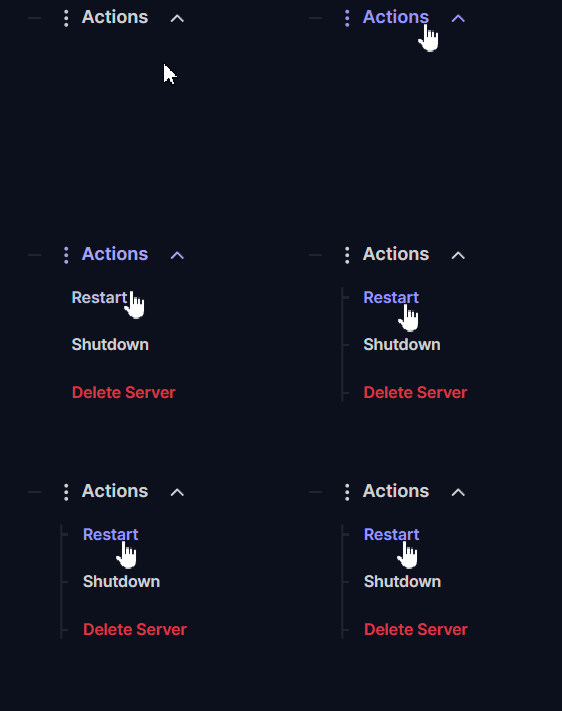
modList.jsonauf den Server lädst, damit dieser weiß, welche Mods geladen werden müssen. Gehe auf Actions > Restart, um die Änderungen zu übernehmen und den Server neu zu starten.
So erstellst du eine komplett neue Welt
Wenn du mit einer neuen Fabrik ganz von vorn beginnen möchtest, ohne deine alte zu löschen, kannst du den Server ganz einfach anweisen, eine neue Karte zu generieren.
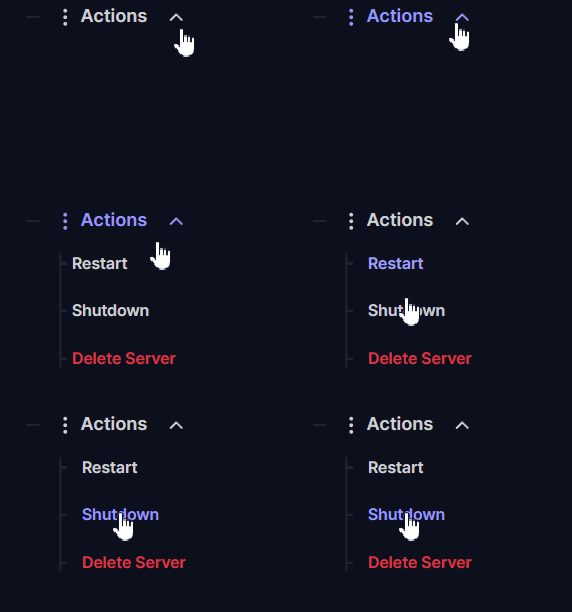
Logge dich in dein Server-Panel ein und gehe auf Actions > Shutdown , um deinen Server zu stoppen.
Navigiere zum Reiter Basic Settings.
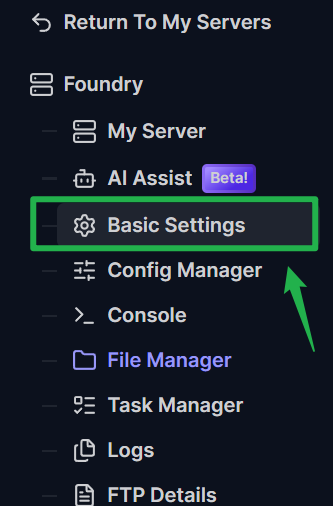
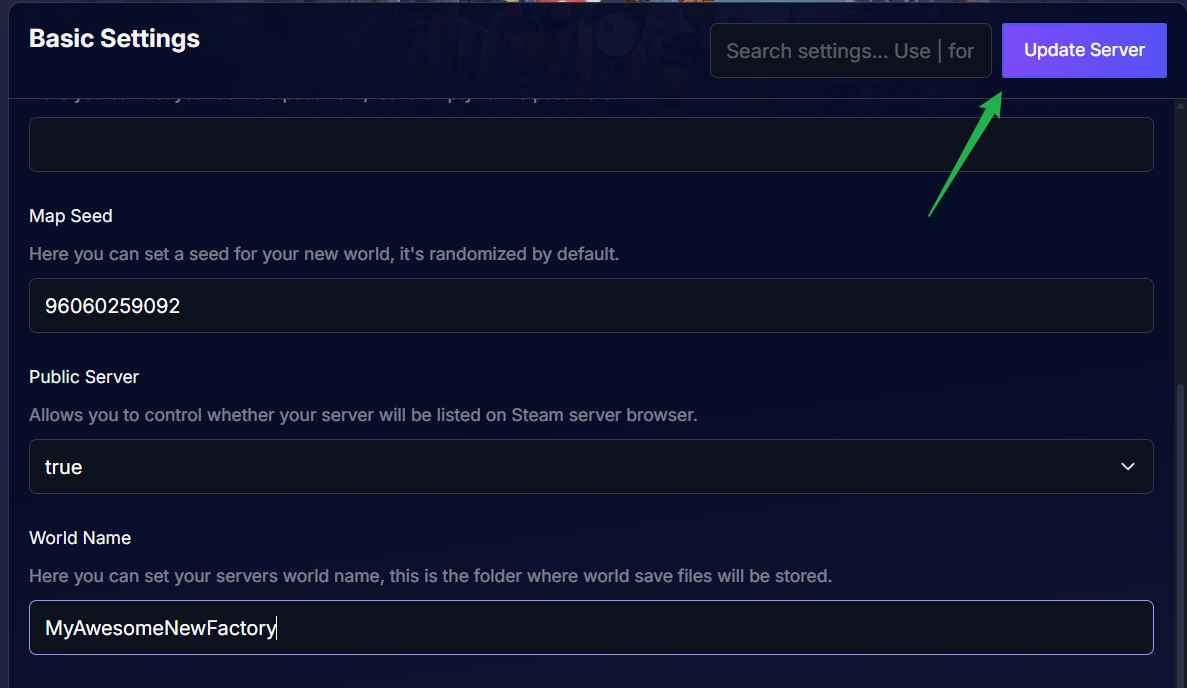
Suche die Variable World Name und ändere sie in einen völlig neuen Namen (zum Beispiel
MyAwesomeNewFactory).
Klicke auf Update Server, um deine Änderungen zu speichern.
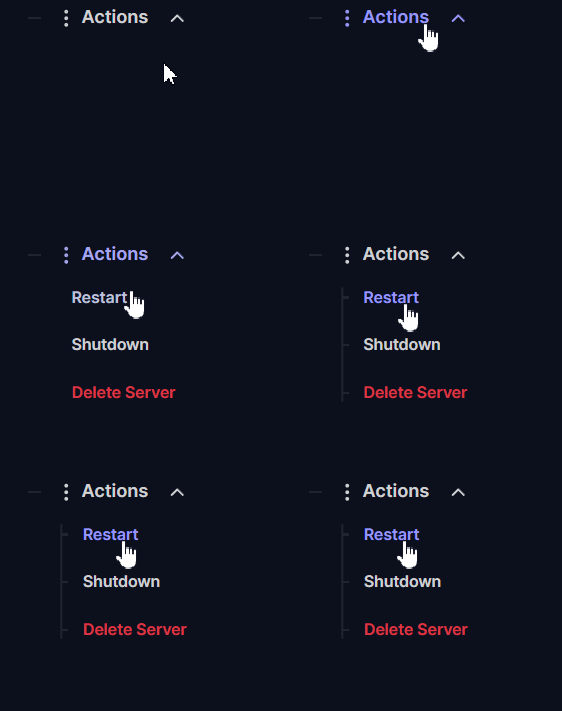
Gehe auf Actions > Restart. Da in deinen Dateien noch kein Ordner mit diesem neuen Namen existiert, generiert der Server automatisch eine frische Welt für dich.
Fehlerbehebung & Tipps
Steckst du fest? Kein Grund zur Panik! Hier sind ein paar typische Lösungen für Server-Admins aller Erfahrungsstufen:
- Abweichende Namen: Der häufigste Grund, warum eine Welt nicht geladen wird, ist ein einfacher Tippfehler. Der Ordnername in
Server/Saves/Saveund der World Name in deinen Basic Settings achten strikt auf Groß-/Kleinschreibung und müssen exakt übereinstimmen. - Fehlende Mods: Wenn du eine gemoddete Welt überträgst und vergisst, die Datei
modList.jsonzusammen mit deinenServer/Mods-Dateien hochzuladen, lädt der Server das ungemoddete Grundspiel. Das kann deine komplexen Produktionsstraßen beschädigen. - Stoppe immer deinen Server: Wir können es gar nicht oft genug betonen: Nutze vor dem Hoch- oder Herunterladen von Spielständen immer Actions > Shutdown. Das Verschieben von Dateien bei aktivem Server ist die häufigste Ursache für beschädigte Spielstände!
Fazit
Das Verwalten deiner Foundry-Spielstände mag auf den ersten Blick kompliziert wirken, ist aber ganz einfach, sobald du weißt, wo die Dateien hingehören. Wenn du regelmäßige manuelle Backups erstellst und darauf achtest, dass deine Basic Settings immer mit deinen Ordnernamen übereinstimmen, bleibt dein automatisiertes Imperium sicher geschützt und bereit für endloses Wachstum. Du bist jetzt offiziell Server-Manager!
Falls du auf Probleme stößt oder Fragen hast, wende dich gerne an unser Support-Team!