
Willkommen zurück auf der Insel! Nachdem du deine Admin-Rechte eingerichtet und deine EOS Account ID in den Server-Einstellungen hinterlegt hast, wird es Zeit, deine Rechte auch zu nutzen. Um eine aktive Longvinter-Community erfolgreich zu leiten, brauchst du ein wachsames Auge, um Griefer im Zaum zu halten und für eine gute Atmosphäre auf dem Server zu sorgen.
Anstatt dich mit komplizierten Chat-Befehlen oder externen RCON-Tools herumzuschlagen, bietet dir das Spiel ein voll integriertes Admin Panel direkt im Spiel-Client. Über diese Oberfläche kannst du Spieler verwalten, Loot spawnen und deinen Server mit nur wenigen Klicks überwachen. In dieser Anleitung zeigen wir dir, wie du dich im Panel zurechtfindest und deine Moderations-Tools optimal nutzt.
Schritt-für-Schritt-Anleitung
Da deine Berechtigungen bereits im Dashboard eingerichtet sind, erledigst du alles Weitere direkt im Spiel.
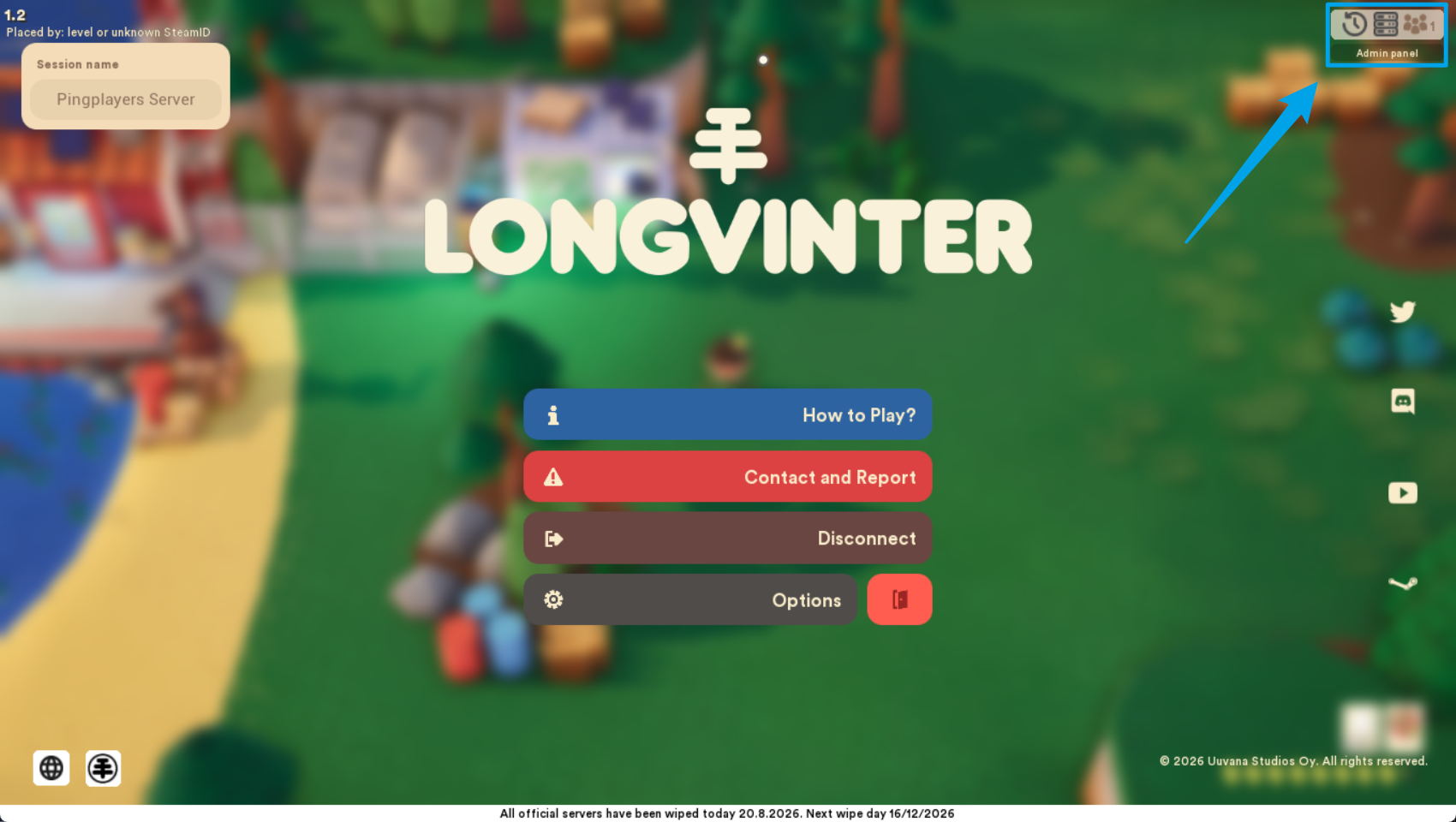
Sobald du mit deinem Server verbunden bist, öffne dein In-Game-Menü und klicke oben rechts auf das Admin Panel, um dein Moderations-Dashboard zu öffnen.
Schau dir die Menüstruktur an. Das Admin Panel ist in verschiedene Bereiche unterteilt, darunter Current Players, Banned IDs, Actions und Side View.
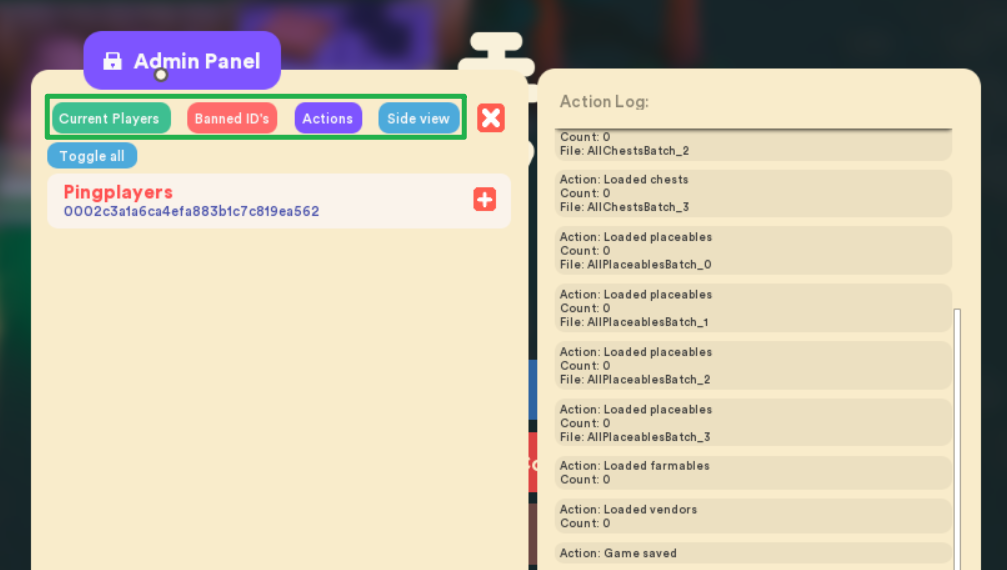
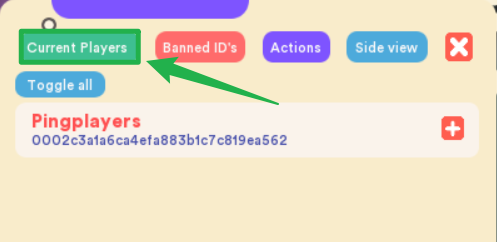
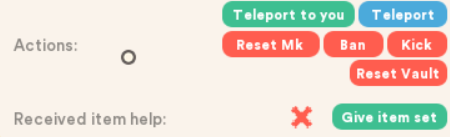
Um deine aktive Community zu verwalten, kannst du die Spielerlisten für verbundene Spieler und gebannte IDs nutzen. Von hier aus kannst du Störenfriede ganz einfach kicken oder dauerhaft bannen, damit deine Insel sicher bleibt.
Um Spielern zu helfen oder Events zu veranstalten, stehen dir verschiedene Funktionen zur Verfügung: Teleportiere Spieler, teleportiere dich selbst zu anderen Spielern, gib vorkonfigurierte Item-Pakete an Spieler aus oder vergib Mk-Belohnungen.

Halte deine Community auf dem Laufenden, indem du Ankündigungen über das Panel an alle Spieler sendest.
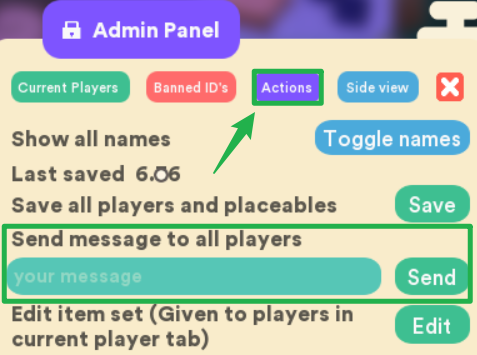
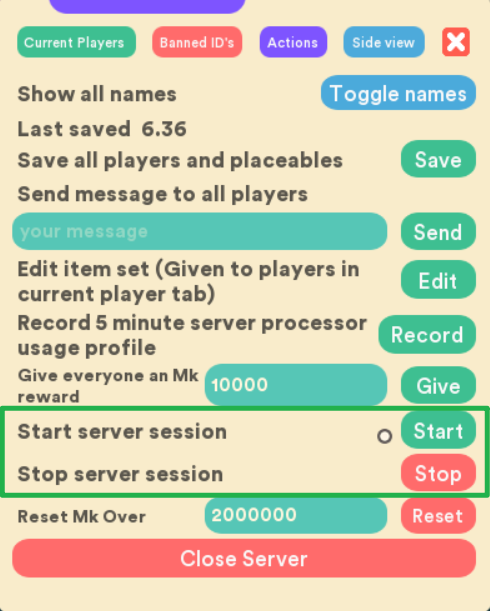
Über die Schaltfläche Actions kannst du eine Nachricht an alle Spieler auf dem Server senden. Wenn du Wartungsarbeiten durchführen oder die Serverleistung überprüfen möchtest, kannst du das Admin Panel auch nutzen, um Server-Sitzungen zu starten oder zu stoppen sowie auf Server-Profiling-Tools zuzugreifen.
Fehlerbehebung und Tipps
Falls du Probleme hast, die Regeln durchzusetzen oder deine Tools zum Laufen zu bringen, helfen dir diese Tipps weiter:
- Dashboard-Konsole ist Nur-Lese-Zugriff (Read-Only): Versuche nicht, Befehle direkt in dein Server-Dashboard einzugeben! Über die normale Serverkonsole können derzeit keine interaktiven Longvinter-Befehle ausgeführt werden. Die Konsole dient rein der Anzeige – für die Server-Administration musst du das In-Game Admin Panel nutzen.
- Fehlerhafte Admin-Buttons: Da sich das Spiel in aktiver Entwicklung befindet, funktionieren manche Optionen im In-Game Admin Panel je nach Spielversion eventuell nicht immer zuverlässig. Wenn eine Aktion im Admin Panel nicht reagiert, bedeutet das nicht zwingend, dass dein Server fehlerhaft ist.
- Admin-Items anpassen: Möchtest du anpassen, mit welchen Items du spawnst? Über das Panel kannst du dein Administrator-Item-Set bearbeiten, damit du beim Einloggen direkt die passende Ausrüstung hast.
- Admin-Menü wird nicht angezeigt: Wenn das Admin Panel im Spiel gar nicht zu sehen ist, erkennt dich der Server nicht als Administrator. Navigiere in deinem Server-Dashboard zu Actions > Shutdown, überprüfe, ob deine korrekte EOS Account ID in den Basic Settings gespeichert ist, und klicke anschließend auf Action > Restart, um die Änderungen zu übernehmen.
Fazit
Jetzt bist du bestens gerüstet, um deine eigene Survival-Community erfolgreich zu leiten! Mit dem In-Game Admin Panel kannst du Regelbrecher schnell maßregeln, deine Mitspieler belohnen und die Serverleistung im Blick behalten – ohne das Spiel jemals verlassen zu müssen. Halte deine Ausrüstung bereit und deine Insel sicher.
Falls du auf Probleme stößt oder weitere Fragen hast, steht dir unser Support-Team jederzeit gerne zur Verfügung!