
Der Schutz deines hart erarbeiteten Fortschritts auf der Insel hat für jeden Serverbesitzer höchste Priorität. Egal, ob du ein riesiges Landwirtschaftsimperium oder eine weitläufige Zeltstadt aufgebaut hast: Den Verlust deiner Welt durch eine Datenbeschädigung wünscht sich niemand. Longvinter handhabt Spielstände etwas anders als andere Survival-Games: Statt einer einzelnen Datei verwendet es einen Hauptordner, der mehrere .sav-Dateien für Spieler, platzierbare Objekte, Truhen und mehr enthält.
In dieser Anleitung zeigen wir dir genau, wie du deine Welt sicher sicherst und ein vorheriges Backup auf einem neuen Server wiederherstellst, damit deine Community keinen Fortschritt verliert.
Schritt-für-Schritt-Anleitung
Bevor du Dateien verschiebst, musst du sicherstellen, dass der Server vollständig ausgeschaltet ist, um Datenkorruption zu vermeiden.
So erstellst du ein Backup deines Servers
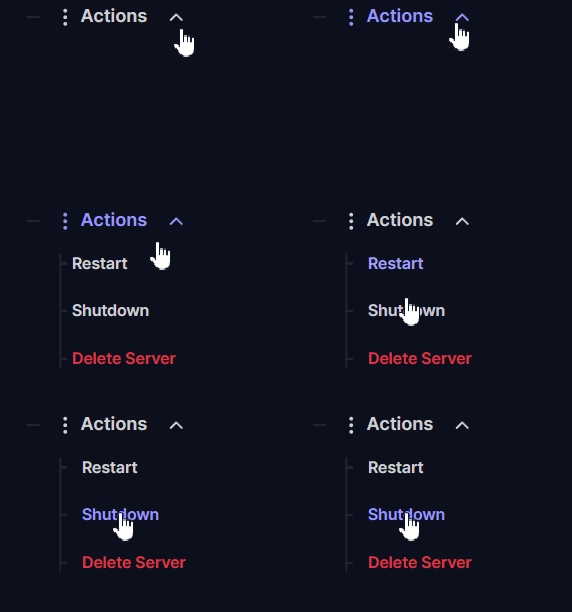
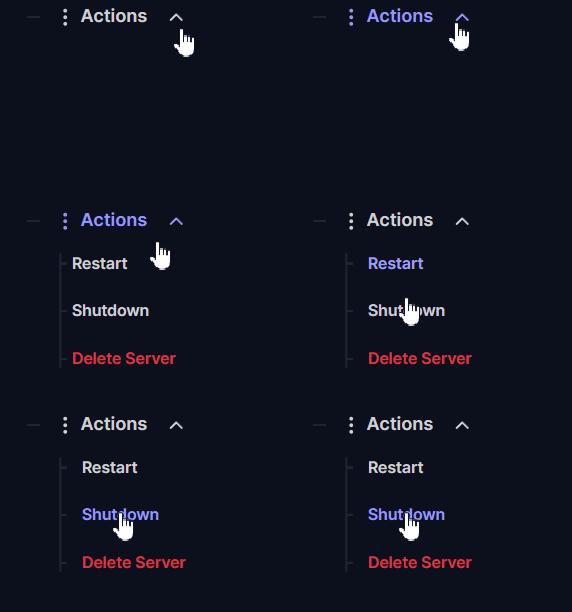
Navigiere in deinem Dashboard zu Actions > Shutdown, um den Serverprozess sicher zu beenden.
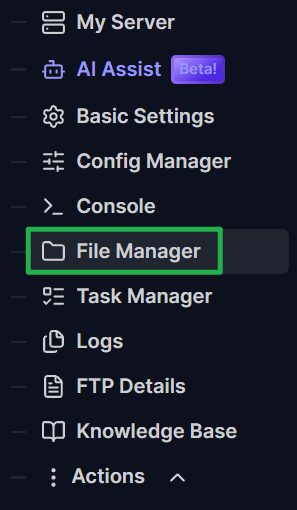
Öffne deinen Dateimanager oder verbinde dich per SFTP.
Navigiere zum folgenden Verzeichnis:
Server/Longvinter/Saved/.
Suche nach dem Ordner namens
SaveGames. Dieses Verzeichnis enthält alle aktiven Spieldaten deiner Welt.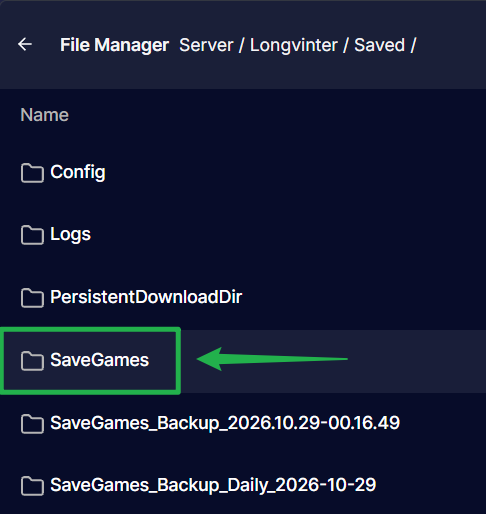
Lade den gesamten Ordner
SaveGamesauf deinen Computer herunter, indem du rechts neben dem Ordner auf die drei Punkte klickst und Download auswählst.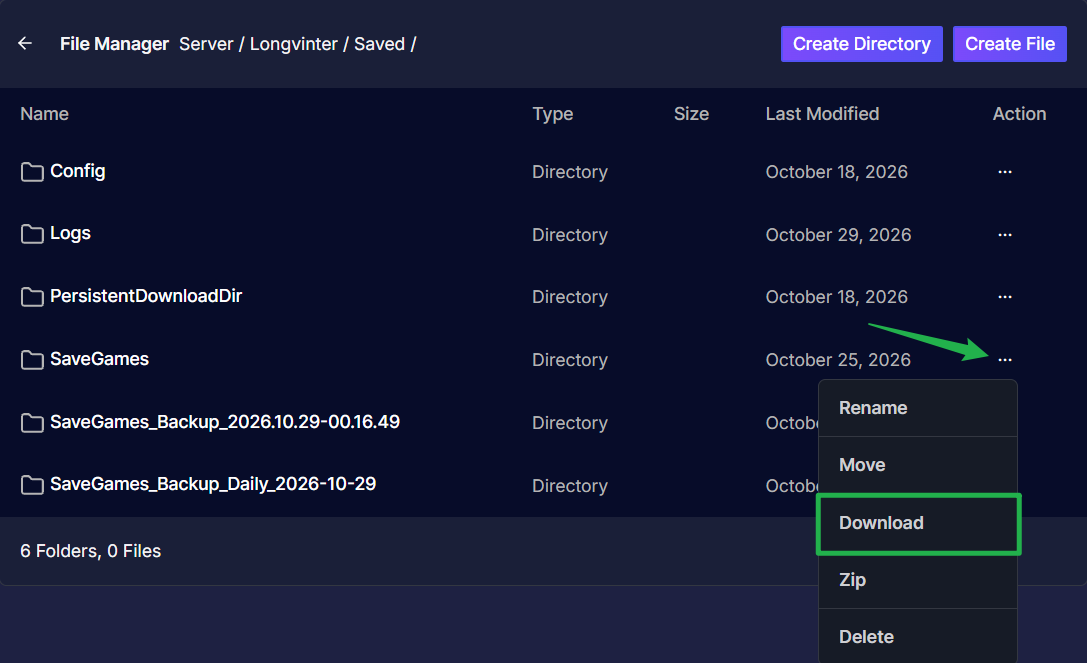
So stellst du ein Backup wieder her
Navigiere zu Actions > Shutdown , um den Server zu stoppen.
Öffne deinen Dateimanager und navigiere erneut zu
Server/Longvinter/Saved/.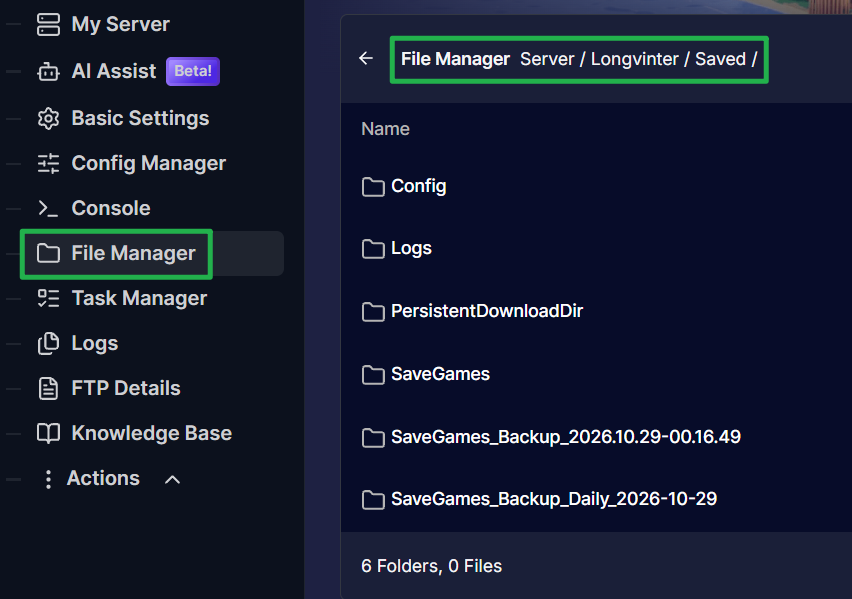
Benenne deinen aktuellen
SaveGames-Ordner in etwas wieSaveGames-oldum, indem du rechts neben dem Ordner auf die drei Punkte klickst und Rename wählst – so hast du ihn für alle Fälle noch als Absicherung.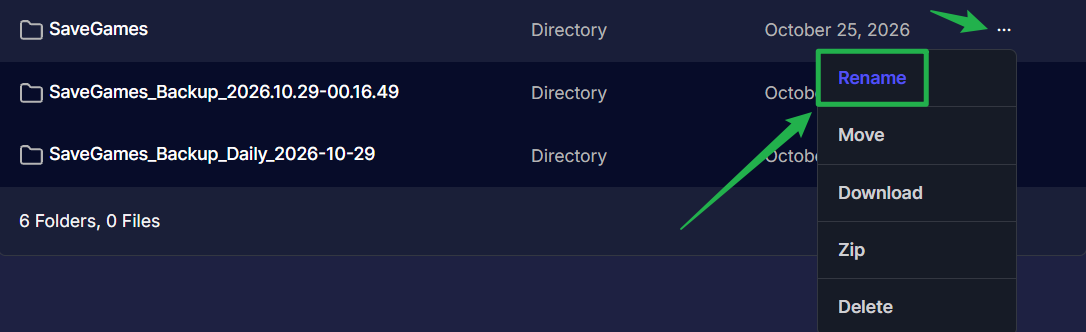
Lade deinen zuvor heruntergeladenen Backup-Ordner hoch, indem du die Datei per Drag-and-Drop auf das Upload-Feld oberhalb des Pfads im Dateimanager ziehst. Stelle sicher, dass der aktive Ordner exakt
SaveGamesheißt. Der Server lädt ausschließlich den Ordner mit genau diesem Namen.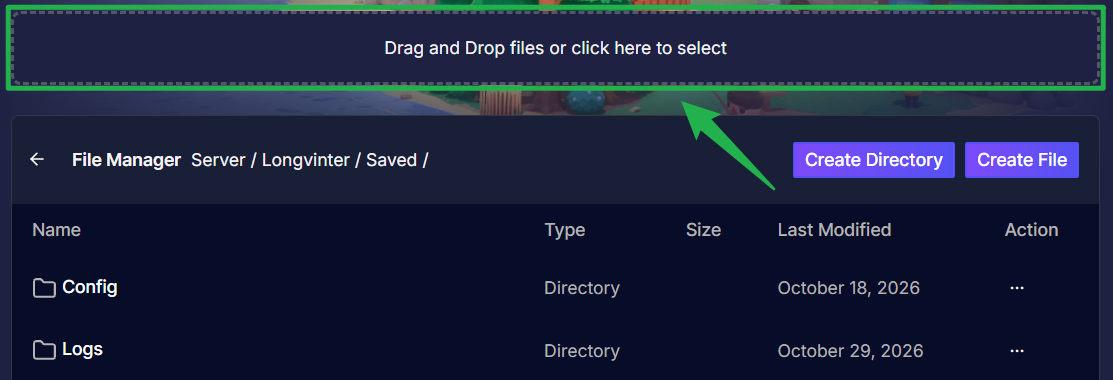
- Klicke in deinem Dashboard auf Actions > Restart, um den Server mit deinen wiederhergestellten Daten neu zu starten.
Fehlerbehebung und Tipps
Falls deine Welt nach dem Verschieben der Dateien nicht korrekt lädt, gehe diese kurzen Punkte durch:
- Den gesamten Ordner verschieben: Longvinter speichert den Serverzustand nicht in einer einzelnen Datei. Du musst immer den gesamten Ordner
SaveGamessichern und nicht nur einzelne.sav-Dateien, da diese unterschiedliche Daten wie Teams, Händlerstände von Spielern und Regionsdaten enthalten. - Ordnernamen überprüfen: Der Server lädt strikt nur den Ordner mit dem Namen
SaveGamesim VerzeichnisServer/Longvinter/Saved/. Wenn du einen Ordner namensSaveGames_Backuphochlädst und vergisst, ihn umzubenennen, ignoriert der Server diesen und erstellt eine komplett neue Welt. Automatische Backups aktivieren: Du kannst diesen Vorgang automatisieren! Aktiviere die Einstellung „Save Backups“ über deine Basic Settings oder in der Datei Game.ini. Sobald dies aktiviert ist, werden Backup-Ordner automatisch neben deinem aktiven Ordner im Verzeichnis
Server/Longvinter/Saved/gespeichert.
Fazit
Deine Insel abzusichern ist kinderleicht, sobald du weißt, wo deine Daten liegen. Indem du regelmäßig deinen Ordner SaveGames sicherst und weißt, wie du ihn wiederherstellst, kannst du beruhigt experimentieren, bauen und raiden.
Solltest du auf Probleme stoßen oder Fragen haben, steht dir unser Support-Team jederzeit gerne zur Verfügung!