
So wirst du Admin auf deinem Myth of Empires-Server
Erfahre, wie du deine Steam64-ID einträgst, Admin-Rechte für Myth of Empires vergibst, den Server neustartest und häufige Fehler behebst.
Das Befehligen riesiger Armeen, der Bau gewaltiger Festungen und das Beherrschen von Rivalen in Myth of Empires ist ein aufregendes Erlebnis. Um eine eigene Spielwelt zu verwalten, brauchst du jedoch die passenden Moderations-Werkzeuge. Als Administrator auf deinem Server erhältst du Zugriff auf das integrierte Admin-Panel. So kannst du für Ordnung sorgen, deine Community im Blick behalten und für einen reibungslosen Spielablauf sorgen.
Admin-Rechte auf deinem Server zu vergeben geht schnell und einfach. Indem du deine Steam64-ID in die Startkonfiguration einträgst, erhältst du im Spiel sofort Zugriff auf die Admin-Steuerung. Diese Schritt-für-Schritt-Anleitung zeigt dir, wie du Admin-Rechte für dich und deine vertrauten Offiziere einrichtest!
Schritt-für-Schritt-Anleitung
Bevor du beginnst, stelle sicher, dass du deine Steam64-ID sowie die IDs aller Spieler zur Hand hast, die du als Server-Admins ernennen möchtest. Eine Steam64-ID ist eine 17-stellige Nummer, die ein Steam-Konto eindeutig identifiziert.
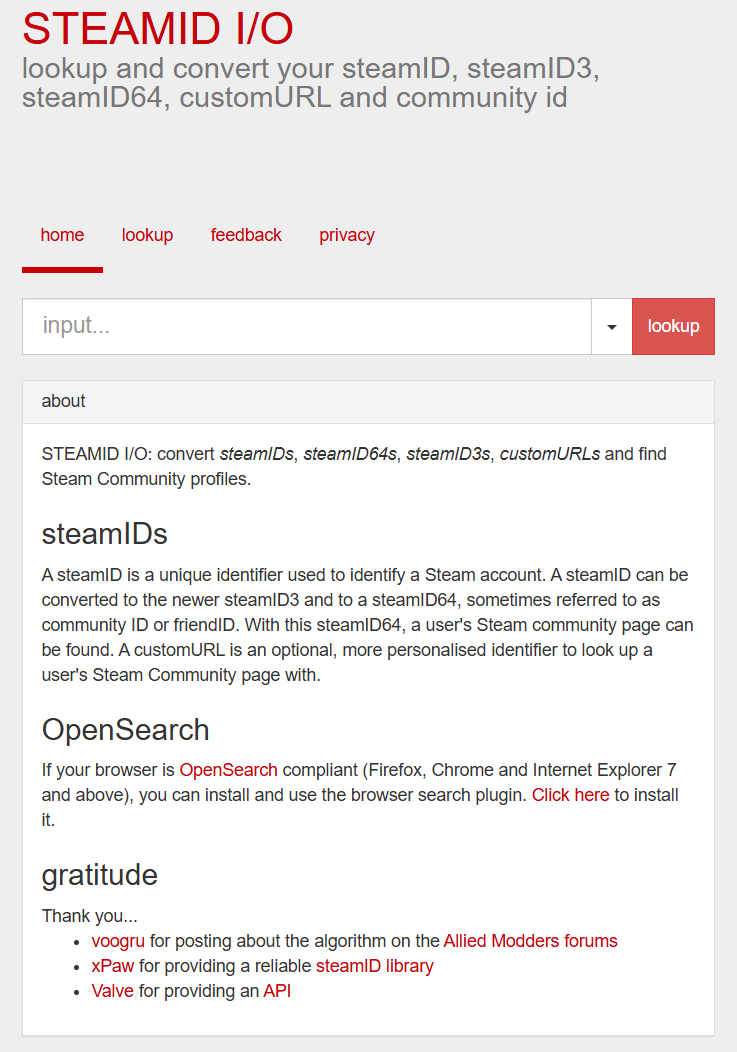
Suche deine Steam64-ID in deinen Steam-Profildetails oder nutze ein Online-Tool zur Steam-ID-Suche.
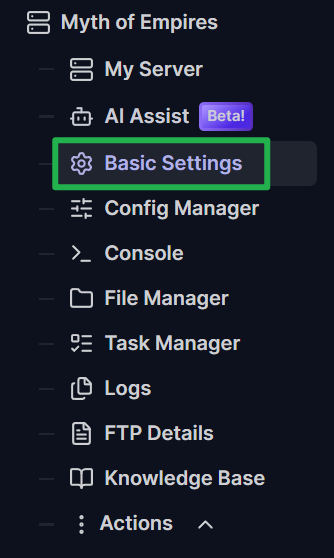
Melde dich in deinem Server-Dashboard an und öffne im linken Menü den Punkt Basic Settings.
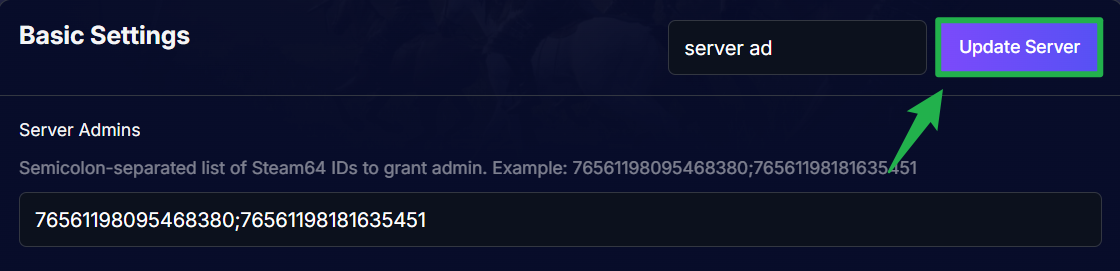
Scrolle nach unten, bis du das Eingabefeld Server Admins findest.

Füge deine Steam64-ID in das Feld ein. Wenn du mehrere Administratoren hinzufügen möchtest, trenne die einzelnen Steam64-IDs mit einem Semikolon (
;). Zum Beispiel:76561198095468380;76561198181635451. Verwende keine Kommas oder Leerzeichen zwischen den IDs.
Speichere deine Änderungen, indem du oben rechts auf Update Server klickst. Gehe danach im linken Menü auf Action > Restart, um deinen Server mit der aktiven neuen Admin-Liste neu zu starten.

Fehlerbehebung und Tipps
Falls du oder deine Teammitglieder nach dem Einloggen in die Welt keinen Zugriff auf die Admin-Funktionen habt, überprüfe diese häufigen Fehlerquellen:
Änderungen im In-Game Admin-Panel werden nach dem Neustart zurückgesetzt: Beachte, dass Änderungen an Server-Einstellungen, die direkt im Admin-Panel des Spiels vorgenommen werden, nur für die aktuelle Sitzung gelten. Bei jedem Start liest der Server seine Startparameter direkt aus den Basic Settings deines Dashboards aus. Damit Einstellungen oder Multiplikatoren dauerhaft wirksam bleiben, musst du sie in den Basic Settings konfigurieren, anstatt dich auf In-Game-Anpassungen zu verlassen.
Falsches Format im Feld „Server Admins“: Stelle sicher, dass sich keine Leerzeichen oder Kommas zwischen den Steam64-IDs befinden. Als Trennzeichen dürfen ausschließlich Semikolons verwendet werden (z. B.
SteamID1;SteamID2).Neustart vergessen: Das Speichern der Basic Settings wendet die Änderungen nicht sofort auf eine laufende Spielsitzung an. Du musst auf Action > Restart klicken, um die aktualisierte Startzeile an den Server zu übermitteln.
Herunterfahren für Wartungsarbeiten: Wenn du tiefere Dateiänderungen oder manuelle Backups durchführen musst, bevor du Admin-Rechte vergibst, gehe auf Actions > Shutdown, um den Game-Server sicher herunterzufahren und Datenfehler zu vermeiden.
Schreibgeschützte Dashboard-Konsole: Die Hauptkonsole des Servers auf deinem Dashboard ist für MoE schreibgeschützt (Read-Only). Wenn du Befehle aus der Ferne außerhalb des Spiel-Clients ausführen möchtest, verbinde dich über deine Server-IP, den RCON-Port und deinen Service Key mit einem externen RCON-Client.
Fazit
Mit den eingerichteten Admin-Rechten hast du die volle Kontrolle, um deinen Myth of Empires Server effektiv zu verwalten. Indem du eure Steam64-IDs in den Basic Settings hinterlegst und die Spielwelt neu startest, könnt ihr eure Community mühelos moderieren und euch voll auf den Aufbau eures Reiches konzentrieren. Überprüfe noch einmal die ID-Nummern, starte deinen Server neu und kehre zurück aufs Schlachtfeld!
Falls Probleme auftreten oder du weitere Fragen hast, wende dich gerne an unser Support-Team!