
So überträgst du deinen Einzelspieler-/Koop-Spielstand auf deinen Palworld-Server
Der Wechsel von einem lokalen Koop-Spiel zu einem rund um die Uhr erreichbaren Dedicated Server ist das ultimative Upgrade für deine Palworld-Gruppe. Dadurch können deine Freunde jederzeit online gehen, die Basis verwalten und Ressourcen sammeln – selbst wenn du offline bist. Das Übertragen eines lokalen Koop-Spielstands auf einen Dedicated Server erfordert ein wenig Datei-Management, da die Spiel-Engine Spieler-IDs in Multiplayer-Umgebungen anders zuweist.
Glücklicherweise machen Web-Tools aus der Community diesen Vorgang extrem einfach. Diese Anleitung zeigt dir genau, wie du deine lokalen Dateien findest, sie mit einem Save-Converter anpasst und hochlädst, damit dein gesamtes Team genau dort weitermachen kann, wo ihr aufgehört habt!
Schritt-für-Schritt-Anleitung
Um den Vorgang so einfach wie möglich zu gestalten, haben wir ihn in drei übersichtliche Phasen unterteilt: Lokale Dateien finden, für den Multiplayer konvertieren und im Server-Panel hochladen.
Teil 1: Lokale Spielstand-Dateien finden
Starte Palworld auf dem Host-PC und wähle deine Welt im Einzelspieler-Menü aus.
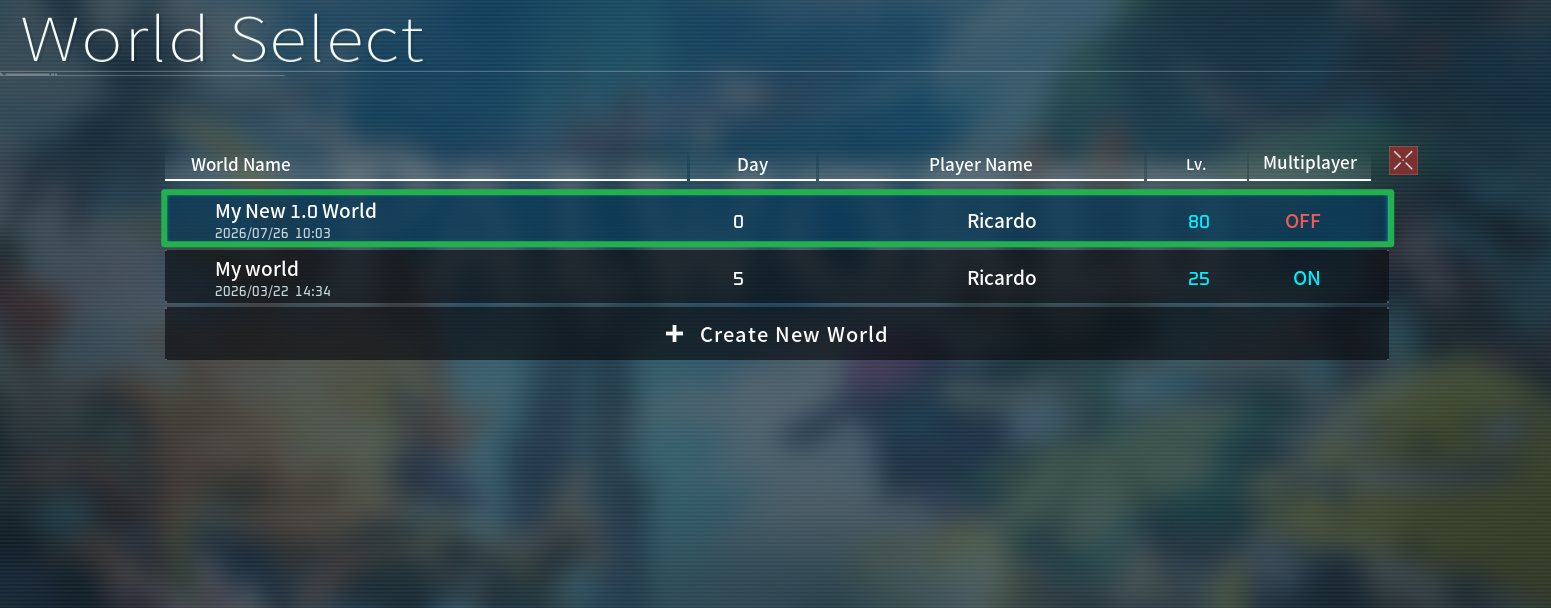
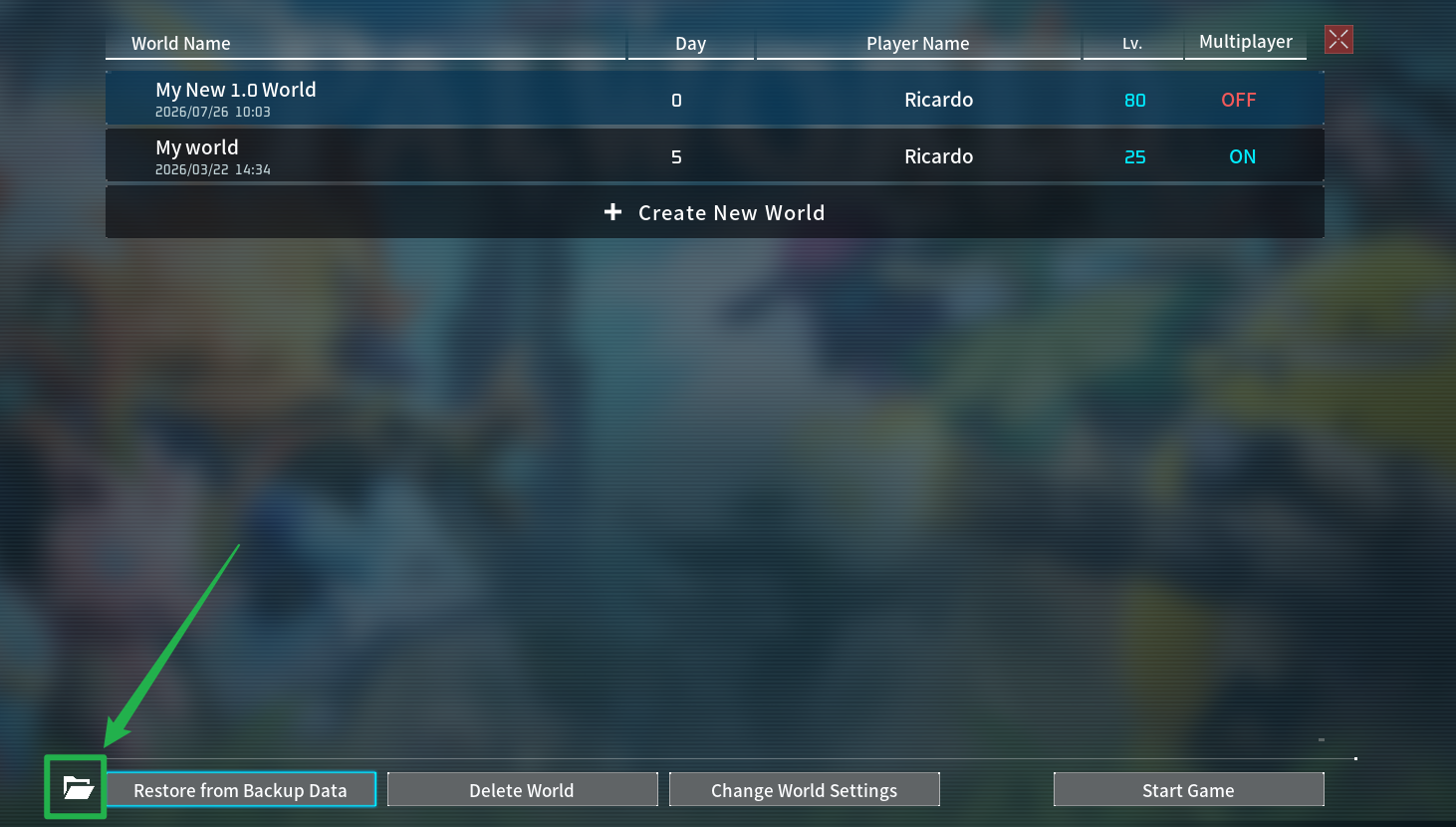
Klicke unten im Bildschirm auf das Ordner-Symbol, um dein lokales Spielstand-Verzeichnis direkt zu öffnen.
Alternative Methode: Du kannst Windows-Taste + R drücken, um den Ausführen-Dialog zu öffnen, und dort den genauen Pfad einfügen. Steam-Nutzer geben
%LocalAppData%\Pal\Saved\SaveGames\ein. Nutzer des Xbox Game Pass geben%LocalAppData%\Packages\PocketpairInc.Palworld_...\SystemAppData\wgsein.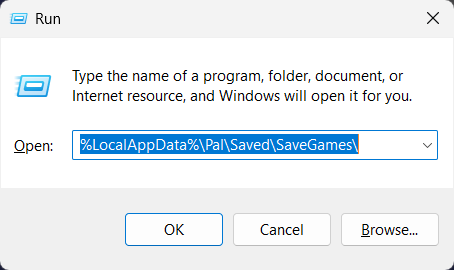
Kopiere den gesamten Spielstand-Ordner und füge ihn an einem anderen Ort auf deinem PC ein (z. B. auf dem Desktop), damit du eine Kopie hast, die du später sicher bearbeiten kannst. Dies dient gleichzeitig als Backup!
Teil 2: Dateien für Dedicated Multiplayer konvertieren
Öffne deinen Webbrowser und rufe ein Palworld Save-Converter-Tool aus der Community auf.
Klicke auf den Button Upload Files, um deinen vollständigen Welt-Spielstand-Ordner (oder den
wgs-Ordner für Xbox) auf der Website hochzuladen.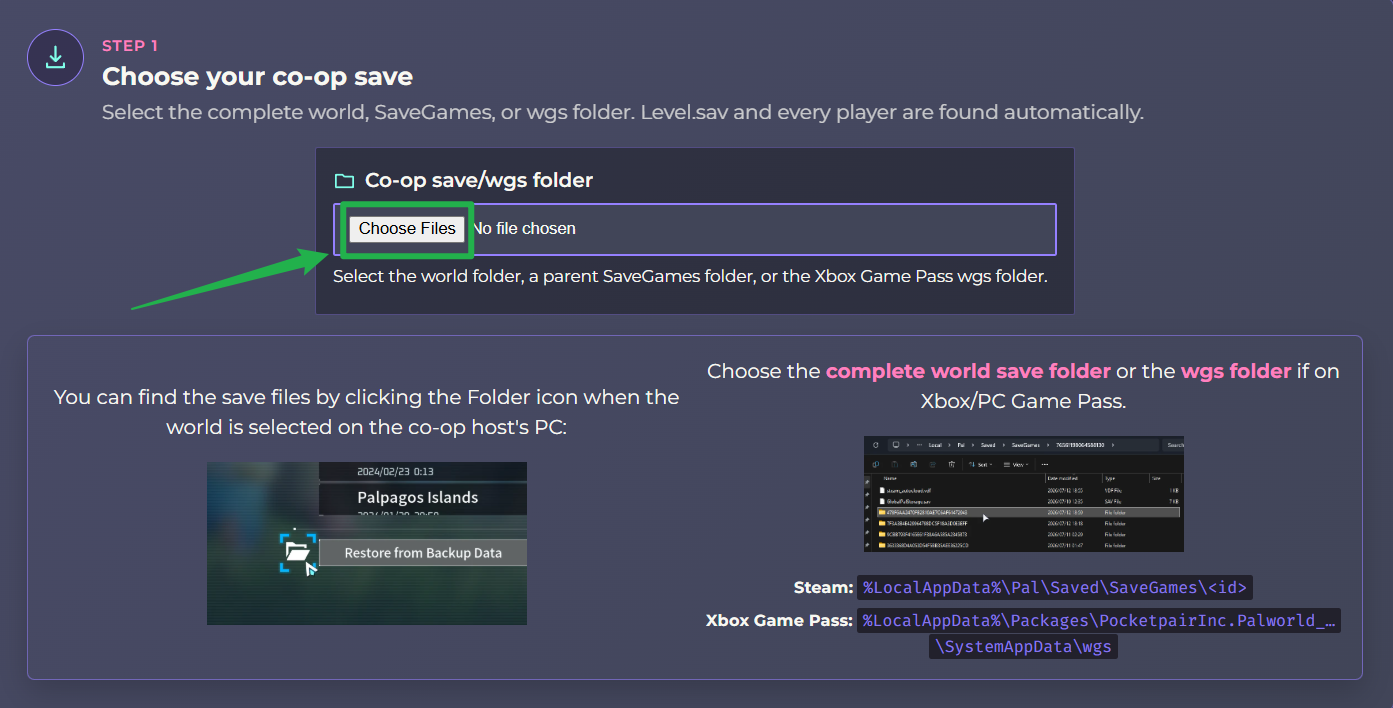
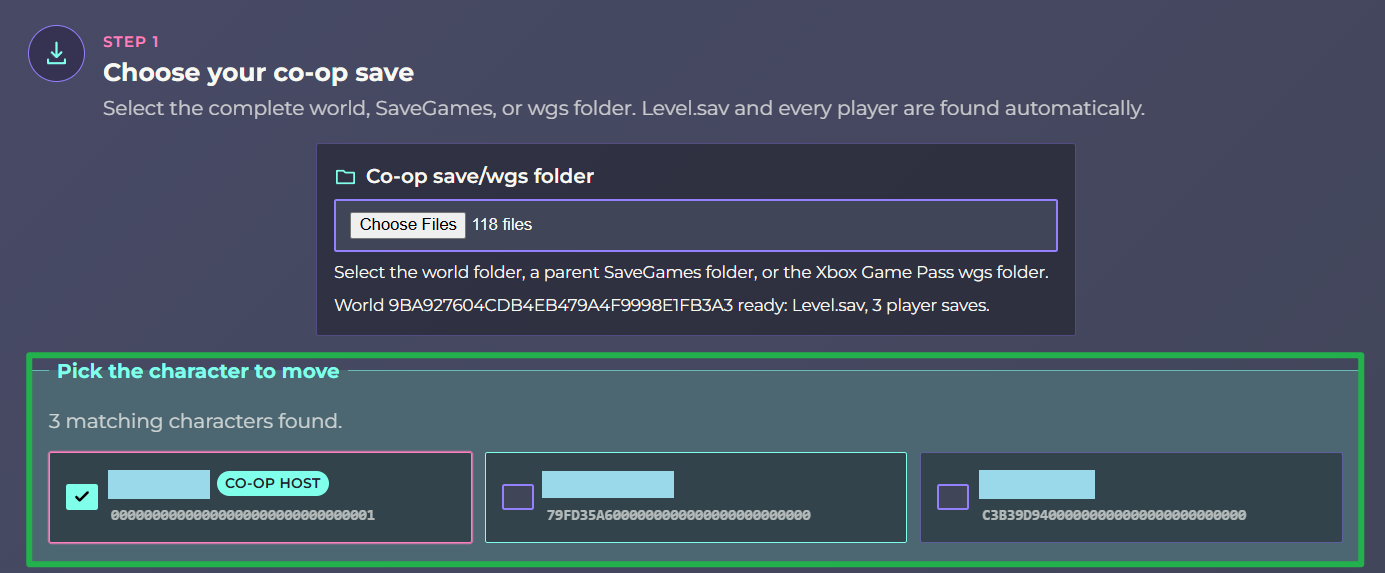
Optional: Falls dein hochgeladener Spielstand-Ordner Daten von mehreren Spielern enthält, die deiner vorherigen Sitzung beigetreten sind, erscheint der Bereich Pick the character to move , sobald das Tool deine Dateien eingelesen hat. Setze das Häkchen bei dem Charakter, den du übertragen möchtest – dieser ist in der Regel als CO-OP HOST gekennzeichnet.
Nun musst du dem Tool deine neue Dedicated-Spieler-ID mitteilen, damit es weiß, wohin der Host-Charakter zugewiesen werden soll. Wenn du über Steam spielst, fügst du einfach deine Steam-Profil-URL oder deine SteamID64 in das vorgesehene Feld ein. Deine SteamID64 findest du über diesen Link.
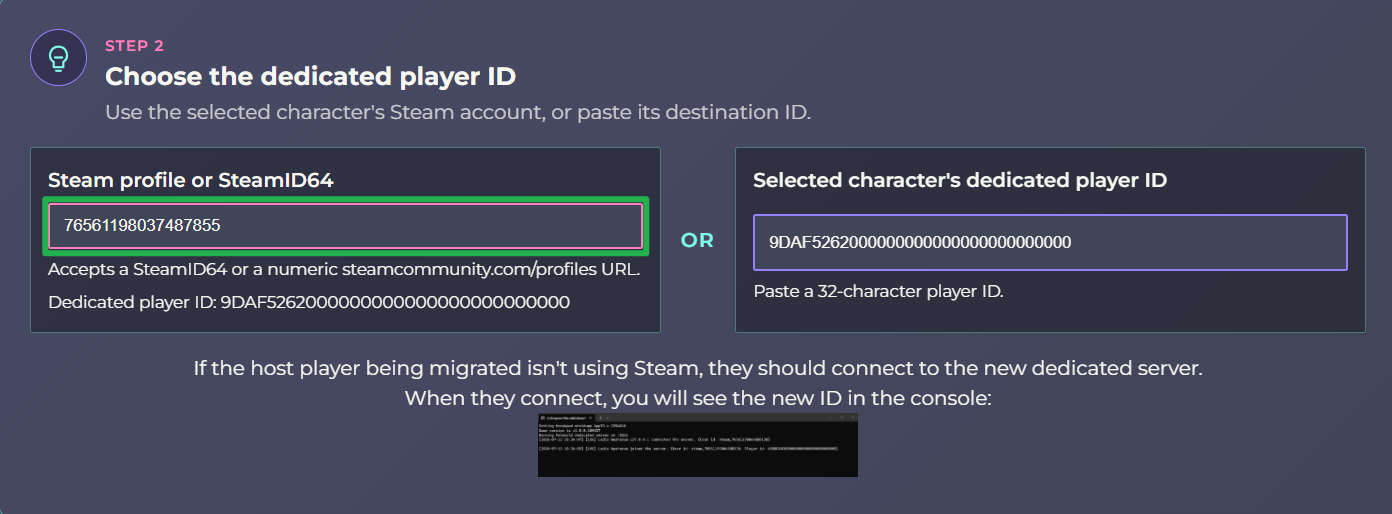
Nutzt der Host-Spieler kein Steam (sondern spielt z. B. über den Xbox Game Pass), muss er sich zuerst im Spiel mit dem neuen Server verbinden und die Verbindung nach einigen Minuten wieder trennen. Gehe nach dem Trennen der Verbindung in den Datei-Manager, navigiere zum Pfad:
Server/Pal/Saved/SaveGames/0/"SaveID"/ Players /und kopiere den Dateinamen.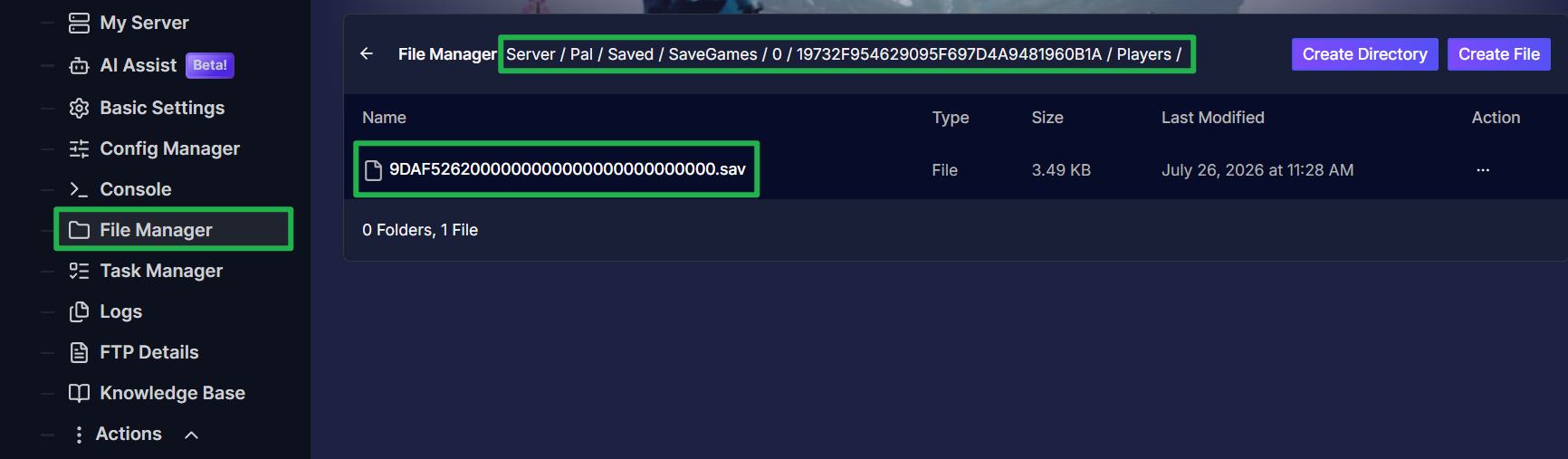
Klicke im Tool auf den Convert-Button, um deine Dateien zu verarbeiten. Nach Abschluss der Konvertierung erscheint ein Download-Button, über den du die angepasste
.zip-Datei direkt auf deinem Computer speichern kannst.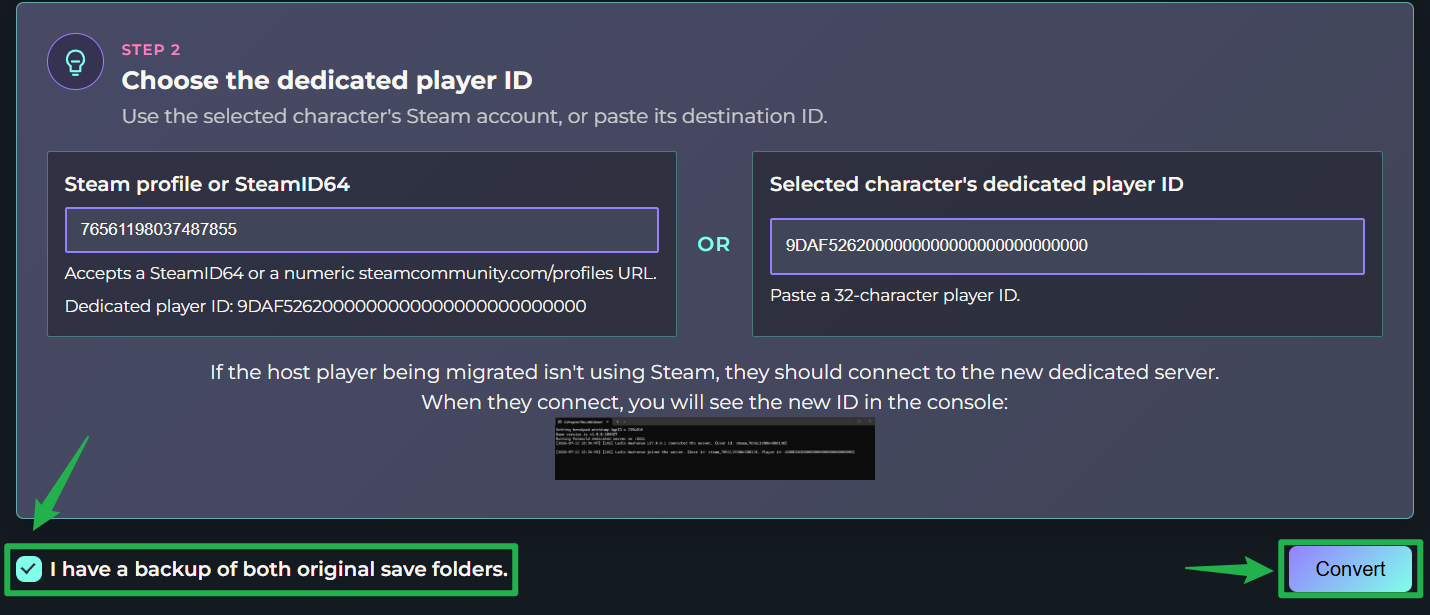
Entpacke die heruntergeladene
.zip-Datei auf deinem PC. Kopiere alle Dateien in diesem neu entpackten Ordner und füge sie direkt in den Backup-Ordner ein, den du in Teil 1 auf deinem Desktop erstellt hast. Wähle bei der Aufforderung deines Betriebssystems, die vorhandenen Dateien zu überschreiben und zu ersetzen. Dein Desktop-Ordner ist nun vollständig konvertiert und bereit für den Upload!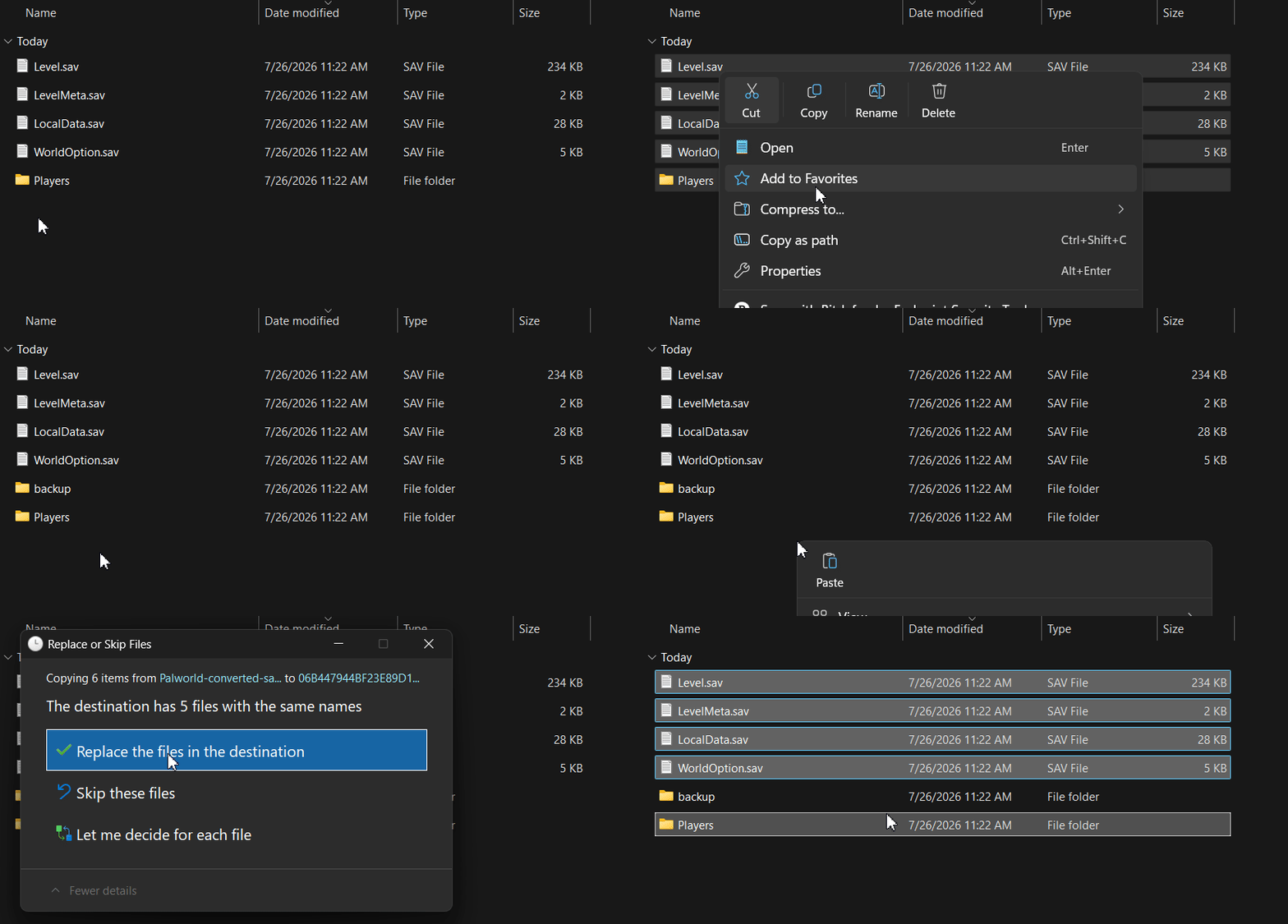
Teil 3: Auf deinen Server hochladen
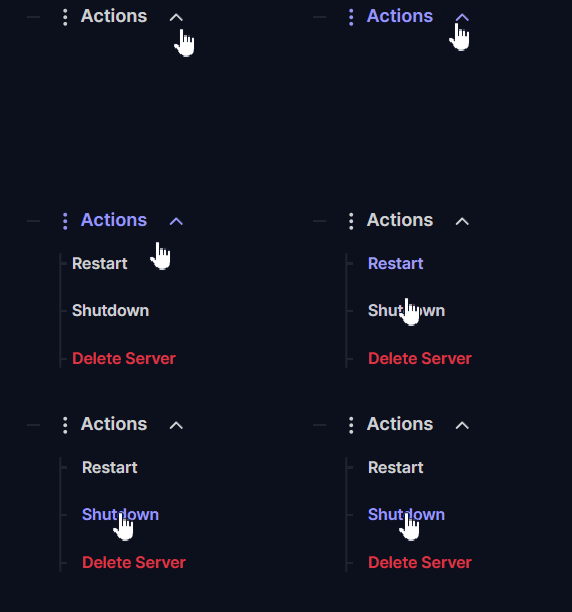
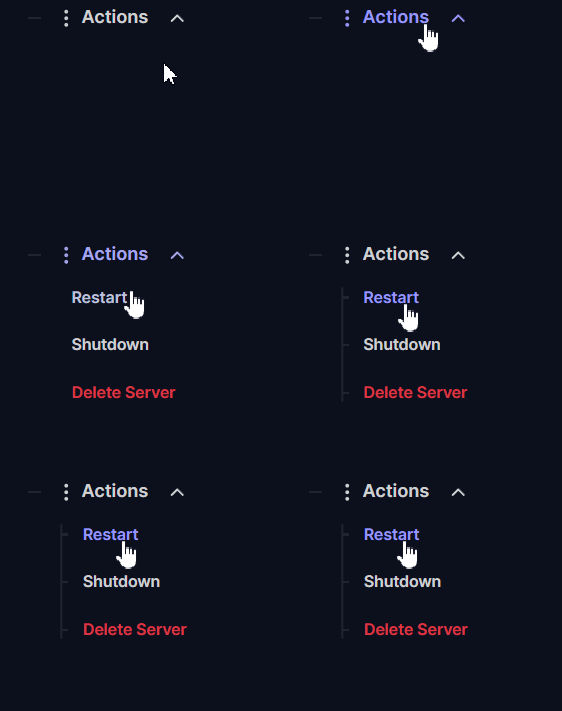
Da deine Dateien nun konvertiert sind, melde dich in deinem Server-Panel an und navigiere zu Aktionen > Ausschalten, um deinen Server sicher herunterzufahren. Du musst deinen Server immer vollständig stoppen, bevor du Welt-Dateien bearbeitest, um Datenkorruption zu vermeiden!
Da das Ersetzen deiner Welt-Dateien genau demselben Verfahren wie das Wiederherstellen eines Backups folgt, halte dich bitte an unsere entsprechende Anleitung zum Hochladen der Daten. Befolge genau die Schritte in unserer Anleitung unter diesem Link, um deinen neu konvertierten Desktop-Ordner sicher auf deinen Server hochzuladen.
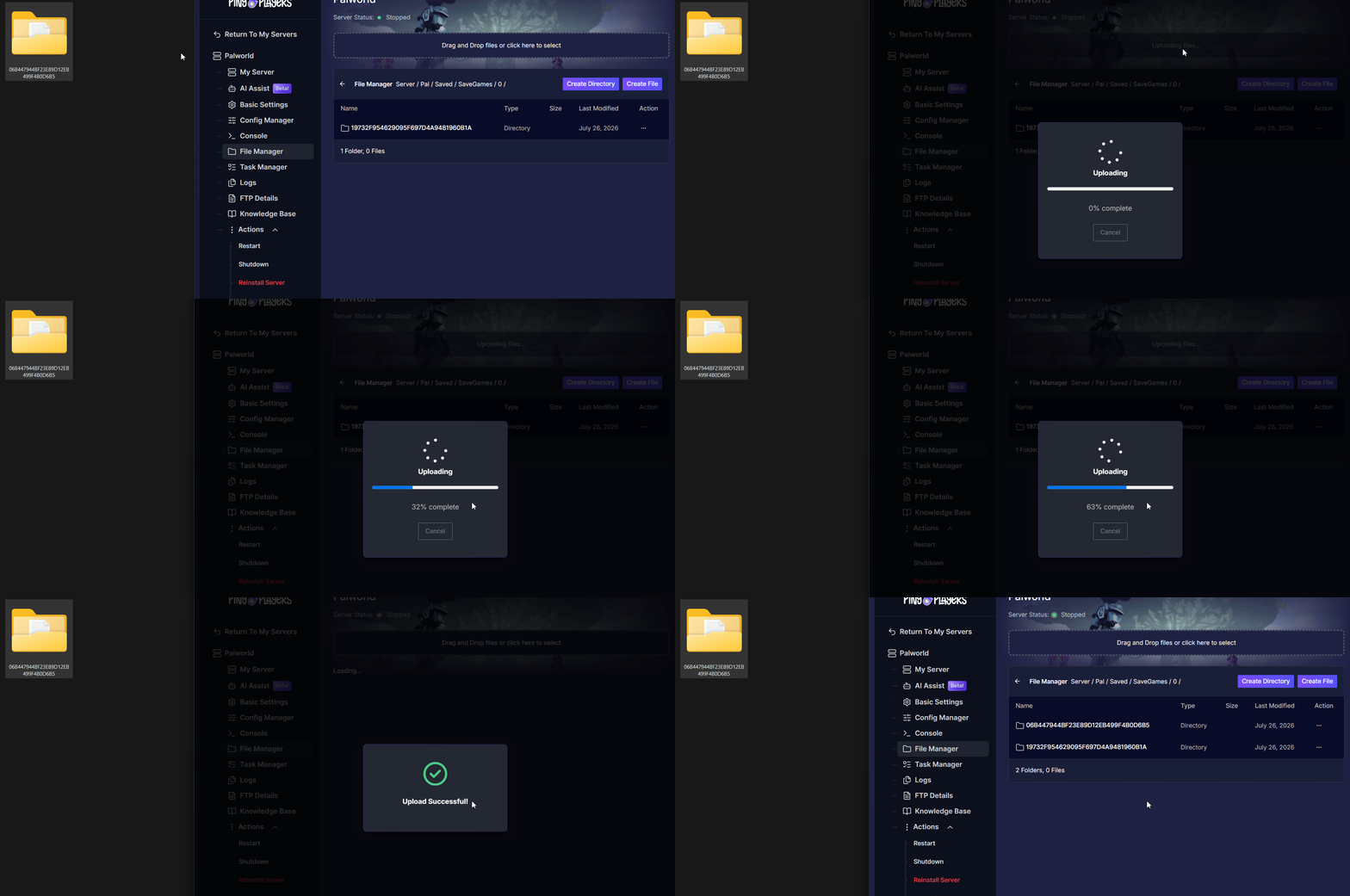
Du kannst den Spielstand-Ordner hochladen, indem du ihn per Drag-and-Drop auf das Upload-Feld ziehst. 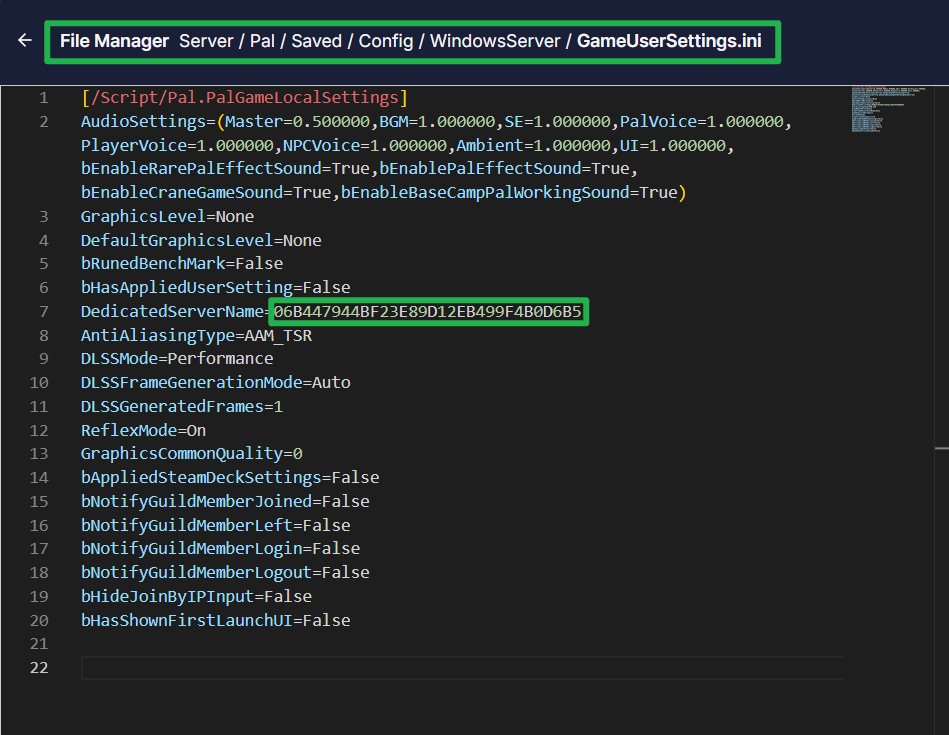
Achte darauf, den genauen Namen deines Spielstand-Ordners in die Datei GameUserSettings.inibei der OptionDedicatedServerNameeinzufügen.Navigiere zu Aktionen > Neustarten , um deinen Server wieder hochzufahren. Du und deine Gilde seid jetzt bereit, euer Abenteuer auf den Palpagos-Inseln fortzusetzen!
Fehlerbehebung und Tipps
Das manuelle Bearbeiten von Spieldateien kann gelegentlich zu unerwarteten Problemen führen. Behalte diese Tipps im Hinterkopf, falls deine Welt nicht ordnungsgemäß lädt:
Servernamen-Variable aktualisieren: Gehe nach dem Hinzufügen deiner Backup-Dateien im Datei-Manager zu folgendem Pfad:
Server/Pal/Saved/Config/WindowsServerund suche die DateiGameUserSettings.ini. Bearbeite sie, indem du den Wert fürDedicatedServerNamedurch den 32-stelligen Namen ersetzt, den du dir während des Konvertierungsvorgangs notiert hast.Immer zuerst ein Backup erstellen: Erstelle eine Kopie deines lokalen Koop-Ordners auf deinem Desktop, bevor du Dateien veränderst. Falls beim Upload etwas schiefgeht oder eine Datei beschädigt wird, stellt ein unverändertes Backup sicher, dass dein mühsam erarbeiteter Fortschritt nicht verloren geht.
Xbox-ID überprüfen: Zur Erinnerung: Spieler über den Xbox Game Pass besitzen beim Verbinden mit einem Koop-Server eine völlig andere eindeutige ID als bei einem Dedicated Server. Sie müssen sich unbedingt zuerst einmal mit dem neuen Server verbinden, damit ihre ID für das Converter-Tool generiert wird – andernfalls werden Fortschritt und Gegenstände nicht übernommen.
Fazit
Das Übertragen deines lokalen Koop-Spielstands auf einen Dedicated Palworld-Server erfordert zwar ein paar technische Schritte, aber der Aufwand lohnt sich gewaltig. Mithilfe eines Save-Converter-Tools aus der Community kannst du deine Dateien ganz einfach anpassen und deine Gruppe auf eine stabile, dauerhaft erreichbare Welt bringen. Überprüfe eure Spieler-IDs, lade die angepassten Ordner hoch und widme dich wieder der Automatisierung deiner Produktionsstraßen!
Falls du auf Probleme stößt oder weitere Fragen hast, wende dich gerne an unser Support-Team!