Palworld-Server: Mods per Mod-Manager installieren
Schnellantwort
Palworld-Mods einfach per Mod-Manager installieren: Steam Workshop durchsuchen, Mods aktivieren, Server neustarten & Tipps zur Fehlerbehebung.
Jedes seltene Pal zu fangen und die perfekte automatisierte Zuchtbasis aufzubauen macht schon riesigen Spaß – aber mit Mods auf deinem Palworld-Server hebst du das Survival-Erlebnis auf ein völlig neues Level! Egal ob du das Lagerlimit erhöhen, den Ausdauerverbrauch anpassen oder brandneue Items auf den Palpagos-Inseln hinzufügen möchtest: Modifikationen sind die beste Möglichkeit, deine Gilde auf Trab zu halten.
Früher bedeutete Modden, sich durch komplizierte Serverdateien zu wühlen – unser vollautomatischer Mod-Manager macht das Anpassen deiner PW-Welt jedoch kinderleicht. In dieser Anleitung zeigen wir dir, wie du ganz einfach Steam Workshop-Mods direkt über dein Server-Panel suchen und installieren kannst!
Wichtiger Kompatibilitätshinweis: Diese Anleitung behandelt ausschließlich Steam Workshop-Mods. Wenn du Drittanbieter- oder Nicht-Steam-Mods von externen Seiten wie Nexus Mods installieren möchtest, schau bitte in unsere separate Anleitung zur manuellen Installation von Nicht-Steam-Mods.
Darüber hinaus können Steam Workshop UE4SS-Mods und nativ injizierte UE4SS-Mods nicht miteinander kombiniert werden. Du musst dich für eine der beiden Methoden entscheiden. Der Versuch, beide gleichzeitig zu nutzen, führt zu Konflikten, zerstört die Mod-Funktionalität oder verhindert das ordnungsgemäße Starten deines Servers.
Schritt-für-Schritt-Anleitung
Bevor du neue Dateien hinzufügst oder deine Spielkonfiguration änderst, empfehlen wir dringend, deinen Server zu stoppen, um Beschädigungen an den Speicherständen zu vermeiden.
Navigiere zu Actions > Shutdown, um deinen Server vor den Änderungen sicher herunterzufahren.
Melde dich in deinem Server-Panel an und klicke im linken Navigationsmenü auf den Reiter Mods.
Wenn du aufgefordert wirst, deine Mod-Quelle auszuwählen, klicke auf die Option Steam Workshop.
Nutze die Suchleiste oben rechts, um die Palworld-Mods zu finden, die du deinem Server hinzufügen möchtest.
Klicke neben der gewünschten Mod auf den Button Install. Das System lädt die Dateien automatisch herunter und platziert sie im richtigen Verzeichnis.
Navigiere zu Actions > Restart, um deinen Server mit den aktivierten neuen Mods neu zu starten!
Die Mod sollte automatisch heruntergeladen und in der Server-KonfigurationPalModSettings.iniaktiviert werden.
Mods deinstallieren
Um eine Mod zu deinstallieren, gehst du im Mods-Reiter einfach auf den Bereich Installed , klickst auf die Mod, die du entfernen möchtest, und wählst Uninstall.
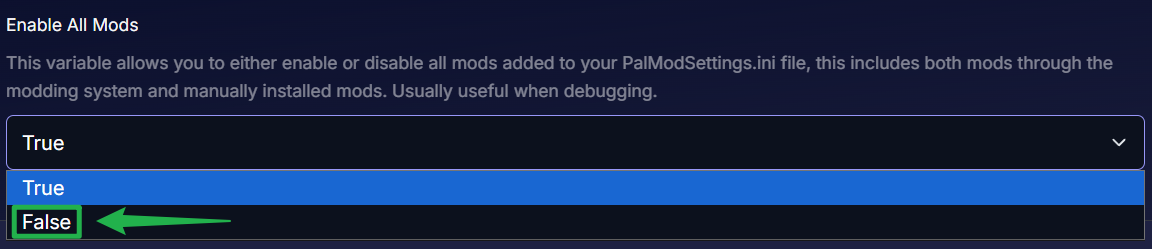
Wenn du mehrere Mods hinzugefügt hast und alle gleichzeitig deaktivieren möchtest, kannst du auch in deine Basic Settings gehen, die Option Enable All Mods suchen und diese auf False stellen.
Fehlerbehebung und Tipps
Falls deine Mods nicht funktionieren oder der Server nicht startet, gehe diese kurzen Prüfpunkte durch:
Client und Server müssen übereinstimmen: Bei den meisten Inhalts-Mods muss jeder Spieler, der deinem Server beitreten möchte, exakt dieselben Mods auf seinem eigenen PC installiert haben. Fehlt einem Spieler eine Mod, die auf dem Server läuft, kommt es in der Regel zu einem Verbindungsabbruch (Connection Timeout).
Stoppe deinen Server immer zuerst: Das Ändern von Serverdateien bei laufender Palworld-Engine führt fast garantiert zu beschädigten Spielständen oder fehlerhaften Konfigurationsdateien. Nutze immer Actions > Shutdown, bevor du Mod-Anpassungen vornimmst.
UE4SS-Voraussetzungen: Wie oben erwähnt, benötigen einige komplexe oder skriptbasierte manuelle Mods das Tool UE4SS, um auf Dedicated Servern ordnungsgemäß zu funktionieren. Prüfe vor der Installation immer auf der Seite des Mod-Entwicklers, ob UE4SS zwingend erforderlich ist.
Spiel-Updates können Mods unbrauchbar machen: Palworld wird von den Entwicklern aktiv weiterentwickelt. Nach größeren Updates funktionieren ältere Mods oft nicht mehr. Wenn dein Server nach einem Update direkt beim Start abstürzt, musst du eventuell warten, bis die Mod-Ersteller ihre Dateien aktualisiert haben, oder die betroffenen Mods vorübergehend über den Mod-Manager deinstallieren.
Installation von Nicht-Steam-Mods: Wenn du Nicht-Steam- oder Drittanbieter-Mods von externen Webseiten wie Nexus Mods hochladen möchtest, nutze bitte unsere spezielle Anleitung zur manuellen Installation von Nicht-Steam-Mods mithilfe von UE4SS.
Fazit
Das Anpassen deines Palworld-Servers bringt frischen Wind in dein Abenteuer! Wenn du den automatischen Mod-Manager die Steam Workshop-Dateien verwalten lässt, verbringst du weniger Zeit mit Server-Einstellungen und hast mehr Zeit, um mit deinen Freunden Dungeons zu erkunden und legendäre Pals zu fangen. Installiere deine Lieblings-Mods, starte den Server neu und stürze dich direkt wieder ins Spiel!
Solltest du auf Probleme stoßen oder weitere Fragen haben, kannst du dich jederzeit an unser Support-Team wenden!
Wir verwenden Cookies, um dein Surferlebnis zu verbessern, personalisierte Werbung oder Inhalte anzuzeigen und unseren Traffic zu analysieren. Indem du auf „Alle akzeptieren“ klickst, stimmst du der Nutzung von Cookies zu.