
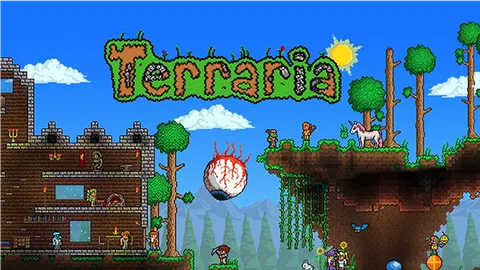
Das Hinzufügen von Mods zu deinem tModLoader-Server ist der Hauptgrund, warum viele Spieler die tModLoader-Version nutzen. Dieser Leitfaden zeigt dir Schritt für Schritt, wie du Mods ordnungsgemäß auf deinem Server hinzufügst und aktivierst.
Denke daran, vorsichtig zu sein, wenn du Änderungen an den Serverdateien vornimmst, da fehlerhafte Anpassungen deine Serverdaten beschädigen können. Stelle immer sicher, dass dein Server vollständig heruntergefahren ist, bevor du Änderungen vornimmst.
Schritte zum Hinzufügen von Mods
Schalte deinen Server aus:
Bevor du Änderungen vornimmst, ist es unbedingt erforderlich, deinen Server herunterzufahren, um einen möglichen Datenverlust zu vermeiden.

Verbinde dich per FTP oder öffne den Dateimanager:
Um Mods hochzuladen, musst du die Mod-Dateien hochladen oder dich per SFTP mit deinem Server verbinden und sie übertragen. Falls du bisher noch kein FTP genutzt hast, findest du unsere ausführliche Anleitung hier.


Mods suchen und herunterladen:
Such dir die Mods entweder im Steam Workshop unter tModLoader oder direkt im Spiel über Workshop → Mods herunterladen.


Mod-Ordner ausfindig machen:
Navigiere entweder über den Dateimanager oder per SFTP zum Ordner
/Server/Mods/tModLoader/Modsund lade dort deine.tmod-Dateien hoch.


Mods aktivieren:
Nachdem du die Mods hochgeladen hast, musst du sie in der Datei
enabled.jsonaktivieren. Falls du dieselben Mods bereits in deinem Spiel aktiviert hast, kannst du auch einfach diese JSON-Datei hochladen und die vorhandene ersetzen.
Alternativ kannst du die Dateienabled.jsondirekt über FTP oder den Dateimanager bearbeiten. Das Format sieht folgendermaßen aus:
[
    "MOD1",
    "MOD2",
    "MOD3"
]
Wenn du beispielsweise Mods wie Hero's Mod, Cheat Sheet und Improved Game hinzufügen möchtest, sieht die Datei so aus:
[
    "HEROsMod",
    "Cheatsheet",
    "ImproveGame"
]
Ersetze diese Beispielnamen einfach durch die tatsächlichen Namen der Mods, die du hochgeladen hast.


Server/mods/tModLoader/Mods
Speichern und Server neu starten:
Sobald du die Datei
enabled.jsonbearbeitet hast, speichere die Änderungen. Starte nun deinen Server neu.
Die Mods sollten nun automatisch geladen werden, und Spieler können beitreten, unabhängig davon, ob sie die Mods bereits installiert haben oder nicht. tModLoader fordert Spieler automatisch auf, fehlende Server-Mods herunterzuladen.

Fehlerbehebung
Falls beim Hinzufügen von Mods Probleme auftreten, überprüfe folgende häufige Fehlerquellen:
- Mods nicht aktiviert: Vergewissere dich, dass du die Datei
enabled.jsonkorrekt bearbeitet hast. Falls die Mods dort nicht aufgeführt sind, werden sie nicht aktiviert. - Falscher Upload-Pfad: Stelle sicher, dass du deine
.tmod-Dateien in den richtigen Ordner/Server/Mods/tModLoaderhochgeladen hast. - Fehlende Abhängigkeiten: Manche Mods setzen andere Mods voraus, um zu funktionieren. Wenn du beispielsweise
CalamitymusicModverwendest, musst du sicherstellen, dass auchCalamityModinstalliert ist.
Fazit
Wenn du diese Schritte sorgfältig befolgst, kannst du deinen tModLoader-Server erfolgreich mit einer Vielzahl von Modifikationen erweitern, um ein einzigartiges und fesselndes Spielerlebnis für alle zu schaffen. Denke immer daran, vor größeren Änderungen ein Backup deiner Serverdateien zu erstellen. Viel Spaß beim Anpassen deines Servers und beim Entdecken neuer Spielinhalte!
Falls du Fragen hast oder Hilfe benötigst, kannst du dich jederzeit über unseren Live-Chat oder per E-Mail an support@pingplayers.com an unseren Support wenden.