
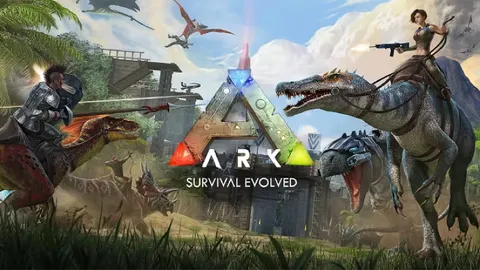
ARK: Survival Evolved es famoso por sus increíbles mods, capaces de transformar por completo tu experiencia de juego. Mods como Primal Fear añaden muchísimas criaturas nuevas, desafíos y funciones, haciendo que el juego se sienta fresco y emocionante.
Sin embargo, estos enormes mods de actualización integral (overhaul) suelen requerir algunos pasos adicionales para instalarse correctamente en comparación con mods más pequeños o simples. ¿Por qué? ¡Porque son GIGANTES! Al ser archivos tan pesados, a veces causan problemas con los descargadores automáticos habituales que usan muchos servidores.
¡Pero no te preocupes! Esta guía te llevará paso a paso por todo el proceso, enfocándonos en cómo gestionar mods pesados como Primal Fear y sus expansiones, garantizando que carguen sin fallos en tu server. Usaremos Primal Fear como nuestro ejemplo principal.
Antes de empezar:
- Suscríbete y obtén las IDs de los mods: Ve a la página de Steam Workshop del mod o mods que quieras instalar. La ID del mod suele aparecer en la URL o en la descripción. Para el mod principal de Primal Fear, es
839162288. Necesitarás las IDs de todas las partes de la colección (como Primal Fear Boss Expansions, SE Engrams, etc.) si también quieres añadirlas. Ten esta lista a la mano.

Guía paso a paso para añadir mods Dino Overhaul
1. Añade las IDs de los mods y desactiva la gestión automática
- Ubica los ajustes de mods: Dirígete a Ajustes básicos (Basic settings) y desplázate hacia abajo hasta encontrar la opción “Active Mods”.

- Ingresa las IDs de los mods: En ese campo, escribe o pega las IDs de los mods que recopilaste, separadas por comas. Por ejemplo:
839162288,899987403,902157012,...(Usa las IDs reales de los mods que desees).

Tenemos una guía independiente sobre cómo añadir mods estándar. Puedes consultar este enlace: Cómo añadir mods a tu server
- Desactiva Auto Manage Mods:
Busca la opción “Auto Managed Mods". Debes desactivar esta opción.

¿Te preguntas por qué? Los mods de gran tamaño contienen archivos pesados. El sistema automático a veces no logra descargarlos de forma completa o correcta, lo que causa errores o evita que carguen. Al desactivar esta opción, obligas al server a utilizar los archivos que tú subirás manualmente en el siguiente paso.
- Guarda los cambios: Aplica y guarda los cambios realizados en los Ajustes básicos (Basic Settings) desplazándote hacia abajo hasta encontrar “Update Server”. Luego, ve a “Actions” y haz clic en “Restart” para reiniciar el server y aplicar los cambios.


2. Sube manualmente los archivos del mod vía FTP
Como desactivamos la descarga automática, ahora debemos subir los archivos del mod manualmente. Esto garantiza que todos los archivos requeridos estén realmente en el server. Antes de comenzar, asegúrate de apagar el server para evitar que los archivos se corrompan.

- Ubica los archivos del mod: En primer lugar, necesitas tener los archivos del mod en tu propio ordenador. La forma más sencilla es ejecutar ARK en tu PC y dejar que descargue los mods a los que te suscribiste en Steam Workshop. Por lo general, se guardan en la carpeta de instalación de ARK, normalmente aquí:
C:\Program Files (x86)\Steam\steamapps\workshop\content\346110. Dentro de esta carpeta encontrarás subcarpetas nombradas con la ID del mod (por ejemplo,839162288) y sus archivos correspondientesModID.mod(por ejemplo,839162288.mod). ¡Necesitas ambos para cada mod!
Si tienes problemas para ubicar los archivos del mod, también puedes probar en esta ruta: C:\SteamLibrary\steamapps\common\ARK\ShooterGame\Content\Mods

- Conéctate a tu server vía FTP: Usa un cliente FTP (como FileZilla o WinSCP) para conectarte a tu server. Si no estás seguro de cómo hacerlo, puedes consultar esta guía: Cómo conectarse por FTP

- Navega hasta la carpeta de mods del server: Una vez conectado por FTP, entra al directorio de mods en tu server. Casi siempre es:
/ShooterGame/Content/Mods/

Sube los archivos:
Ahora, sube las carpetas de los mods (por ejemplo, la carpeta llamada
839162288) y sus correspondientes archivos.mod(por ejemplo,839162288.mod) desde la carpeta de mods de ARK en tu PC (del paso 1) directamente a la carpeta/ShooterGame/Content/Mods/en el server.

3. Configuración personalizada (Opcional, pero muchas veces necesaria)
Muchos mods grandes tipo overhaul como Primal Fear incluyen opciones personalizadas que puedes modificar en los archivos de configuración de tu server (GameUserSettings.ini). Esto puede incluir cosas como:
- Ajustar la tasa de aparición (spawn) de nuevas criaturas.
- Cambiar estadísticas o el nivel de dificultad.
- Activar o desactivar funciones específicas del mod.
¿Cómo encontrar estos ajustes?
- Página del mod en Workshop: Revisa detenidamente la descripción en la página de Steam Workshop del mod. Los creadores suelen incluir allí las opciones de configuración.
- Discord/Wiki del mod: Suele ser el mejor recurso. La mayoría de los mods principales (incluyendo Primal Fear) cuentan con un servidor de Discord dedicado o una wiki. ¡Únete a su comunidad! Normalmente disponen de guías, mensajes fijados e incluso fragmentos de archivos de configuración (
.ini) descargables que explican con precisión qué añadir a los archivos de tu server. Ahí encontrarás las instrucciones oficiales del desarrollador del mod.
Para editar estos archivos (GameUserSettings.ini), solo debes ir a “Config Manager” y hacer clic en “Create a new config”.
También puedes consultar esta guía para obtener más información sobre nuestro Config Manager.


4. Reinicia tu server
Una vez añadidas las IDs de los mods y desactivada la gestión automática (Paso 1), subidos con éxito todos los archivos vía FTP (Paso 2) y agregadas las configuraciones personalizadas deseadas (Paso 3), ya puedes reiniciar tu server. Solo ve a “Actions” y haz clic en “Restart”.

Al iniciar, el server debería cargar los mods directamente desde los archivos subidos de forma manual. El primer inicio tras añadir mods pesados puede tardar más de lo habitual mientras procesa todo el contenido. ¡Entra al server y comprueba que las novedades del mod (nuevos dinosaurios, objetos, etc.) estén activas!
Consejos para solucionar problemas:
- El server no inicia: Comprueba de nuevo que las IDs de los mods en el panel de control (Paso 1) sean correctas y estén separadas por comas sin espacios. Asegúrate de haber subido tanto la carpeta como el archivo
.modde cada mod por FTP (Paso 2). - Los mods no cargan en el juego: Confirma que "Auto Manage Mods" esté desactivado. Verifica que todos los archivos hayan terminado de subirse por FTP y se encuentren en la ruta correcta
/ShooterGame/Content/Mods/dentro del server. - Aparecen dinosaurios incorrectos o faltan funciones: Suele deberse a problemas de configuración (Paso 3). Consulta el Discord oficial o la documentación del mod para aplicar los valores
.iniadecuados. - Tiempos de carga prolongados: Es normal al usar mods pesados, especialmente en el primer inicio.
- Ten paciencia: Subir mods gigantescos como Primal Fear puede demorar bastante tiempo, según tu velocidad de internet y el tamaño de los archivos. Espera a que finalice por completo la transferencia de todos los mods.
Conclusión
Añadir mods masivos como Primal Fear requiere un poco más de trabajo, pero las increíbles experiencias de juego que aportan valen totalmente la pena. Siguiendo estos pasos —en especial desactivando la gestión automática y subiendo los archivos manualmente por FTP— lograrás que estos fantásticos mods funcionen sin problemas en tu server de ARK.
Si tienes cualquier duda o necesitas asistencia, no dudes en ponerte en contacto con nuestro equipo de soporte a través del chat en vivo o escribiendo a support@pingplayers.com.