
Cómo instalar mods en Arma 3 con el gestor de mods
Arma 3 es el sandbox de simulación militar definitivo, pero el juego base es solo el comienzo. La verdadera magia empieza cuando comienzas a instalar mods. Ya sea que quieras ejecutar grandes operaciones de combate moderno con RHS, coordinar comunicaciones de radio realistas con Task Force Radio o agregar nuevos terrenos para tus misiones de Zeus, los mods son absolutamente esenciales para disfrutar de la experiencia completa de A3.
En el pasado, instalar mods de la Steam Workshop en un servidor dedicado significaba lidiar con transferencias FTP lentas y estructuras de carpetas caóticas. Ahora, nuestro panel de servidor incluye un gestor de mods integrado que se encarga del trabajo pesado por ti. Esta guía te mostrará cómo instalar y administrar tus mods en solo unos pocos clics.
Guía paso a paso para instalar mods
Preparar tu equipamiento táctico y mapas personalizados es increíblemente sencillo. Solo sigue estos pasos para agregar mods a tu servidor de A3:
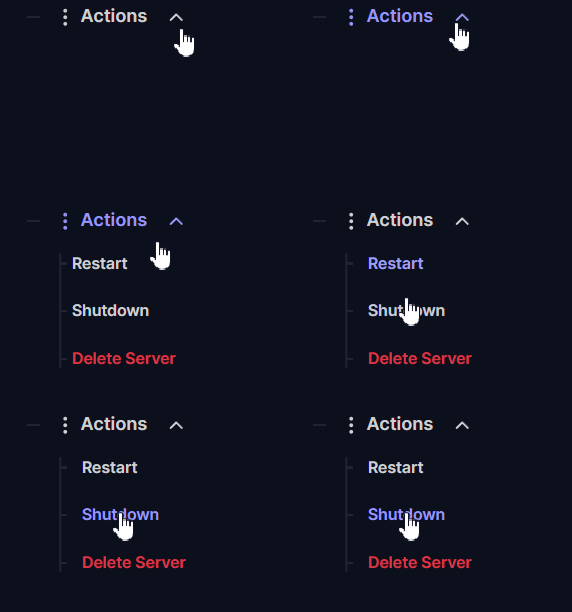
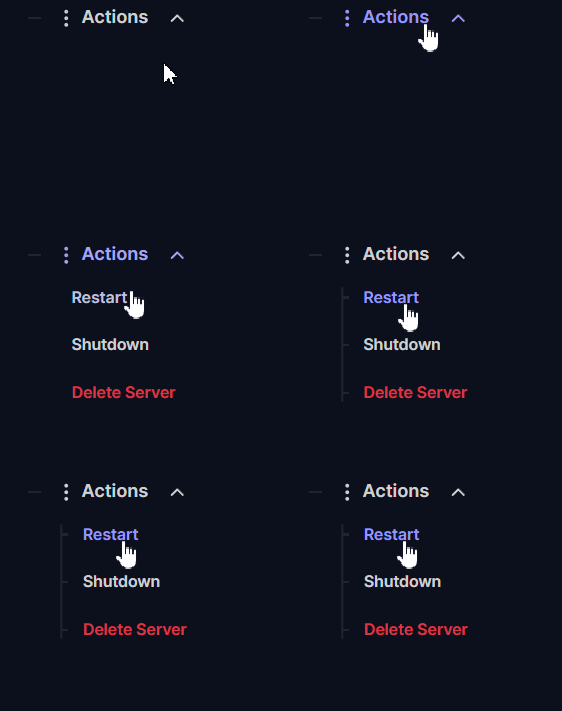
Inicia sesión en tu panel de servidor y ve a Actions > Shutdown para apagar el servidor de forma segura. Modificar archivos o instalar mods mientras el servidor está activo puede corromper los datos, ¡así que asegúrate siempre de que el servidor esté completamente apagado antes de continuar!
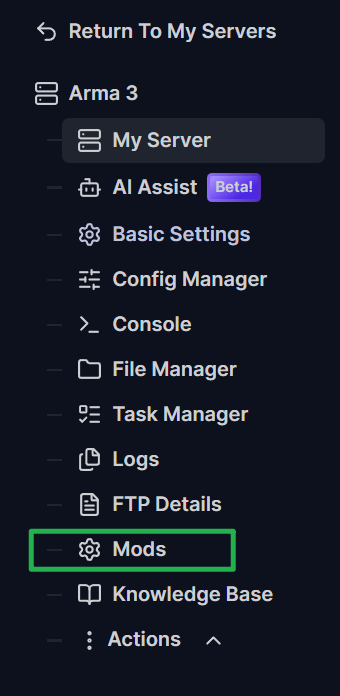
Mira en el menú lateral izquierdo y haz clic en la pestaña Mods.
Usa la barra de búsqueda en la parte superior del menú para encontrar los mods específicos de la Steam Workshop que deseas agregar. Puedes buscar por el nombre exacto del mod o por su ID de la Workshop.
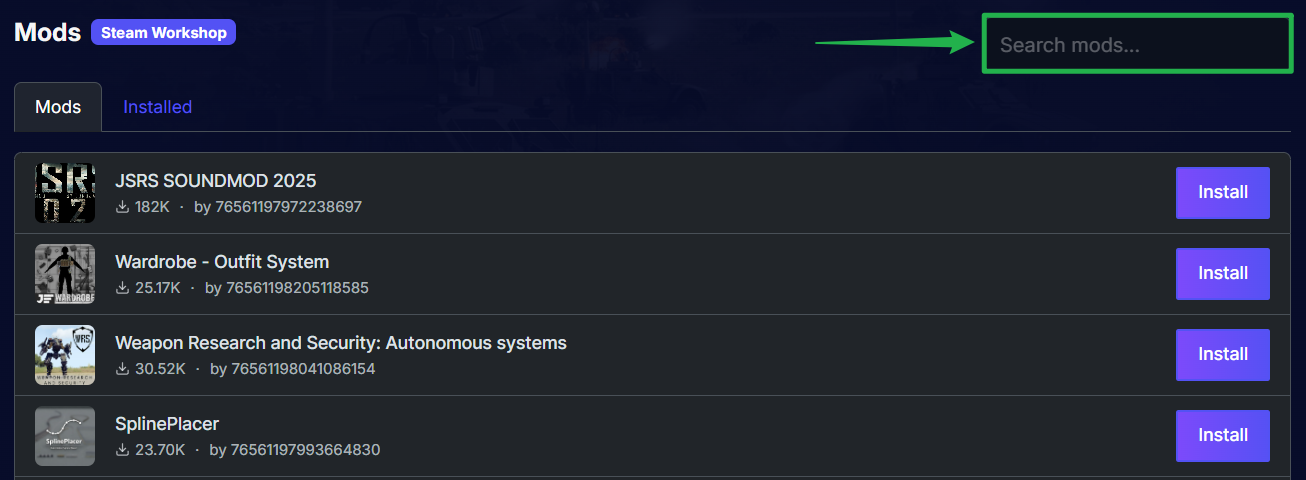
Una vez que ubiques el mod correcto en la lista, haz clic en el botón morado Install a su lado. El servidor descargará automáticamente los archivos directamente desde Steam y los colocará en los directorios correspondientes.
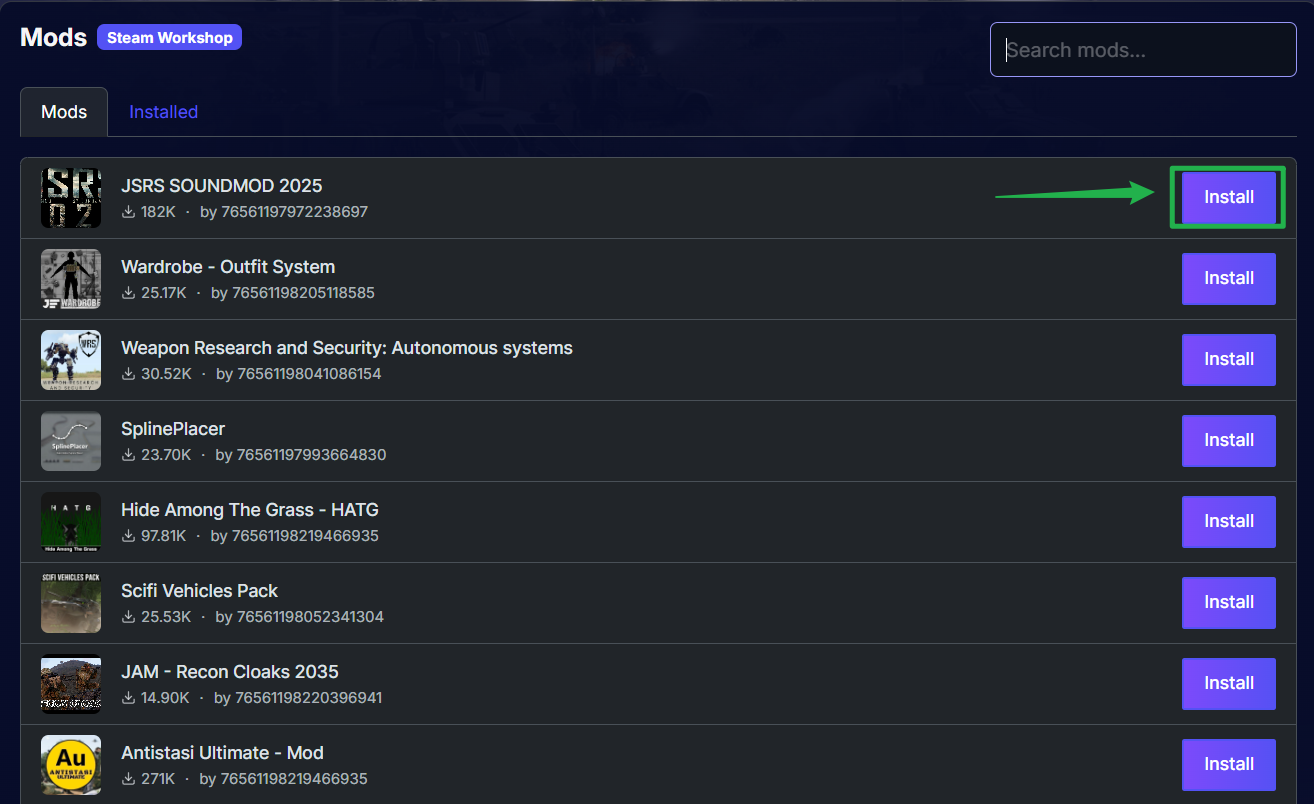
Para verificar que los archivos se hayan descargado correctamente, haz clic en la pestaña Installed en la parte superior de la ventana. Esta sección muestra todos los mods activos aplicados actualmente en tu servidor.

Vuelve al menú Actions y haz clic en Restart para iniciar tu servidor con tus nuevos mods cargados!
Solución de problemas y consejos
Instalar mods en un juego de simulación militar masivo a veces puede provocar errores inesperados o expulsiones por conexión. Ten en cuenta estos consejos para asegurarte de que tus partidas se desarrollen sin problemas:
Revisa siempre las dependencias: Muchos mods populares de A3 requieren mods base o frameworks para funcionar correctamente. Por ejemplo, casi todos los mods principales requieren CBA_A3 (Community Base Addons). Si tu servidor falla al iniciar, revisa la página de la Steam Workshop para asegurarte de haber instalado todas las dependencias requeridas.
Diferencias entre el cliente y el servidor: En Arma 3, los jugadores que se conecten deben ejecutar exactamente el mismo conjunto de mods (modset) que el servidor. Para evitar expulsiones por desajustes de firmas (signature mismatch), exporta un archivo preestablecido en formato HTML desde tu Arma 3 Launcher y compártelo con tu unidad para que todos descarguen exactamente la misma lista de la Workshop.
Usa el asistente de IA para soluciones rápidas: Si un mod hace que el servidor falle y no estás seguro de cuál es el causante, abre el chat del panel. Puedes pedirle al asistente de IA que lea tus registros de caídas (crash logs) y te indicará exactamente qué archivo o mod está interrumpiendo tu operación.
Conclusión
Los mods transforman por completo Arma 3 en cualquier experiencia táctica que puedas imaginar. Al aprovechar el gestor de mods integrado, puedes evitar las tediosas transferencias manuales de archivos y dedicar más tiempo a crear las operaciones de Zeus perfectas para tu equipo. ¡Prepara tu lista de mods, alista tu equipamiento y prepárate para el despliegue!
Si encuentras algún problema o tienes más preguntas, ¡no dudes en contactar a nuestro equipo de soporte para recibir ayuda!