Cómo unirse a tu servidor de Avorion
Aprende a unirte a tu servidor de Avorion por IP o buscador, configurar contraseñas, reiniciar tras los cambios y solucionar problemas de conexión.
Explorar una galaxia enorme generada de forma procedimental y construir naves gigantescas con bloques siempre es mejor con un buen equipo. Ya sea que gestiones un sector PvP público masivo o un universo cooperativo privado, conectar a tus amigos a tu server de Avorion es increíblemente sencillo.
Los jugadores tienen dos formas principales de conectarse al server: buscándolo en el navegador de servidores del juego o conectándose directamente usando la dirección IP. La conexión directa suele ser el método más rápido y confiable. En esta guía te explicamos paso a paso cómo poner a tu flota en línea.
Guía paso a paso para unirse
Entrar al juego solo te llevará unos pocos clics. Sigue estos pasos para conectarte directamente a tu universo multijugador:
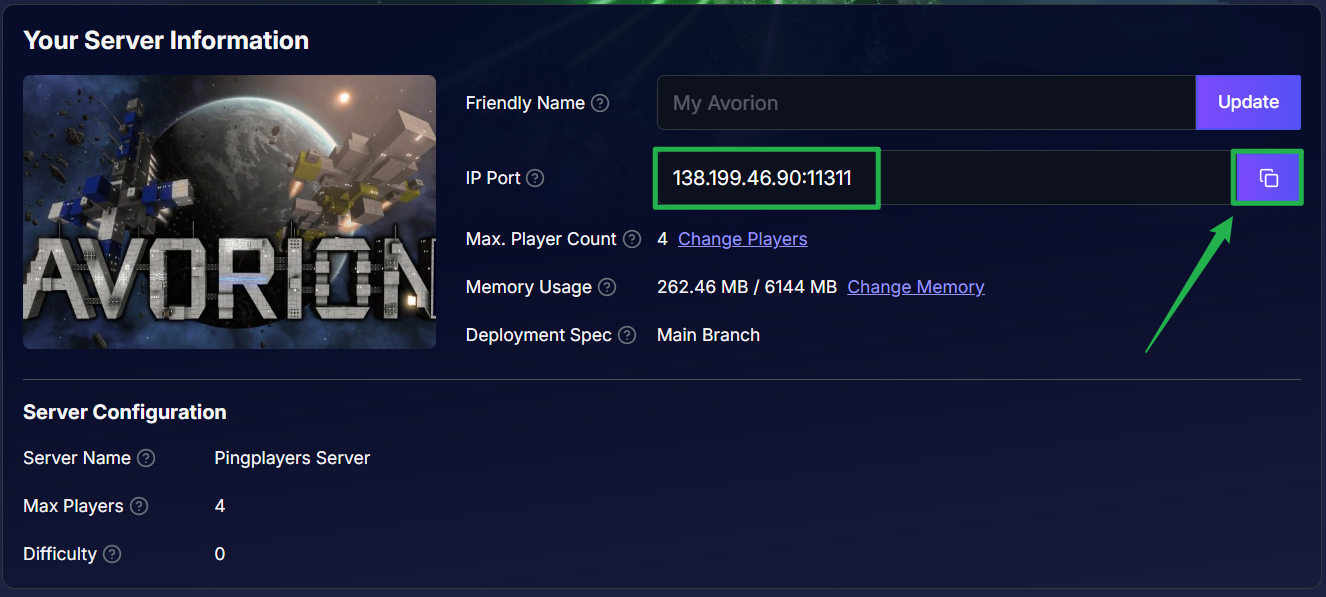
Inicia sesión en tu panel de control y busca la dirección IP y el puerto de tu server en el panel principal. Copia esta información.
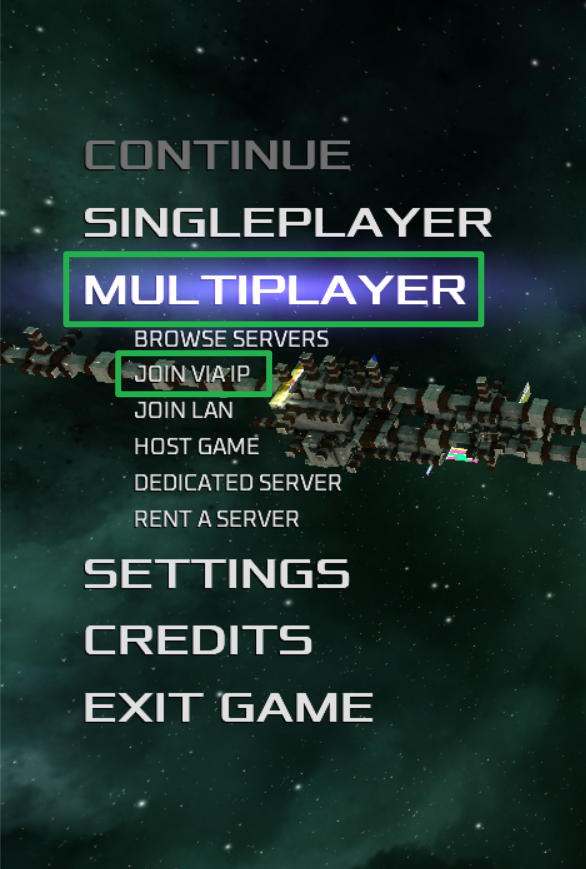
Abre Avorion desde tu biblioteca de Steam y, en el menú principal, haz clic en Multiplayer y luego selecciona Join via IP.
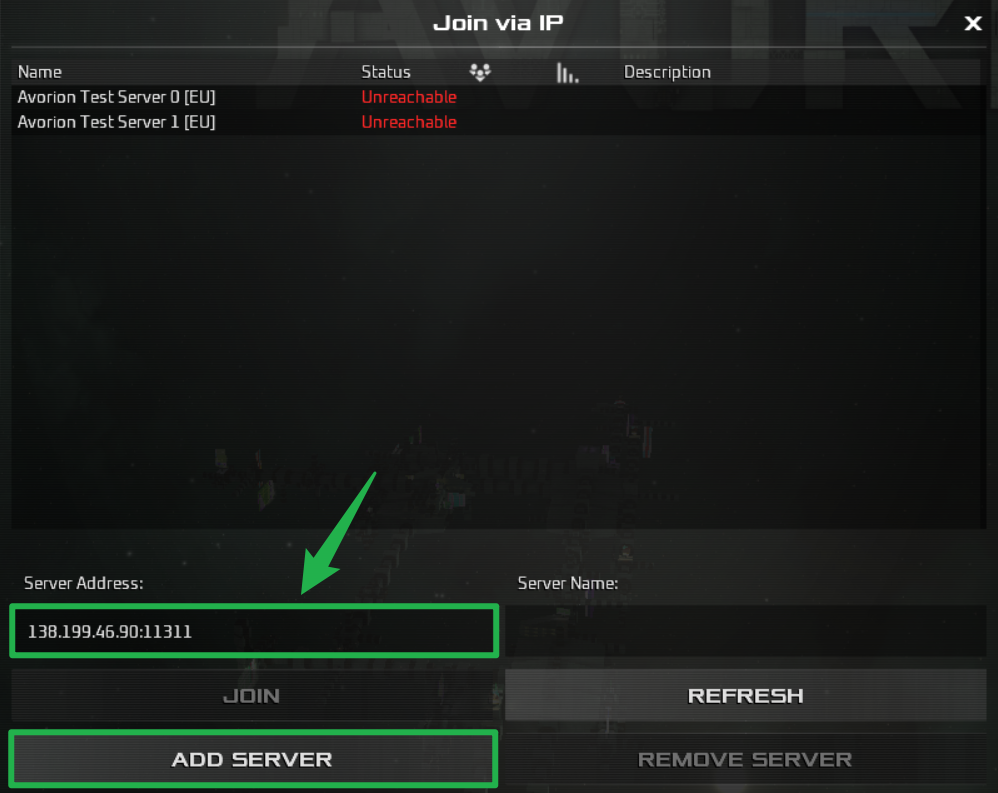
Pega la IP y el puerto de tu server en el cuadro de dirección, escribe un nombre para el server y haz clic en Add Server.
Si tu server tiene contraseña, aparecerá una ventana emergente. ¡Escribe la contraseña y pulsa Enter para entrar en la galaxia!
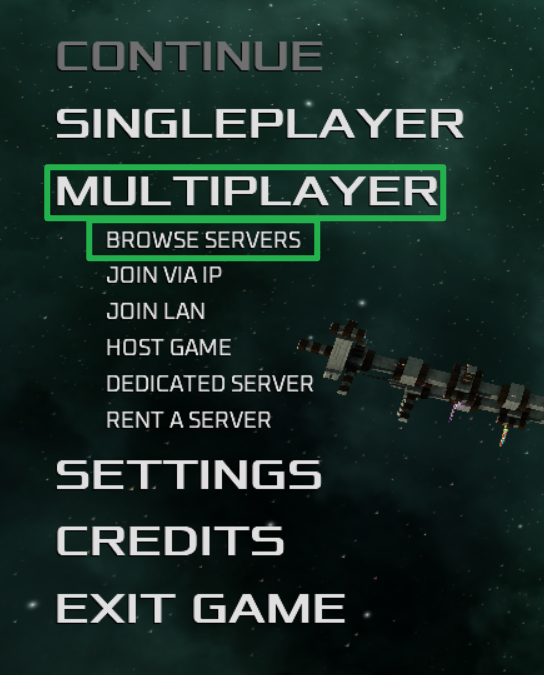
Usar el buscador de servidores: Como alternativa, puedes hacer clic en Multiplayer y seleccionar Browse Servers. Solo tienes que escribir el nombre de tu server en la barra de búsqueda, hacer clic en él cuando aparezca en la lista y pulsar en conectar.
Consejos y solución de problemas
A veces, los viajes espaciales tienen sus complicaciones. Ten en cuenta estos consejos si tú o tus amigos tienen problemas para unirse al server:
- Cómo poner una contraseña: ¿Quieres evitar que entren jugadores desconocidos a tus sectores? Puedes configurar fácilmente una contraseña para el server desde la pestaña Basic Settings del panel o editando la plantilla de configuración
server.ini. - Reinicia siempre después de hacer cambios: Si acabas de añadir o cambiar la contraseña de tu server, los cambios no se aplicarán de inmediato. Debes ir a Actions > Restart en el panel de tu server para aplicar la nueva configuración de seguridad.
- Error de conexión (Connection Timed Out): Si el server no aparece en el buscador o falla la conexión directa por IP, asegúrate de que esté completamente encendido y aparezca como "Running" en tu panel de control. Avorion puede tardar un par de minutos en generar el universo al iniciar.
Conclusión
Reunir a tu equipo es el primer paso para dominar el núcleo galáctico. Ahora que ya sabes cómo conectarte a tu server de Avorion y protegerlo con una contraseña, puedes concentrarte en extraer recursos, diseñar el acorazado definitivo y sobrevivir a lo desconocido.
Si tienes algún problema o alguna duda, no dudes en ponerte en contacto con nuestro equipo de soporte para que te ayudemos.