
¡Te damos la bienvenida al campo de táctica definitivo de Counter-Strike! Configurar tu propio server para partidas privadas es la mejor forma de practicar tus estrategias, probar mapas personalizados o realizar partidas competitivas intensas con tu comunidad. Aunque entrar a la acción es muy emocionante, encontrar tu server entre miles de servidores públicos a veces puede ser complicado para los principiantes. Por suerte, conectarte a tu mundo de CS es facilísimo en cuanto conoces los métodos adecuados.
Ya sea que prefieras la velocidad de la consola de desarrollador o guardar tu server directamente en tus favoritos de Steam para entrar rápido cada día, en esta guía te explicamos todo lo que necesitas saber.
Guía paso a paso para conectarte
Hay varias formas de unirte a tu server. Te recomendamos usar el método de la consola del juego, ya que se salta la lista de búsqueda principal y establece una conexión directa al instante.
Método 1: Conectarte desde la consola del juego (Recomendado)
Es la ruta más rápida y fiable para conectarse directamente, ya que utiliza la dirección exacta de tu server.
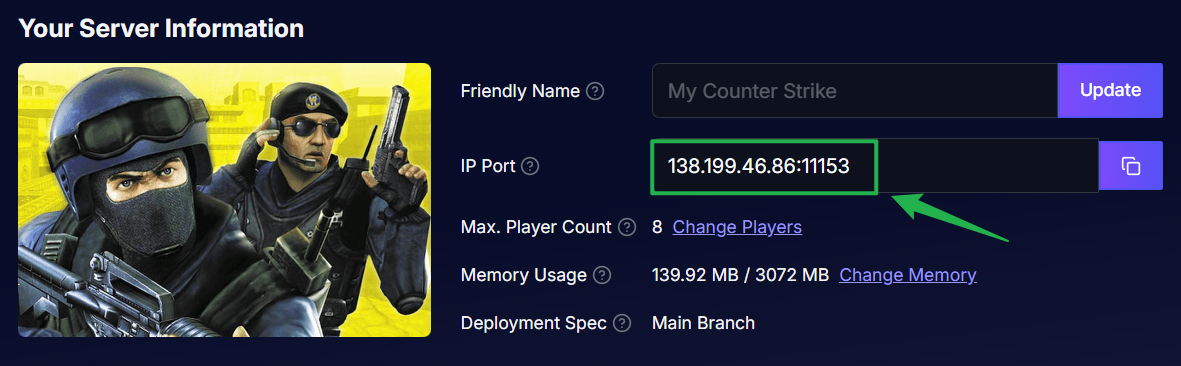
Entra al panel de control de tu server y busca tu dirección IP y Puerto. Copia o anota estos datos.
Inicia Counter-Strike y presiona la tecla de la consola (normalmente la tecla
~situada en la parte superior izquierda del teclado) para abrir la consola de desarrollador del juego.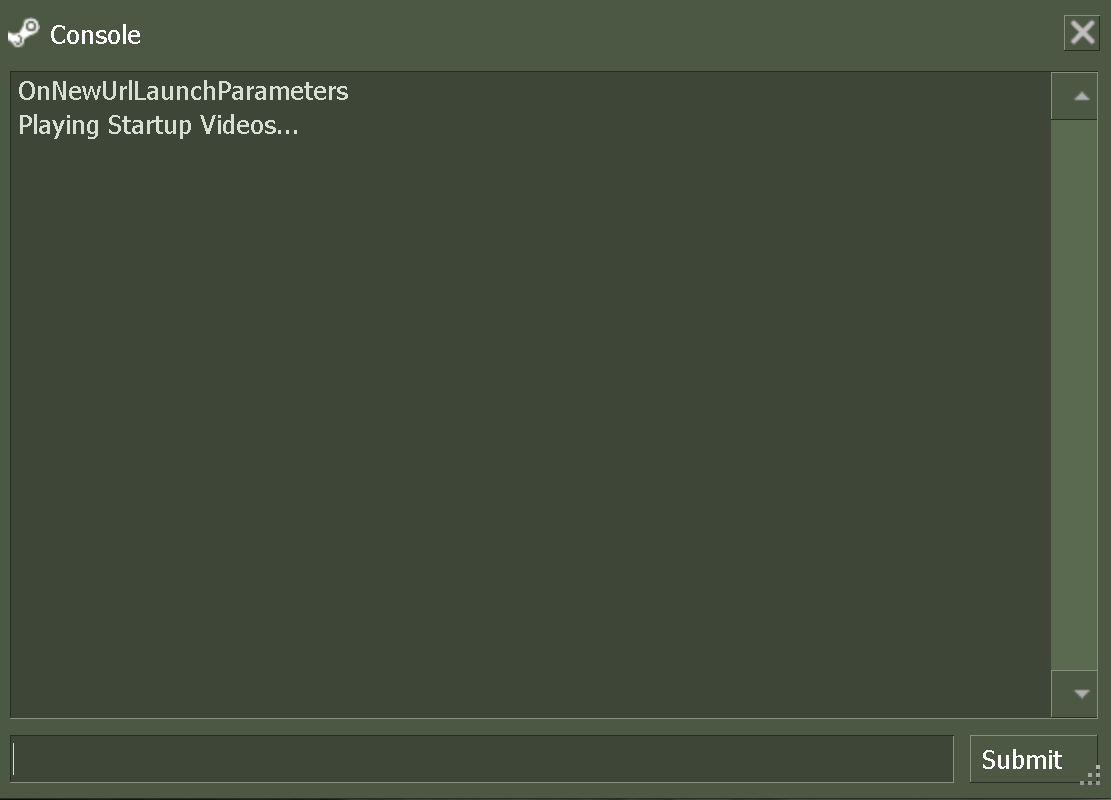
Si tu server no tiene contraseña, escribe
connect IP:PORTen la consola (asegúrate de cambiarIP:PORTpor los datos reales de tu panel).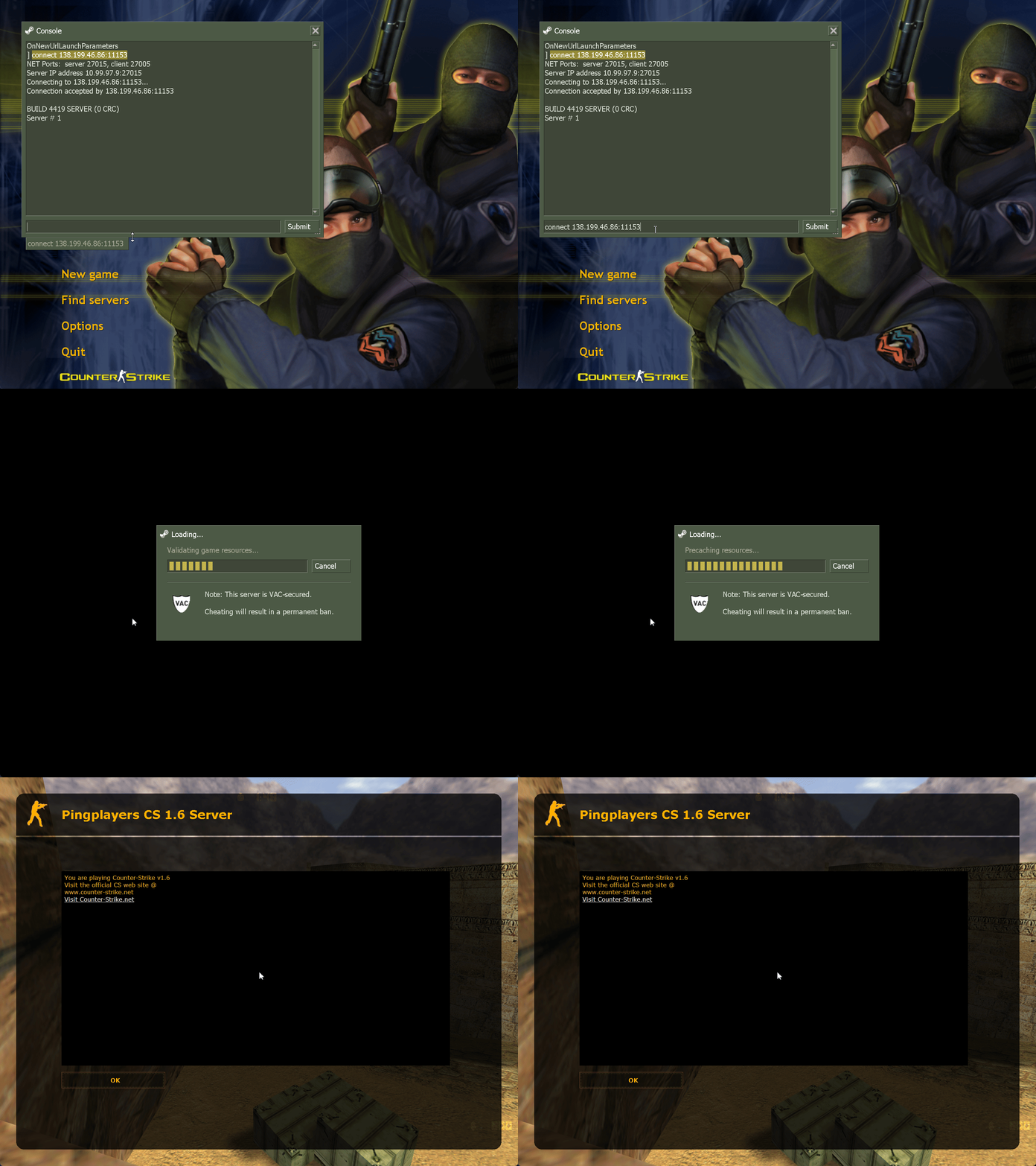
Introduce el comando de conexión directa con la IP y el puerto de tu server en la consola de desarrollador.
Si tu server requiere contraseña, escribe
connect IP:PORT;password YOURPASSWORDen la consola (sustituyeYOURPASSWORDpor la contraseña real de tu server) y presiona Enter para unirte a la partida.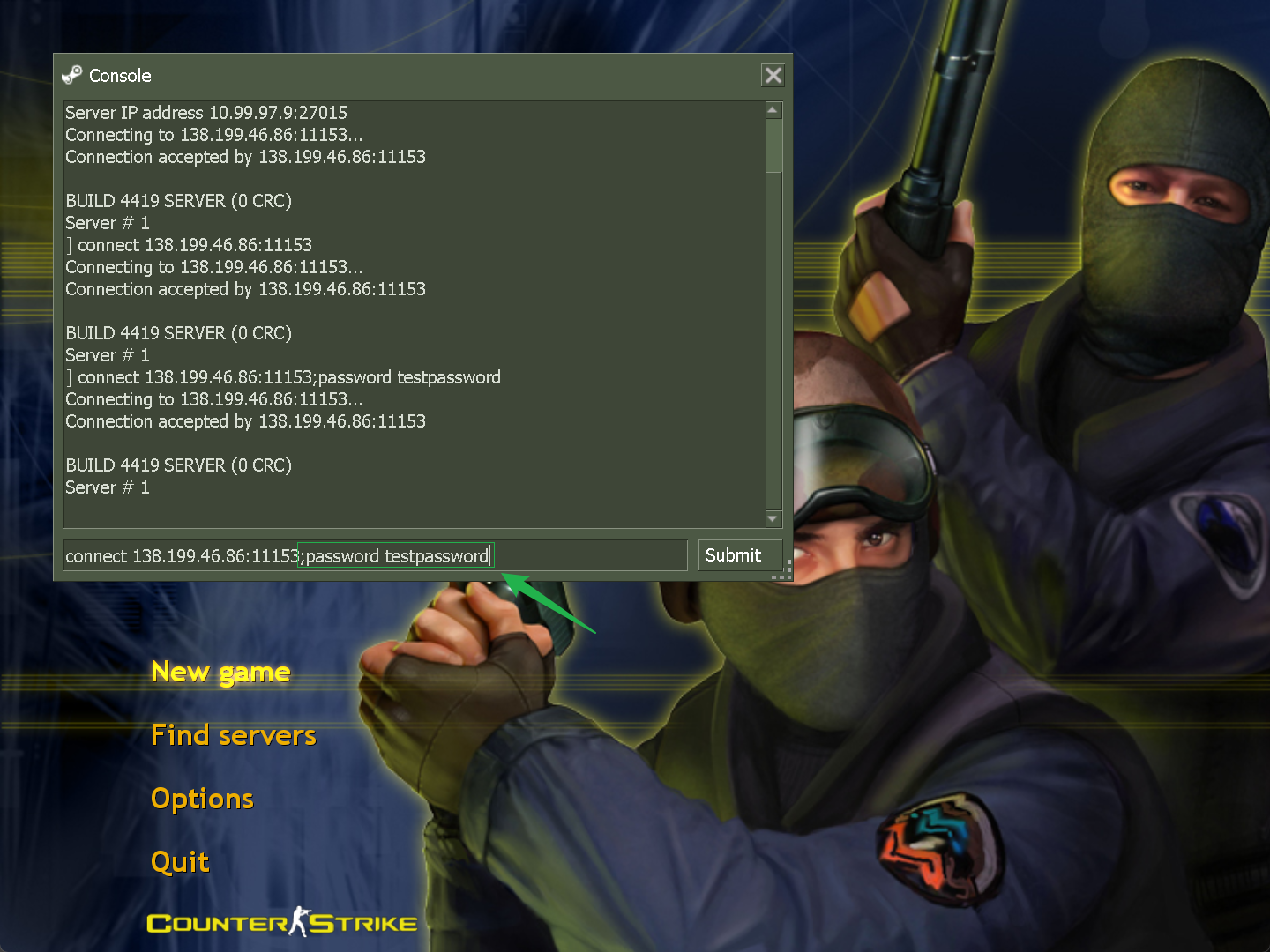
Método 2: Añadir el server a los Favoritos de Steam
Si tu equipo y tú quieren una forma sencilla de entrar a su server de CS cada día sin tener que memorizar números, guardarlo en los favoritos de Steam es la solución perfecta.
Abre el cliente de Steam en tu ordenador antes de iniciar el juego.
Dirígete a la barra de menú superior de Steam y selecciona Ver > Servidores.
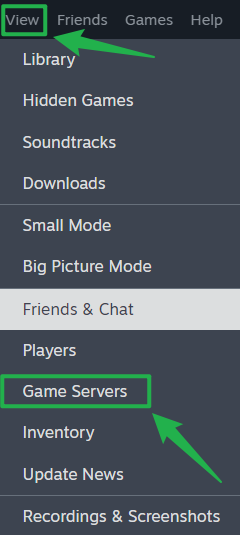
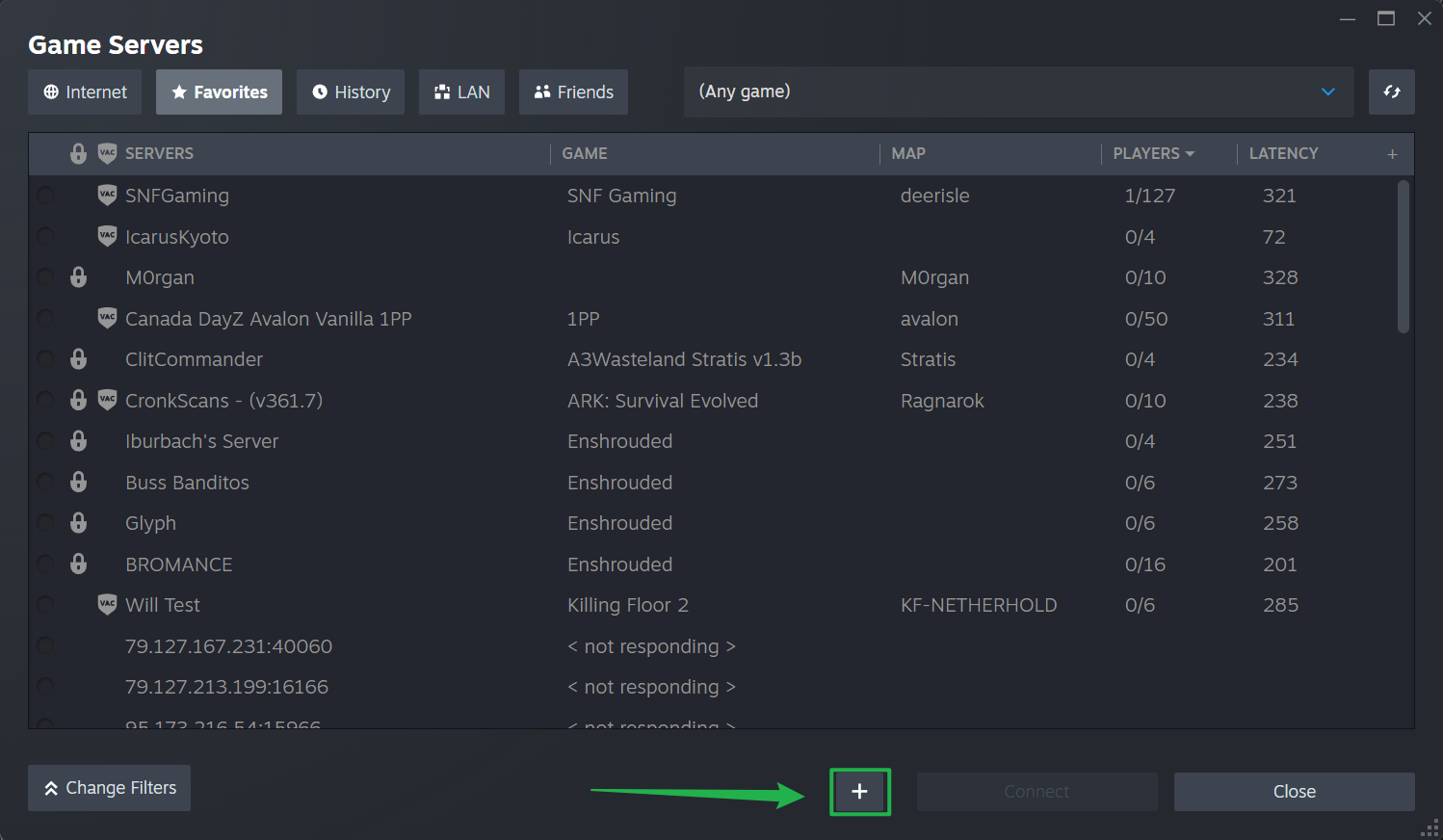
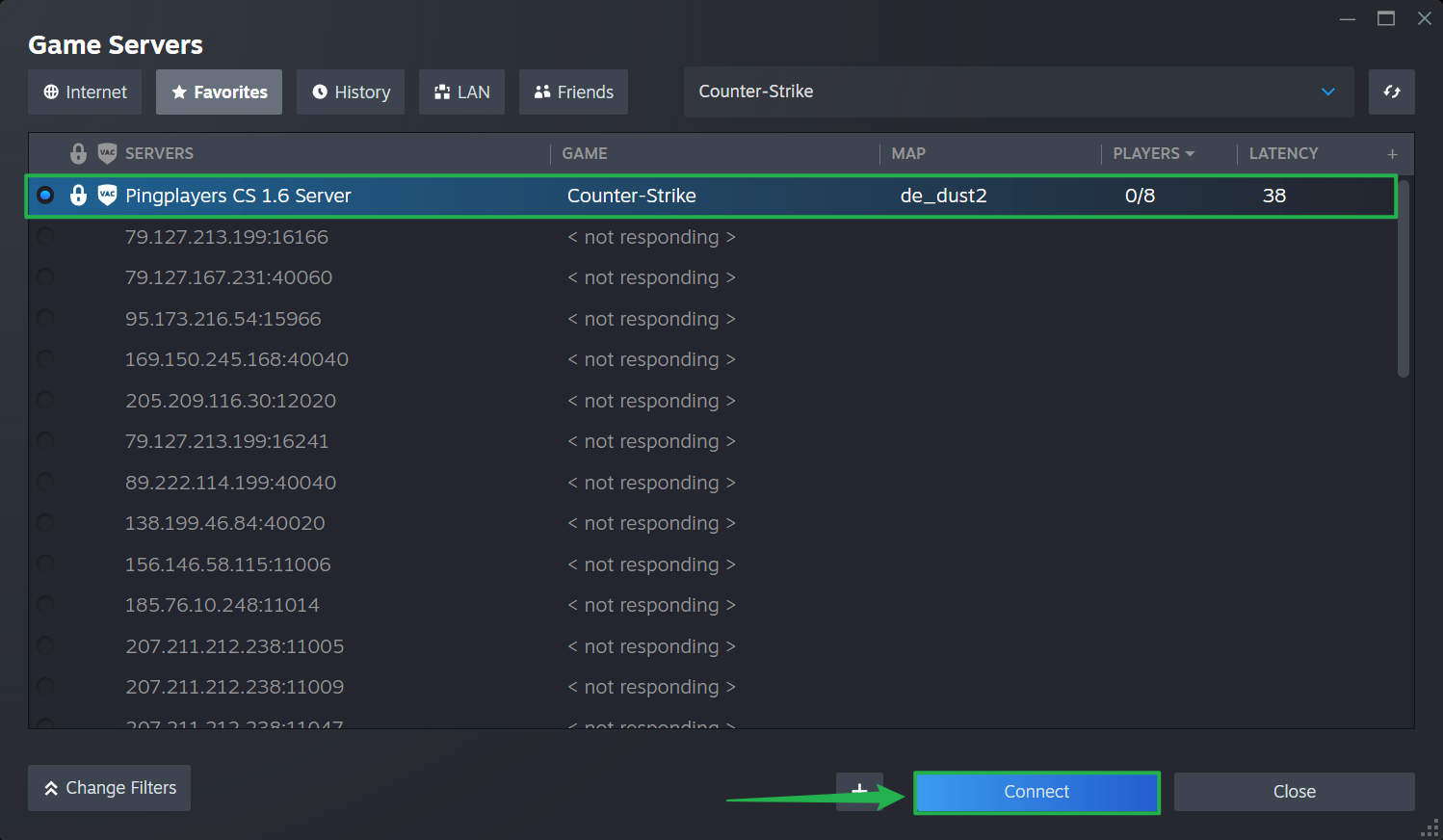
Haz clic en la pestaña Favoritos en la parte superior de la ventana emergente.

Haz clic en el icono del signo más (+), abajo a la derecha, para añadir un server.
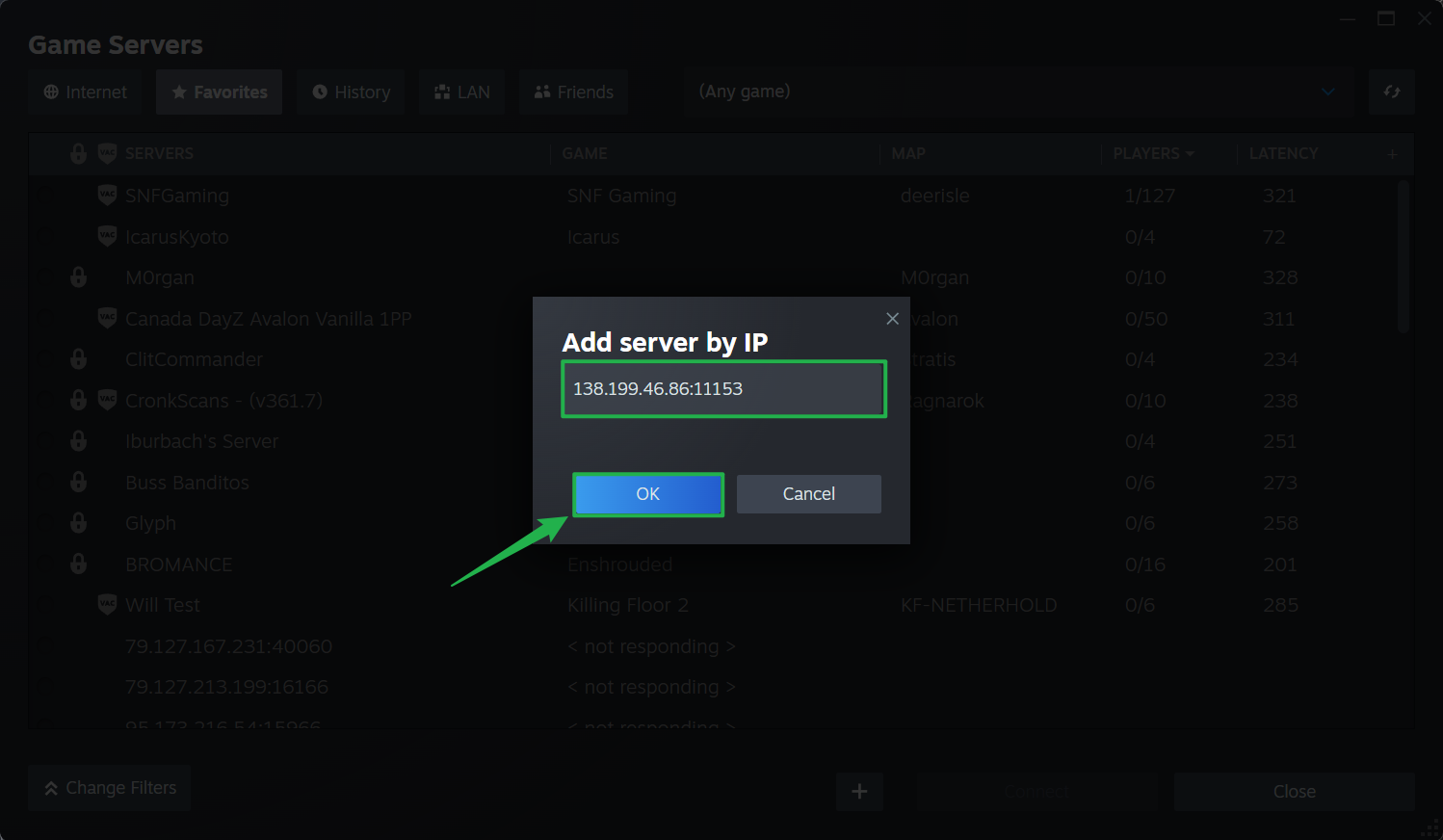
Escribe o pega la IP y el Puerto de tu server exactamente como aparecen en el panel de control y haz clic en Aceptar.
Una vez añadido, tu server aparecerá en la lista de la pestaña Favoritos. Solo haz clic en el nombre de tu server, pulsa el botón Conectar y el juego se iniciará automáticamente, cargándote directamente en la partida.
Método 3: Usar el buscador de servidores clásico
También puedes buscar tu partida directamente desde las pestañas del buscador de servidores en el menú del juego, aunque el filtro por nombre a veces puede ser impredecible en la lista pública principal.
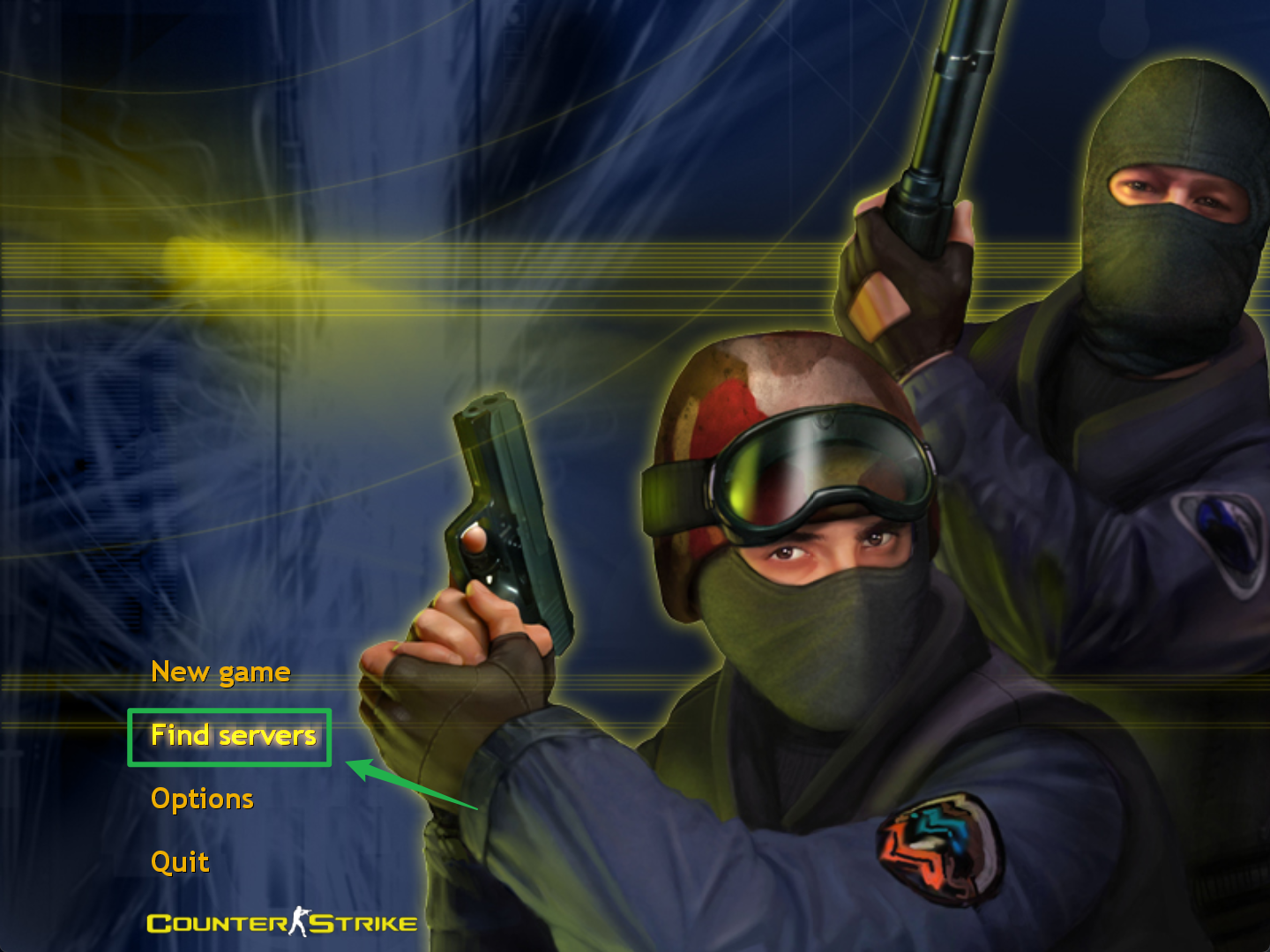
Abre el juego y haz clic en la opción Buscar servidores en el menú principal.
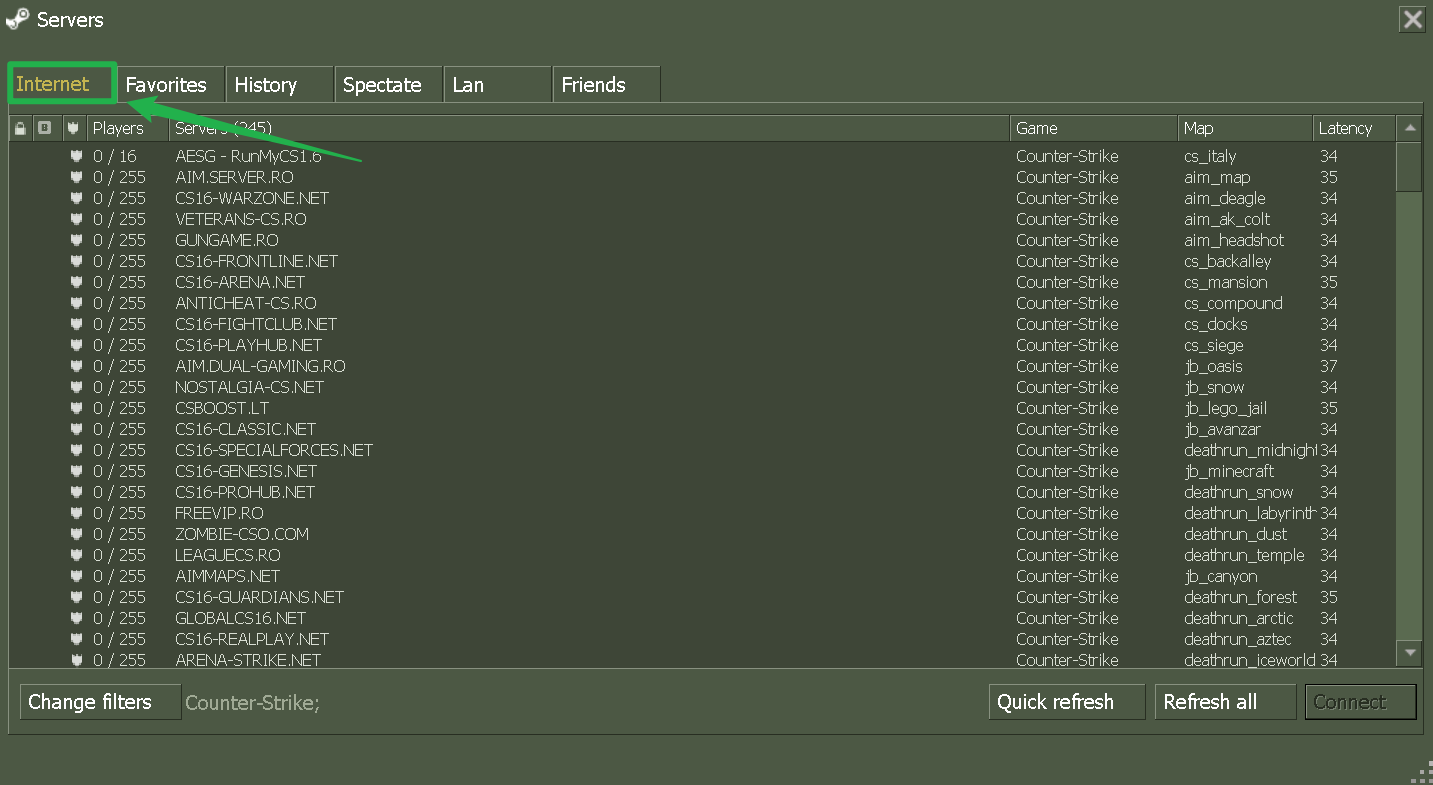
Haz clic en la pestaña Internet para abrir la lista pública de la comunidad.
Como el filtro por nombre no siempre se actualiza al instante en la lista general, revisa las opciones inferiores y usa parámetros de búsqueda amplios.
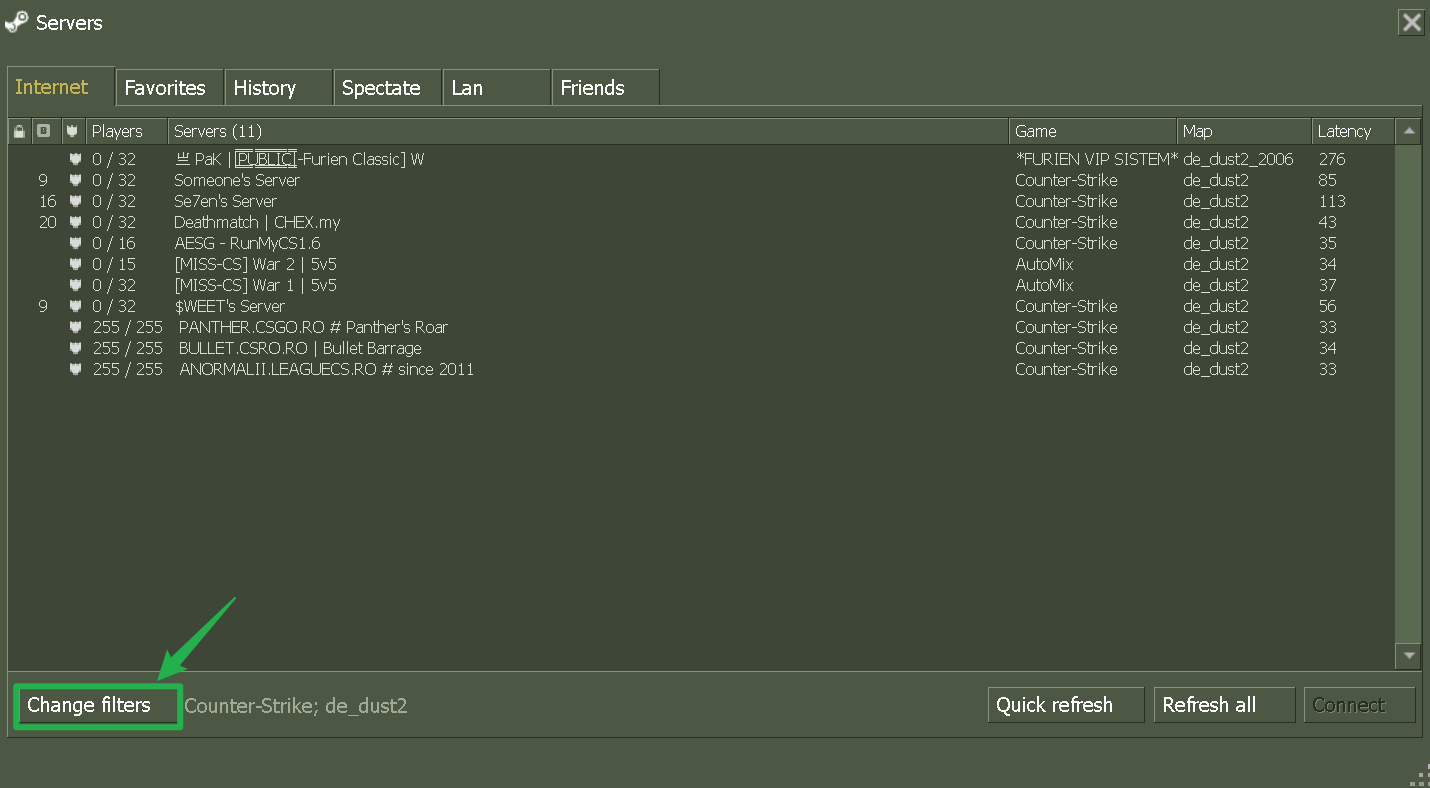
Ajusta los filtros para mostrar servidores con baja latencia o ajusta tus preferencias de anti-cheat para acotar los resultados.

Desplázate por la lista filtrada, haz clic en el nombre de tu server y selecciona Conectar.
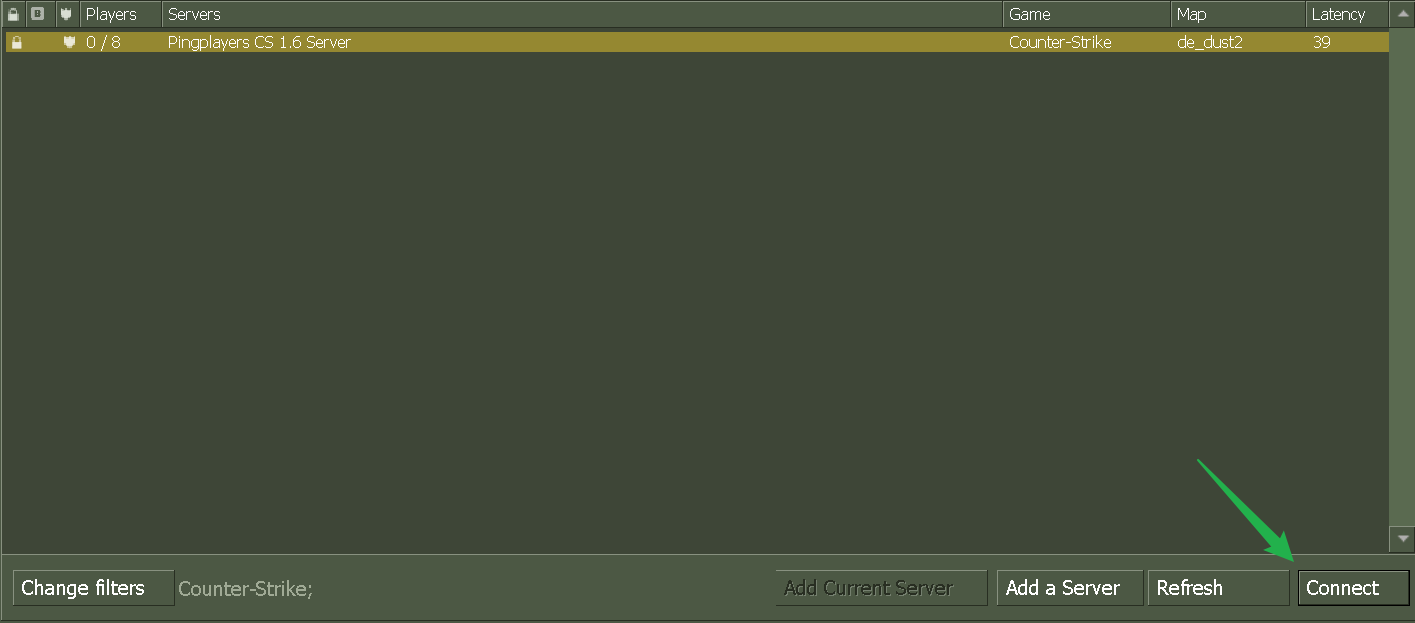
Solución de problemas y consejos
Si tú o tus compañeros de equipo tienen problemas para entrar al mapa o establecer una conexión estable, ten en cuenta estas soluciones rápidas:
Dale tiempo al server para iniciar: Revisa tu panel de control para confirmar que el estado indique claramente En ejecución. Si acabas de cambiar la lista de mapas o de reiniciar el server, la consola puede tardar un par de minutos en cargar del todo y habilitar las conexiones.
Elimina espacios innecesarios: Si usas la consola de desarrollador, asegúrate de que no haya espacios sin querer entre la IP, los dos puntos y el puerto. Cualquier espacio hará que el comando no funcione.
Verifica la versión del cliente y del server: Counter-Strike se actualiza con frecuencia. Si el server recibió una actualización automática pero tu cliente de Steam tiene una descarga en pausa, verás un error de desajuste de versión al intentar entrar.
Revisa los filtros activos: Si buscas a través de la lista del juego, asegúrate de no tener activados filtros que generen conflictos, como ocultar servidores llenos o buscar prefijos de mapa incorrectos.
Conclusión
¡Tu server ya está listo y totalmente operativo para tu comunidad! Ya sea que prefieras aprovechar la rapidez de la consola de desarrollador o guardar tu server en los favoritos de Steam para mayor comodidad, ya tienes todo lo necesario para reunir a tu equipo. Coordina tus tácticas, elige bando y ¡gana la ronda!
Si tienes algún problema o te queda alguna duda, ¡ponte en contacto con nuestro equipo de soporte y te ayudaremos con gusto!