Cómo cambiar y rotar mapas en Counter-Strike
Aprende a cambiar y rotar mapas en tu servidor de Counter-Strike. Guía para forzar cambios por consola o configurar la rotación automática de mapas.
Esta guía te muestra dos formas sencillas de cambiar de mapa en tu server de Counter-Strike. Puedes forzar un cambio de mapa o configurar una rotación específica para tu ciclo de mapas. Los pasos están explicados para principiantes, por lo que no necesitas experiencia previa con servidores.
Cambiar un mapa directamente desde la consola del server
La forma más rápida de cambiar un mapa de inmediato es usar la consola del server en tu panel de control de PingPlayers.
- Busca el panel de configuración de tu server en My Servers > Manage Server.
Abre la consola del server:
En el panel izquierdo deberías ver la opción Console. Haz clic en ella y asegúrate de estar en la opción Game del menú desplegable.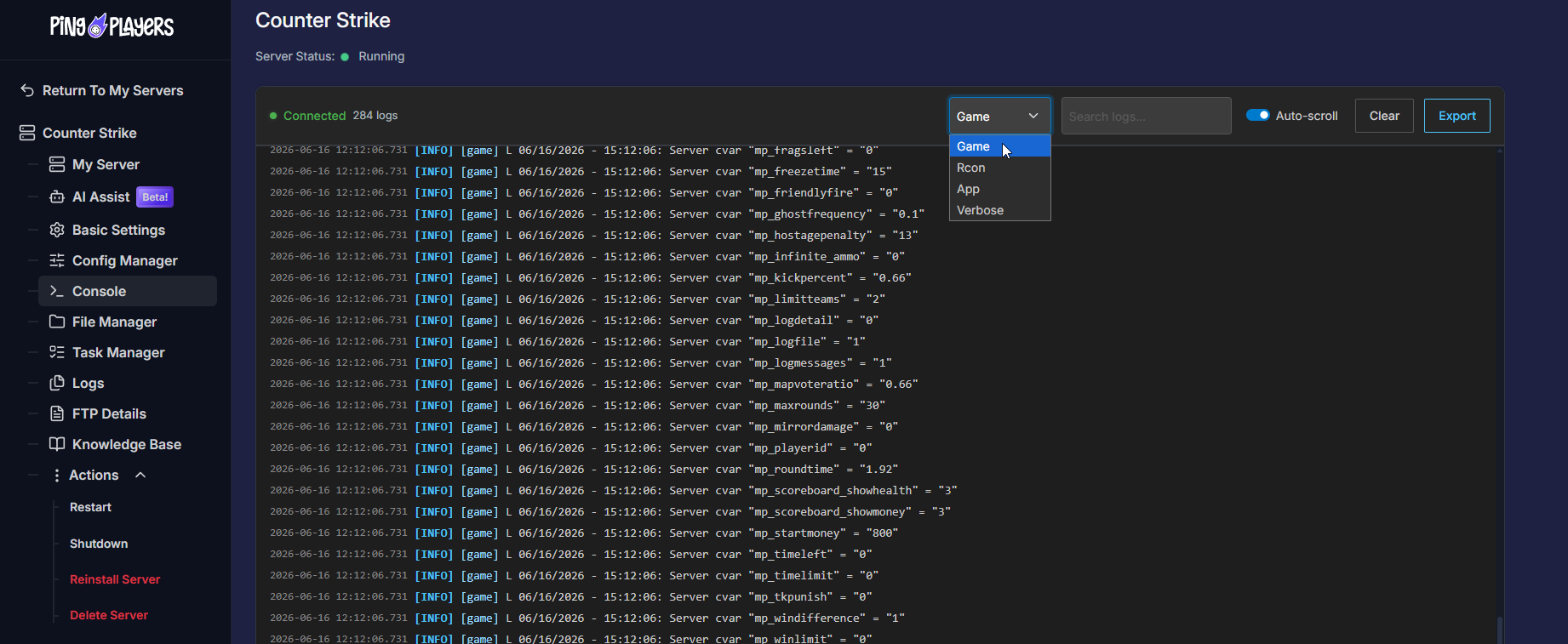
Cambia el mapa:
Aquí puedes ingresar varios comandos del server si lo necesitas. Para cambiar el mapa, podemos usar 2 comandos diferentes.mapmap de_infernoSi usas el comando map, todos los jugadores serán expulsados del server.

changelevelchangelevel de_infernoSi usas el comando changelevel, todos los jugadores se quedarán dentro del server.

- ¡Disfruta de tu server!
Cambiar tu ciclo de mapas
Si quieres que el server pase automáticamente por una lista de mapas, puedes editar el archivo mapcycle.txt. Este es el archivo que el server lee cuando termina la partida en un mapa.
Localiza el archivo:
Busca la opción File Manager en el panel izquierdo, dentro del panel de configuración de tu server. Dirígete aServer/cstrike/mapcycle.txt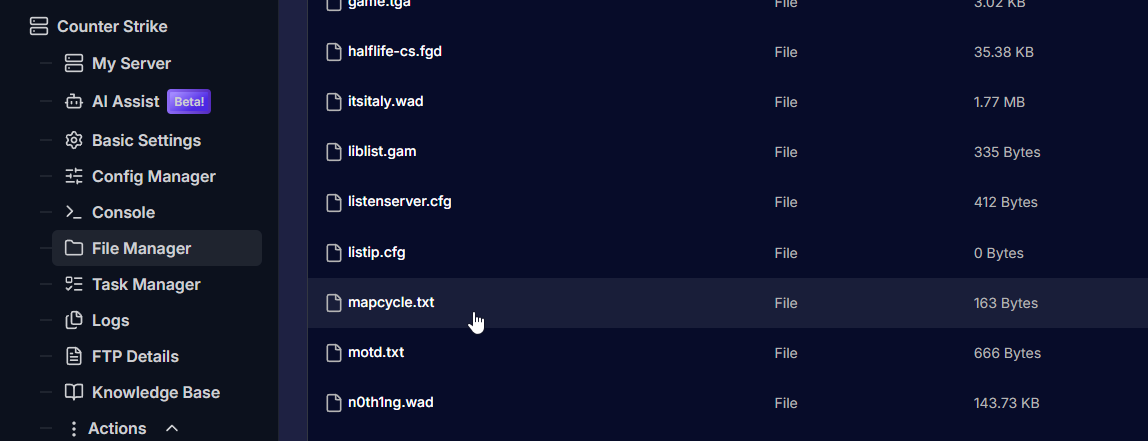
Dentro de este archivo verás la lista de todos los mapas que el server utiliza para realizar los cambios.
Personaliza tu ciclo:
Escribe aquí los mapas que quieras, asegurándote de que cada línea contenga un nombre de mapa válido y que no haya espacios adicionales ni caracteres especiales.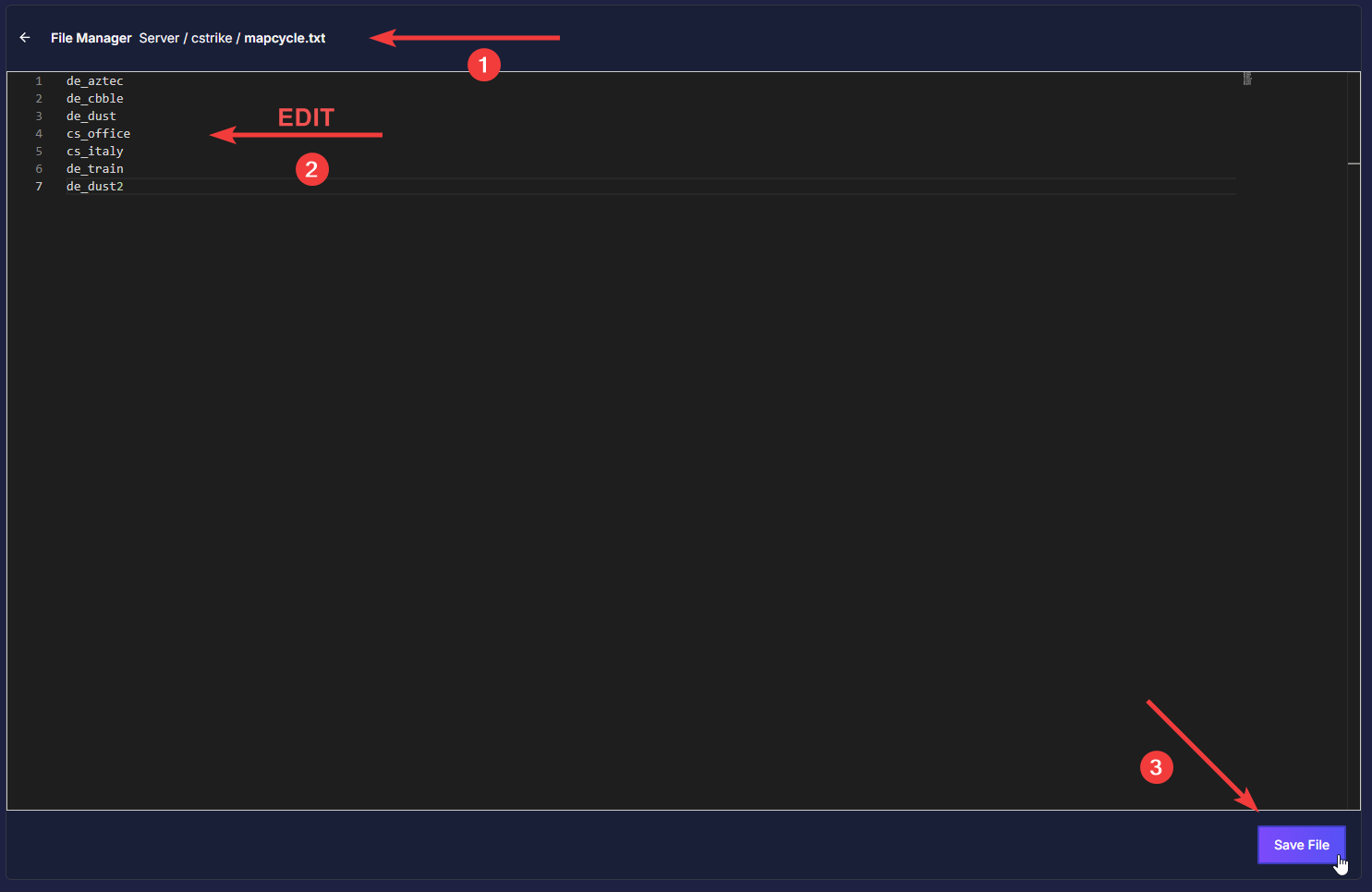
En caso de que no estés seguro del nombre de un mapa, ve a la carpeta de mapas en
Server/cstrike/maps/Aplica los cambios:
Para usar el nuevo ciclo de mapas de inmediato, puedes esperar a que termine el mapa actual y el server pase al siguiente automáticamente, o forzar un cambio de mapa desde la Console (sigue los pasos anteriores) al primer mapa de tu lista.
Como alternativa, puedes reiniciar el server desde Actions > Restart Server- ¡Disfruta de tu nueva selección de mapas!
Consejos rápidos y mejores prácticas
- Guarda siempre una copia de seguridad de
mapcycle.txtantes de editarlo para poder restaurarlo si algo sale mal.- Si agregas mapas personalizados, asegúrate de subir los archivos .bsp a la carpeta de mapas del server para que este pueda cargarlos.
- Usa los nombres exactos de los archivos de mapa (distingue entre mayúsculas y minúsculas). Por ejemplo,
de_dust2es diferente deDE_DUST2
Solución de problemas
- Comando incorrecto en la consola: Usa
mapochangelevelsin la barra diagonal/, de lo contrario no cargará. - Los cambios en mapcycle.txt no se aplican: Asegúrate de haber guardado el archivo editado en el panel del File Manager. El server suele leer el archivo mapcycle al finalizar un mapa; para aplicarlo de inmediato, cambia al primer mapa de la lista desde la consola o reinicia el server.
- Mapa no encontrado: Confirma que el archivo del mapa (.bsp) exista en la carpeta de mapas del server y que el nombre sea correcto.
- Diferencias por mods del server: Algunos mods o plugins alteran el funcionamiento del ciclo de mapas. Si usas un mod (por ejemplo, un plugin de gestión de mapas de terceros), consulta la documentación de ese mod para obtener ayuda.
Si tienes alguna pregunta o necesitas ayuda, no dudes en contactar a nuestro equipo de soporte a través del chat en vivo o por correo electrónico a support@pingplayers.com.