Cómo conectarte a tu servidor de Counter-Strike
Aprende a conectarte a tu servidor de Counter-Strike usando la consola, favoritos de Steam o el buscador. Incluye guía de resolución de problemas.
¡Te damos la bienvenida a la arena táctica definitiva de Counter-Strike! Configurar tu propio server privado es la mejor manera de practicar tus estrategias, probar mapas personalizados o jugar partidas competitivas con tu comunidad. Aunque lanzarse a la acción es emocionante, encontrar tu server entre miles de opciones públicas puede ser un reto al principio. Por suerte, conectarte a tu mundo de CS es facilísimo una vez que conoces los métodos adecuados.
Ya sea que quieras aprovechar la rapidez de la consola de desarrollador o guardar tu server directamente en tus favoritos de Steam para entrar rápido todos los días, esta guía tiene todo lo que necesitas saber.
Guía de conexión paso a paso
Hay varias formas de unirte a tu server activo. Te recomendamos usar el método de la consola del juego, ya que se salta por completo la lista de búsqueda principal y establece una conexión directa al instante.
Método 1: Conectarse mediante la consola del juego (Recomendado)
Esta es la ruta más rápida y confiable para conectarse directamente, ya que utiliza los datos exactos de ubicación de tu server.
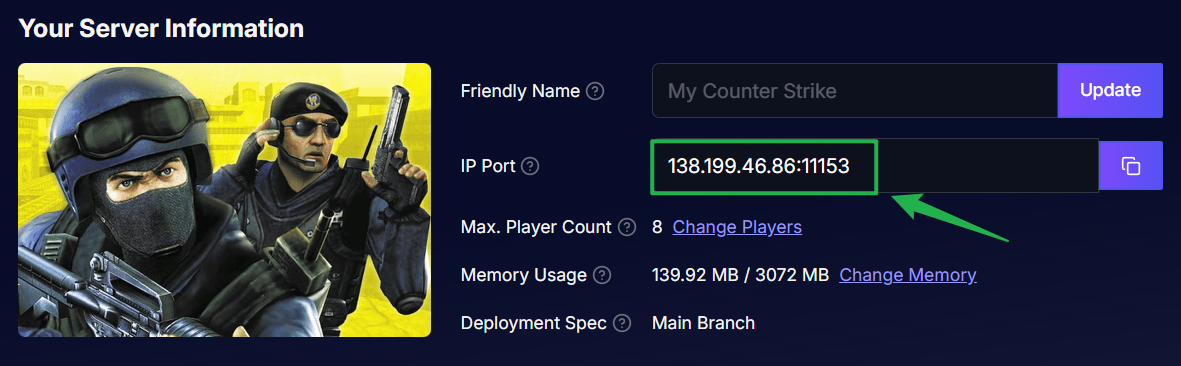
Entra al panel de control de tu server y busca tu IP Address y Port únicos. Copia o anota estos datos.
Abre Counter-Strike y presiona la tecla de la tilde (normalmente la tecla
~o la que está a la izquierda del número 1 en tu teclado) para abrir la consola de desarrollador del juego.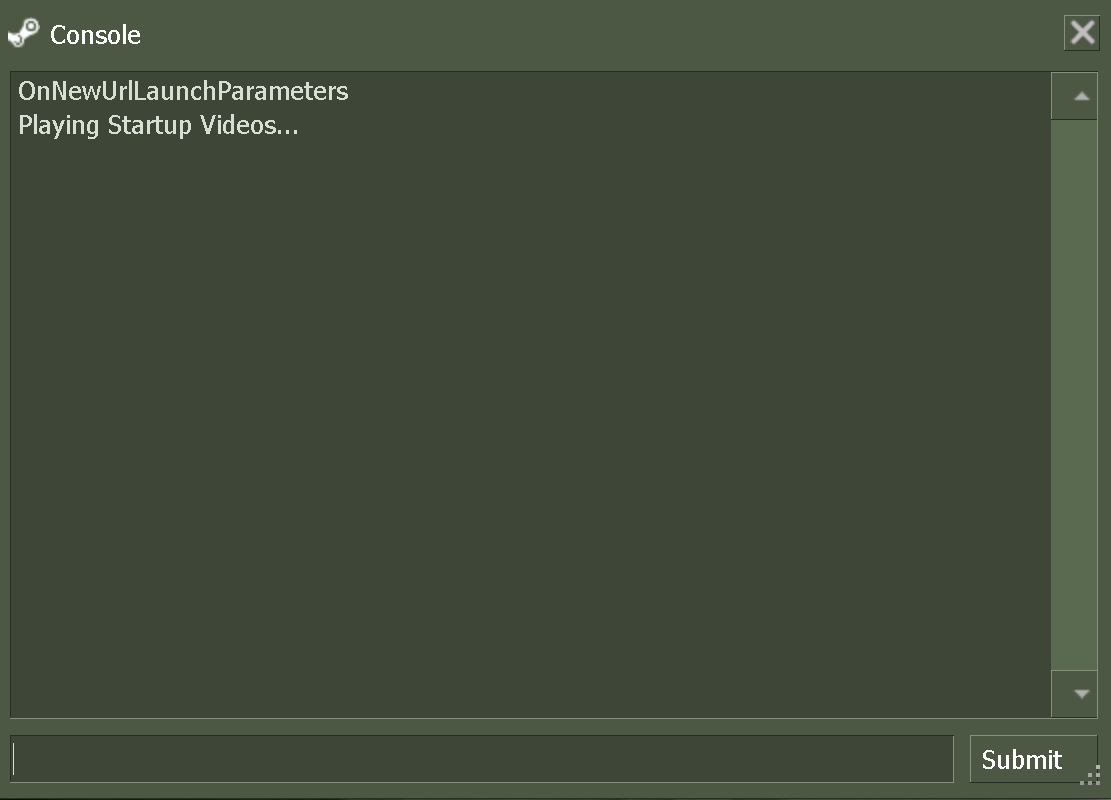
Si tu server no tiene contraseña, escribe
connect IP:PORTen la línea de la consola (asegúrate de reemplazarIP:PORTcon los datos reales de conexión de tu panel).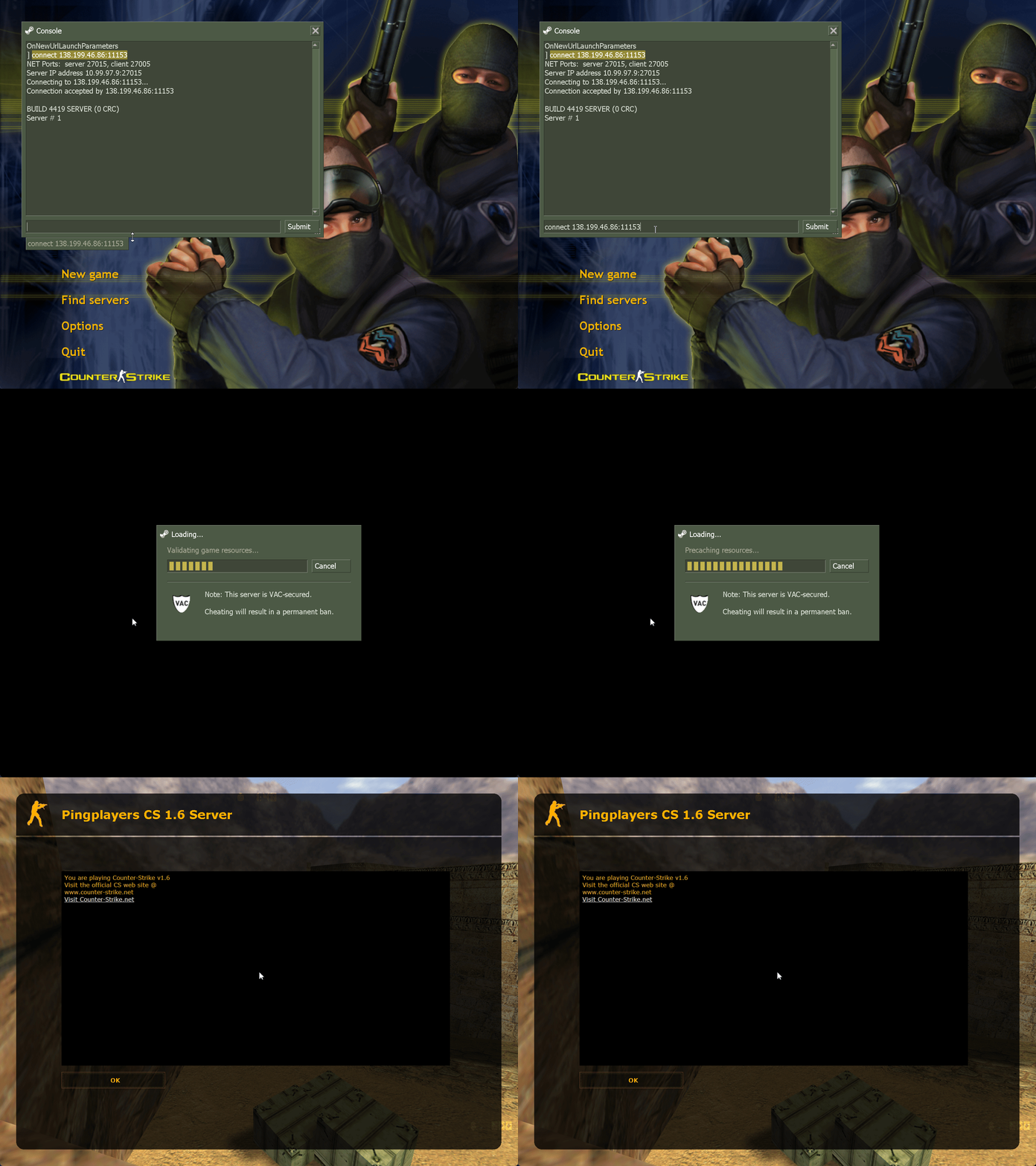
Introduce el comando de conexión directa con la IP y el puerto del server en la consola de desarrollador.
Si tu server requiere contraseña, escribe
connect IP:PORT;password YOURPASSWORDen la consola (reemplazaYOURPASSWORDcon la contraseña real de tu server) y presiona Enter para unirte a la partida.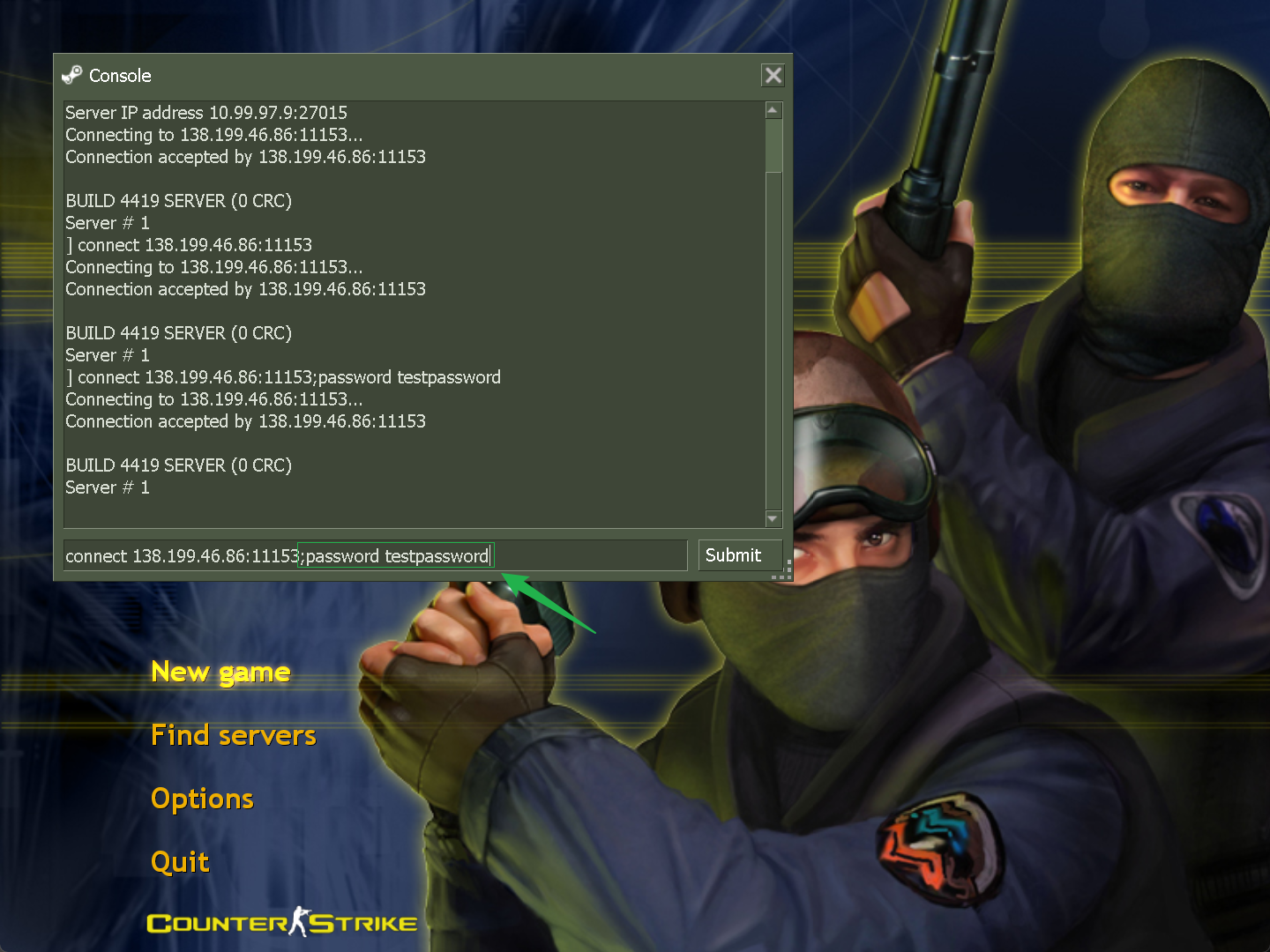
Método 2: Agregar el server a Favoritos de Steam
Si tus amigos y tú quieren una forma sencilla de entrar a su server de CS todos los días sin tener que memorizar números, guardarlo en tus favoritos de Steam es la solución perfecta.
Abre el cliente de Steam en tu computadora antes de iniciar el juego.
Dirígete a la barra de menú superior del cliente de Steam y ve a Ver > Servidores de juegos.
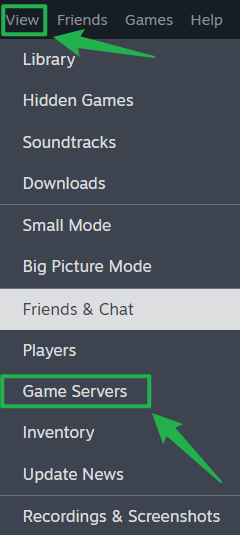
Haz clic en la pestaña Favoritos en la parte superior de la ventana emergente.

Haz clic en el ícono de más (+) en la esquina inferior derecha del menú para agregar un server.
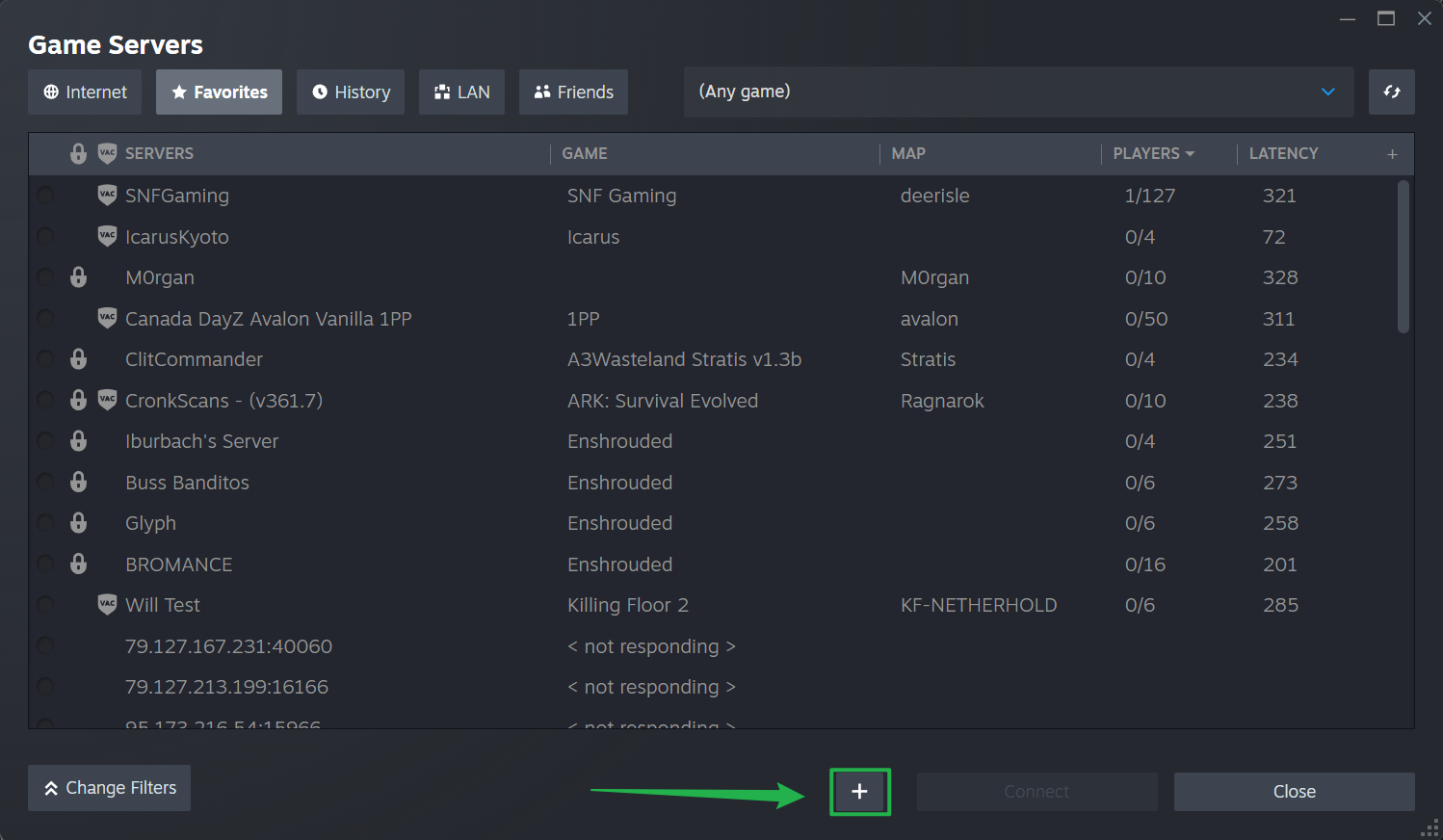
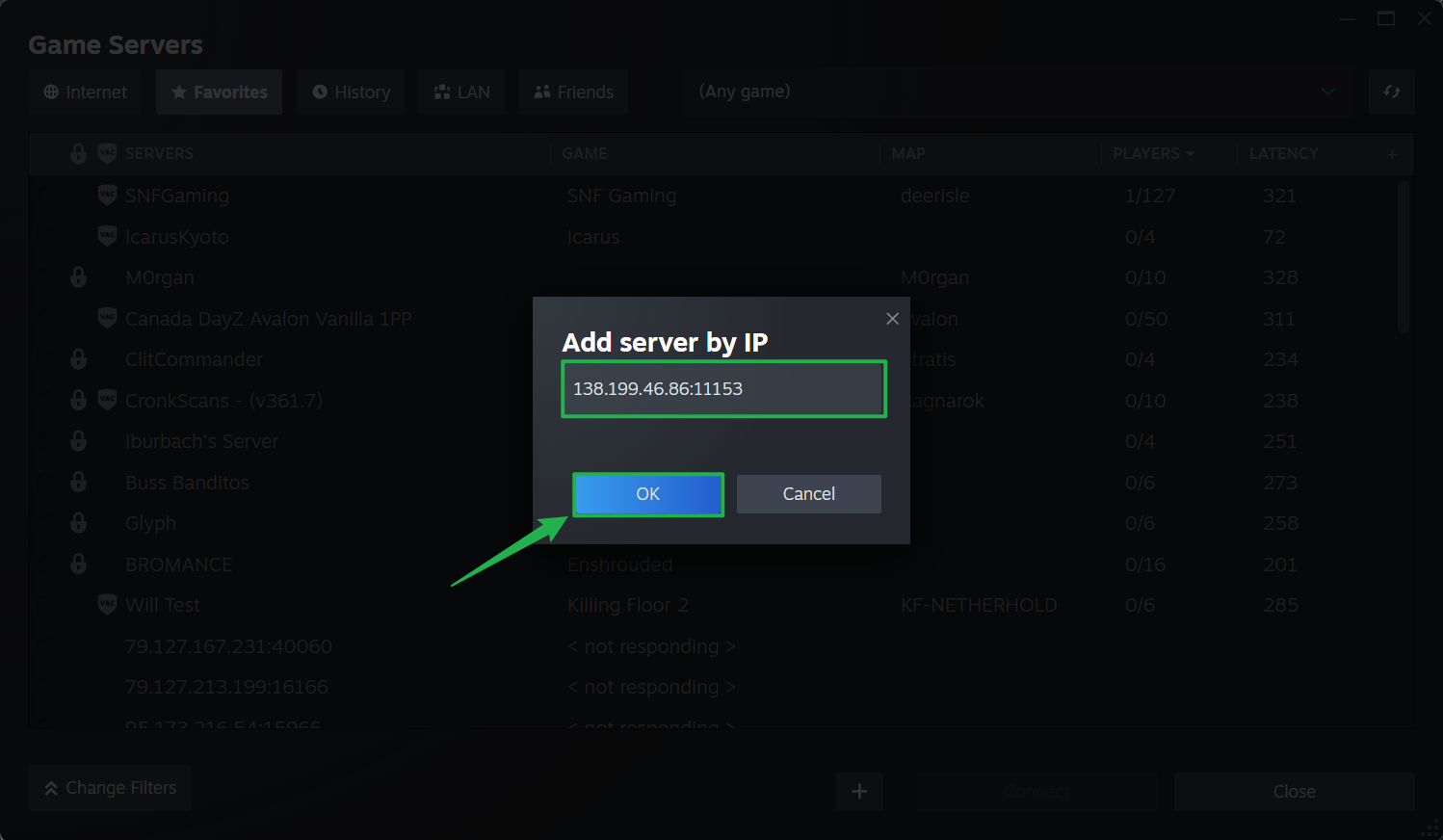
Escribe o pega la IP y el puerto de tu server tal como aparecen en tu panel de control, y luego haz clic en Aceptar.
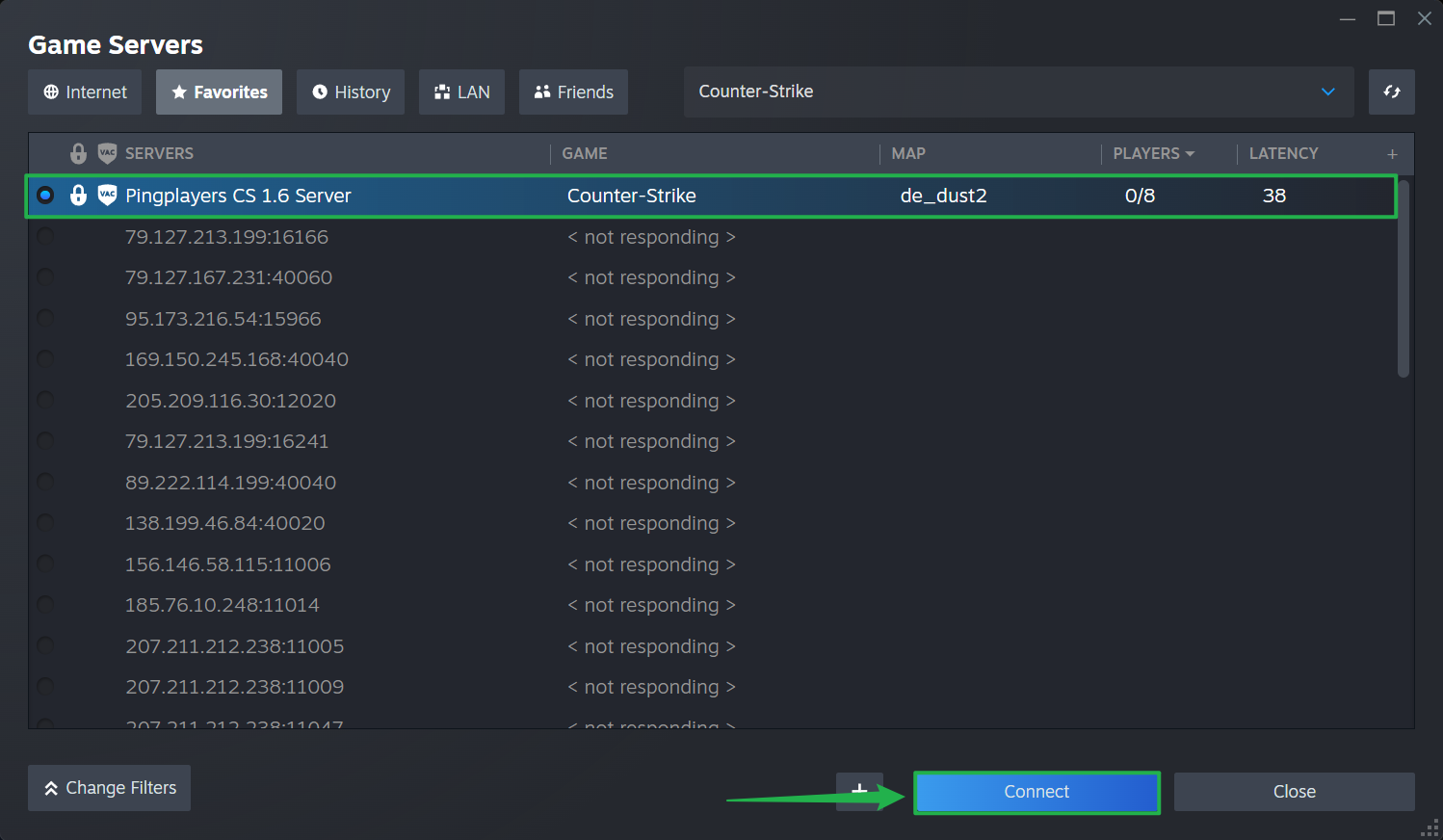
Una vez agregado, tu server aparecerá en la lista de la pestaña Favoritos. Solo haz clic en el nombre del server, presiona el botón Conectar y el juego se iniciará automáticamente para meterte directo a la partida.
Método 3: Usar el navegador de servidores heredado
También puedes buscar tu partida directamente usando las pestañas del navegador de servidores dentro del menú del juego, aunque el filtrado por nombre público a veces puede ser un poco inestable en la lista principal.
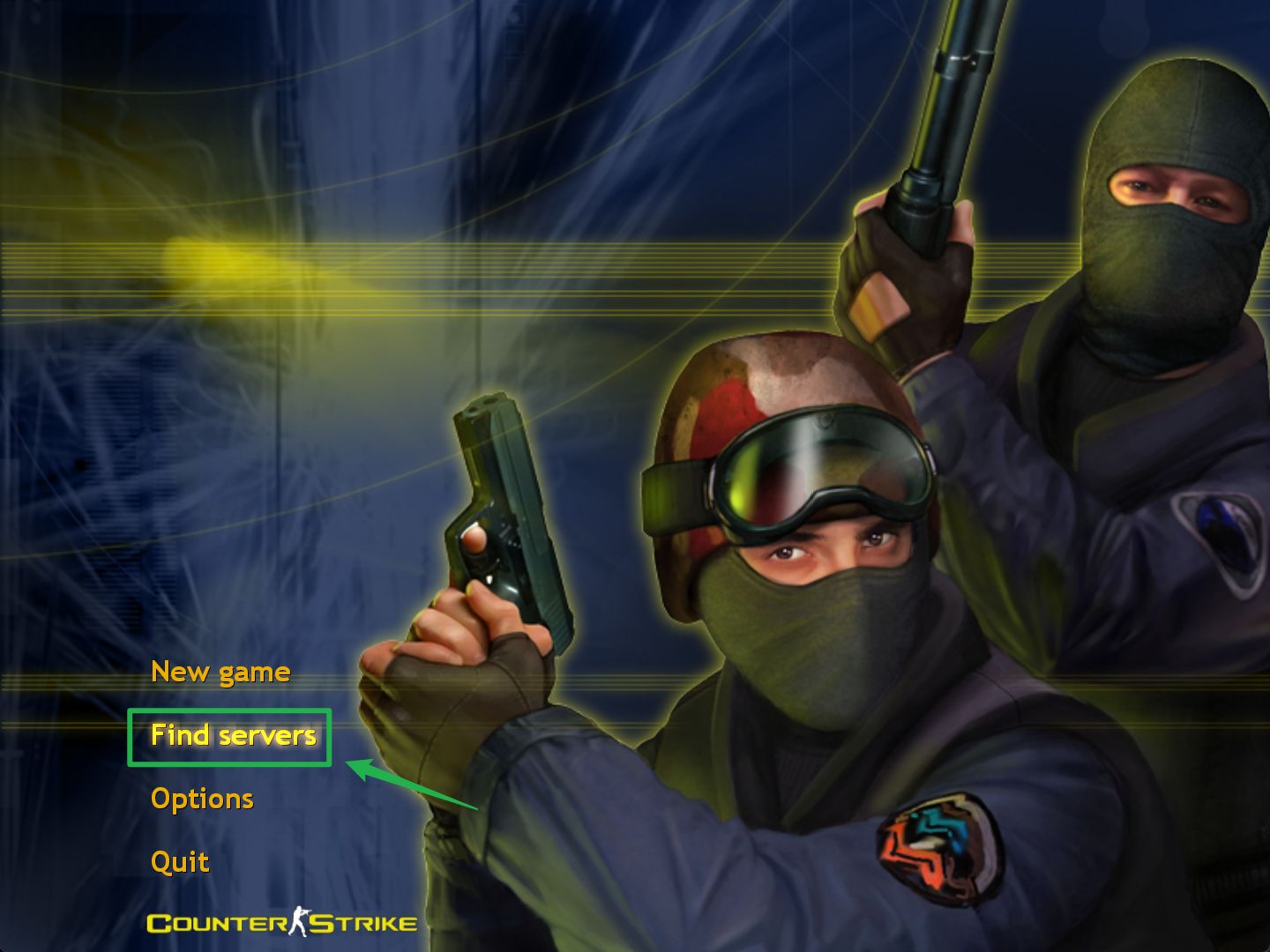
Abre el juego y haz clic en la opción Buscar servidores en la pantalla principal.
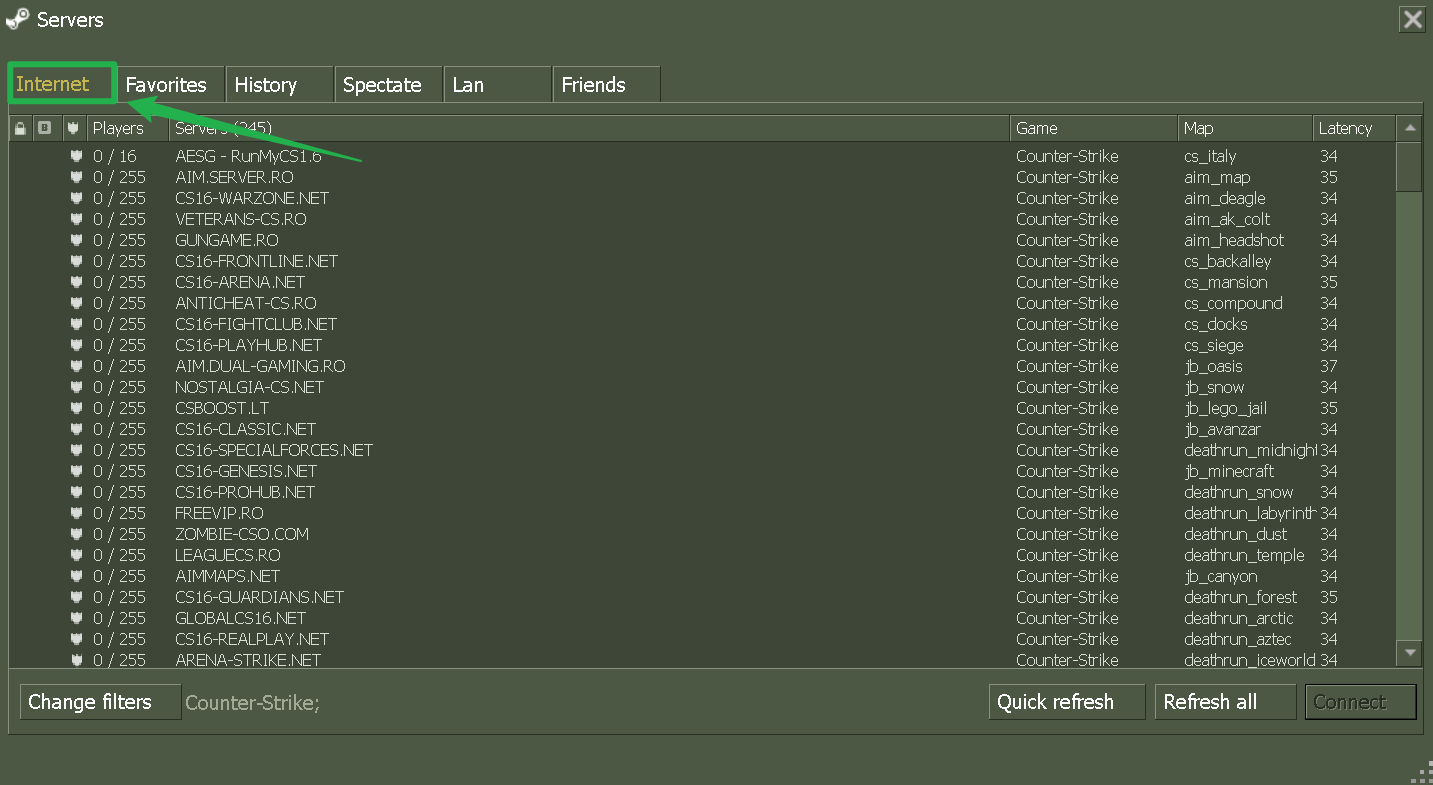
Haz clic en la pestaña Internet para abrir la lista de servidores públicos de la comunidad.
Como el filtro por nombre no siempre se actualiza bien en la lista principal, revisa las opciones de abajo y usa configuraciones de filtro amplias.
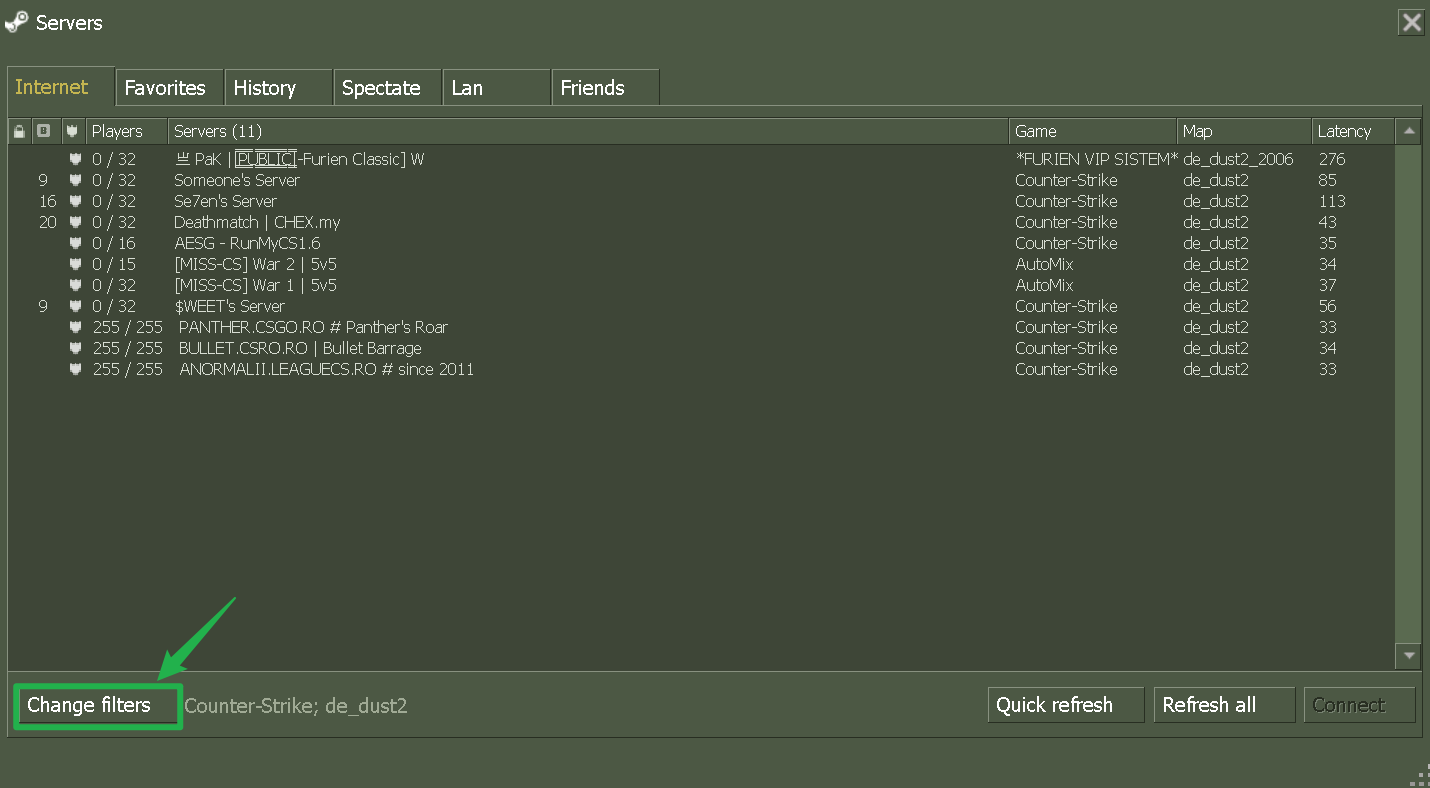
Ajusta tus filtros de búsqueda para priorizar latencias bajas o cambia tus preferencias de anti-cheat para reducir los resultados.

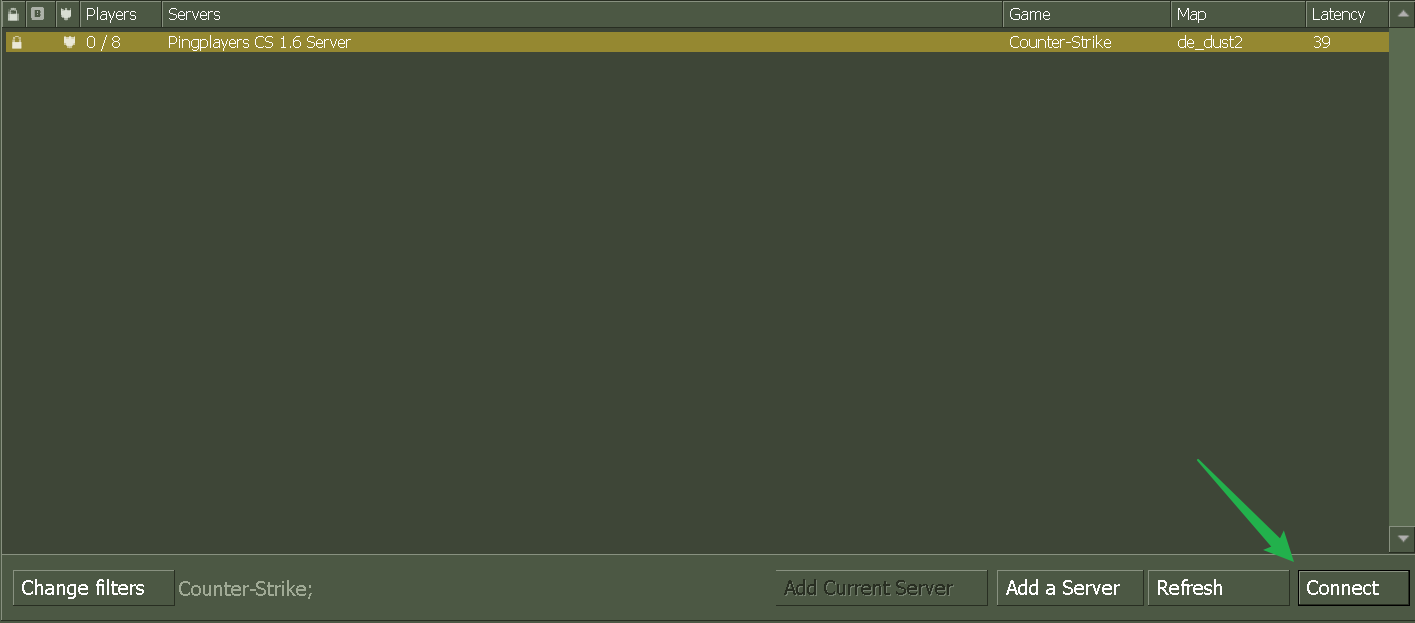
Desplázate por la lista filtrada, haz clic en el nombre de tu server y selecciona Conectar.
Solución de problemas y consejos
Si tú o tus compañeros de equipo tienen problemas para cargar el mapa o establecer una conexión estable, ten en cuenta estas soluciones comunes:
Dale tiempo al server para iniciar: Revisa el panel de control para verificar que el indicador de estado aparezca como En línea. Si acabas de actualizar la lista de mapas o de reiniciar el server, puede tardar un par de minutos en cargar por completo y abrir la conexión.
Elimina los espacios en el comando: Al usar el método de la consola de desarrollador, asegúrate de que no haya espacios entre la IP, los dos puntos y el número de puerto. Los espacios harán que el comando falle.
Sincroniza las versiones del cliente y del server: Counter-Strike recibe actualizaciones frecuentes de seguridad y de la comunidad. Si tu server se actualizó automáticamente, pero tu cliente de Steam tiene una descarga pausada en segundo plano, verás un error de discrepancia de versión al intentar unirte.
Limpia los filtros activos: Si estás buscando a través de la lista del navegador del juego, asegúrate de no tener filtros contradictorios seleccionados, como ocultar servidores llenos o buscar el prefijo de mapa incorrecto.
Conclusión
Tu server ya está listo, configurado y totalmente accesible para tu comunidad. Ya sea que decidas aprovechar la rapidez de la consola de desarrollador o guardar tu mundo en tus favoritos de Steam para mayor comodidad en el día a día, tienes todas las herramientas necesarias para reunir a tu equipo. ¡Coordina tus estrategias tácticas, elige tu bando y gana la ronda!
Si tienes algún problema o alguna otra pregunta, ¡no dudes en contactar a nuestro equipo de soporte para recibir ayuda!