Cómo actualizar mods con el Gestor de Mods
Actualiza los mods de tu servidor con el gestor integrado: apaga el server, actualiza mods obsoletos, reinicia y soluciona problemas fácilmente.
Modificar tu server de juegos es la mejor manera de mantener a tu comunidad activa, pero cuando los desarrolladores lanzan parches o los creadores modifican sus archivos, tus mods activos pueden quedar obsoletos rápidamente. Si estás usando una versión antigua de un mod, el panel de tu server la marcará automáticamente como desactualizada. Gestionar estas actualizaciones puede parecer intimidante si nunca has administrado un server antes, pero no tiene por qué ser una pesadilla.
Esta guía te mostrará cómo actualizar rápidamente tus mods usando el gestor de mods integrado para que puedas volver a jugar sin partidas guardadas corruptas ni problemas de compatibilidad.
Guía paso a paso para actualizar tus mods
Mantener los archivos de tu server sincronizados es increíblemente sencillo. Hemos resumido el proceso en unos pocos clics para que puedas descargar las últimas versiones directamente en tu mundo.
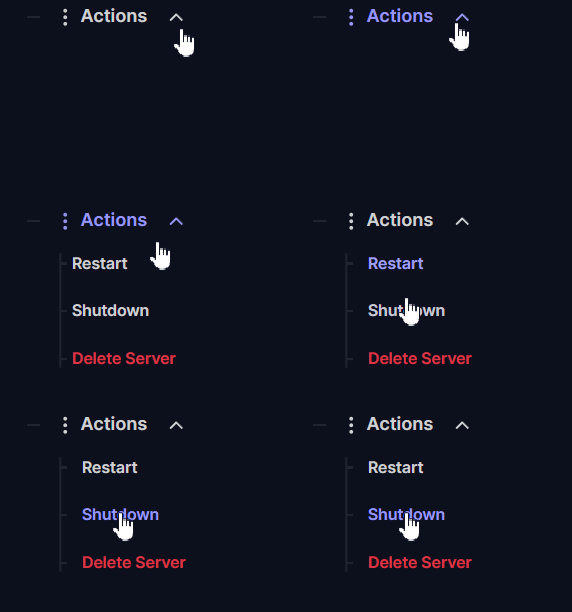
Dirígete al panel de tu server y haz clic en Actions > Shutdown para apagar por completo tu server antes de modificar cualquier archivo.
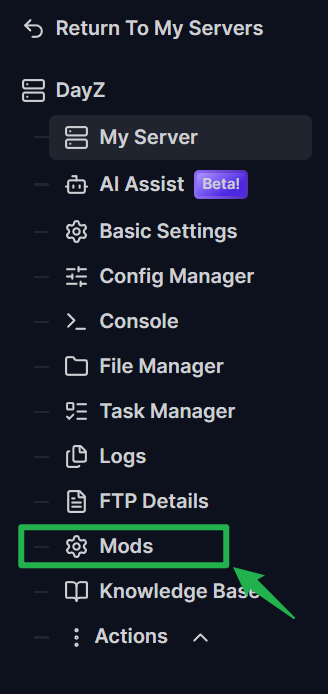
Ve al menú Mods en el lado izquierdo y busca cualquier contenido instalado que el sistema haya marcado como desactualizado.
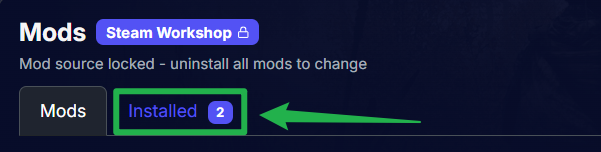
- Haz clic en el botón Update al lado del mod desactualizado para descargar automáticamente los archivos más recientes. Una vez que termine la descarga, simplemente vuelve al menú Actions y selecciona Restart para volver a poner en línea tu mundo actualizado.
Solución de problemas y consejos
Si tú o los miembros de tu comunidad tienen problemas para entrar al lobby del server después de una actualización, prueba con estos pasos comunes de solución de problemas:
- Verifica las dependencias de los mods: Algunos modpacks pesados de conversión total requieren parches de compatibilidad independientes para funcionar. Si se actualiza un archivo principal, revisa la página de la workshop para asegurarte de que no necesitas actualizar también los mods secundarios dependientes.
- Borra la caché del cliente: Si la consola de tu server muestra que todo funciona perfectamente pero tu cliente de juego local arroja un error de desajuste (mismatch), es posible que debas desuscribirte y volver a suscribirte al mod en tu PC para forzar una descarga local limpia.
- Ten en cuenta el tamaño de los archivos: Las modificaciones masivas de archivos pueden tardar un momento en sobrescribir por completo los datos antiguos en el sistema de archivos del server. Dale un minuto a la consola para que termine de procesar la descarga por completo antes de intentar iniciar el mapa.
Conclusión
Mantener tu server de juegos optimizado y actualizado garantiza que tu comunidad disfrute de una experiencia fluida y sin lag. Al aprovechar las herramientas del gestor de mods automatizado en tu panel, puedes ahorrarte el dolor de cabeza técnico de borrar y reemplazar manualmente directorios de carpetas a través de FTP. ¡Toma el control de tus actualizaciones, mantén esos archivos al día y disfruta de tu mundo personalizado!
Si tienes algún problema o tienes más preguntas, ¡no dudes en ponerte en contacto con nuestro equipo de soporte para recibir ayuda!