
Añadir mods a tu game server es la mejor forma de mantener enganchada a tu comunidad, pero cuando los desarrolladores lanzan parches o los creadores modifican sus archivos, tus mods activos pueden quedarse desactualizados rápidamente. Si ejecutas una versión antigua de un mod, el panel de tu server lo marcará automáticamente como desactualizado. Gestionar estas actualizaciones puede parecer intimidante si nunca has gestionado un server, pero no tiene por qué ser complicado.
En esta guía te enseñaremos cómo actualizar rápidamente tus mods usando el gestor de mods integrado para que puedas volver a jugar sin partidas guardadas corruptas ni problemas de compatibilidad.
Guía paso a paso para actualizar tus mods
Mantener sincronizados los archivos de tu server es verdaderamente sencillo. Hemos resumido todo el proceso a unos pocos clics para que puedas descargar las últimas versiones directamente en tu mundo.
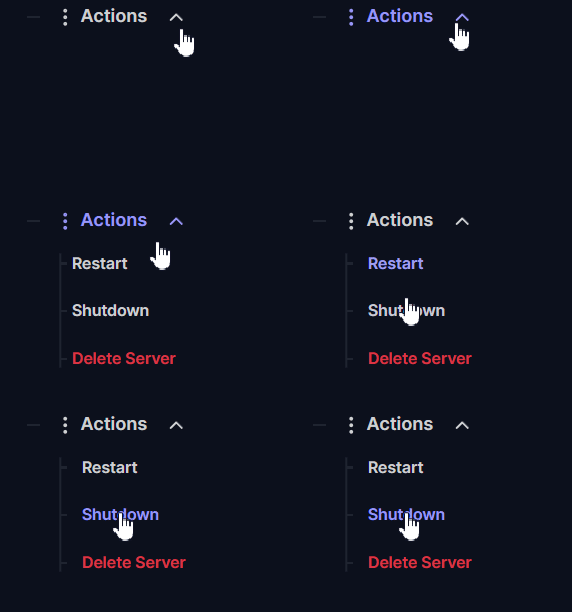
Entra en el panel de tu server y haz clic en Actions > Shutdown para apagar completamente tu server antes de modificar cualquier archivo.
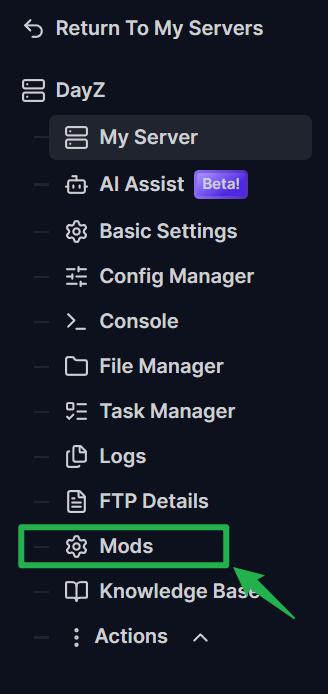
Ve al menú Mods en el lado izquierdo y busca cualquier contenido instalado que el sistema haya marcado explícitamente como desactualizado.
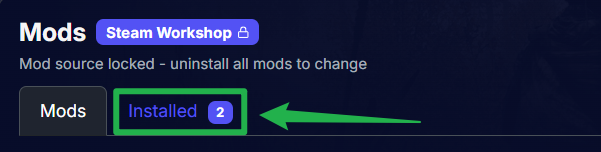
- Haz clic en el botón Update junto al mod desactualizado para descargar de forma automática los archivos más recientes. Cuando finalice la descarga, vuelve al menú Actions y selecciona Restart para poner de nuevo en línea tu mundo actualizado.
Solución de problemas y consejos
Si tú o los miembros de tu comunidad experimentan problemas al entrar al server tras una actualización, echa un vistazo a estos pasos habituales de solución de problemas:
- Verifica las dependencias del mod: Algunos modpacks pesados de conversión total necesitan parches de compatibilidad independientes para funcionar. Si se actualiza un archivo principal, revisa la página de la Workshop para asegurarte de que no necesites actualizar también otros mods secundarios dependientes.
- Limpia la caché del cliente: Si la consola del server indica que todo funciona perfectamente pero tu cliente de juego local da un error de falta de coincidencia (mismatch), es posible que tengas que desuscribirte y volver a suscribirte al mod en tu ordenador para forzar una descarga limpia.
- Ten en cuenta el tamaño de los archivos: Las modificaciones grandes de contenido pueden tardar un poco en sobrescribir por completo los datos antiguos en el sistema de archivos del server. Deja que la consola funcione durante un minuto para terminar de procesar la descarga antes de intentar iniciar el mapa.
Conclusión
Mantener tu game server optimizado y actualizado garantiza que tu comunidad disfrute de una experiencia fluida y sin lag. Aprovechando las herramientas del gestor automático de mods en tu panel, te ahorrarás el dolor de cabeza técnico de borrar y sustituir carpetas manualmente a través de FTP. Toma el control de tus actualizaciones, mantén esos archivos al día y ¡disfruta de tu mundo personalizado!
Si encuentras algún problema o tienes más dudas, ¡no dudes en contactar con nuestro equipo de soporte para que te ayudemos!