Cómo instalar mods en tu servidor DayZ con Mod Manager
Instala y gestiona mods en tu servidor DayZ con nuestro Mod Manager automático. Controla dependencias, claves y desinstala de forma segura.
¡Bienvenido a la intensa experiencia de supervivencia de DayZ! Personalizar tu páramo apocalíptico con mods solía significar mover archivos manualmente, copiar claves y editar código. ¡Pero eso se acabó! Con nuestro nuevo Gestor de Mods completamente automatizado, añadir tus armas, vehículos y mapas personalizados favoritos es tan sencillo como hacer unos pocos clics.
Ya seas un superviviente experimentado o administres un servidor por primera vez, esta guía te mostrará exactamente cómo instalar y desinstalar mods sin esfuerzo. ¡No tendrás que volver a preocuparte por rebuscar entre complicadas estructuras de archivos!
El gestor automatizado es muy recomendable para todos los usuarios porque elimina el riesgo de errores de configuración. Sin embargo, si tienes un mod privado o prefieres gestionar tus archivos a mano, puedes seguir nuestra guía alternativa sobre Cómo añadir mods manualmente a tu servidor de DayZ. De lo contrario, ¡sigue los pasos a continuación para usar el nuevo sistema automatizado!
Guía de instalación paso a paso
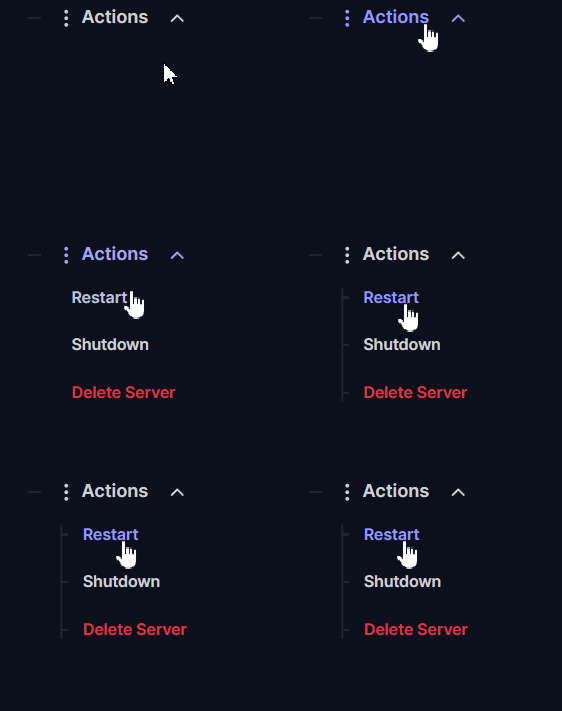
Antes de realizar cualquier cambio en tu servidor, siempre es una buena práctica ir a Actions > Shutdown para apagar tu servidor de forma segura.
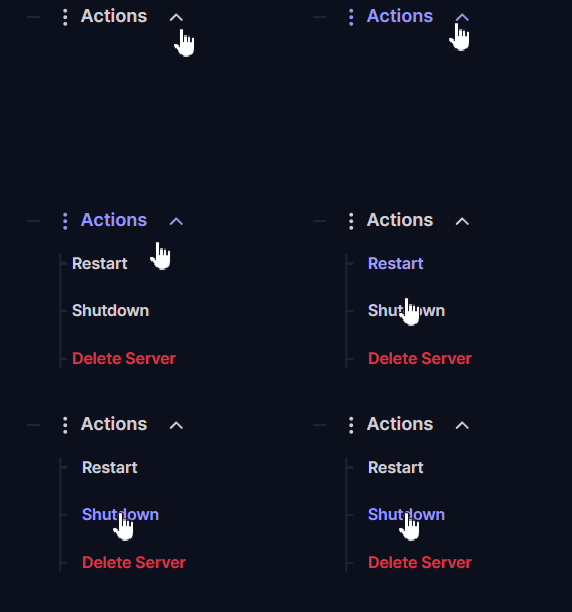
Una vez que el servidor esté offline, sigue estos sencillos pasos:
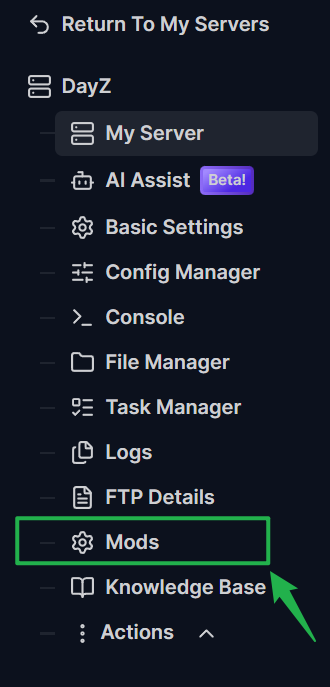
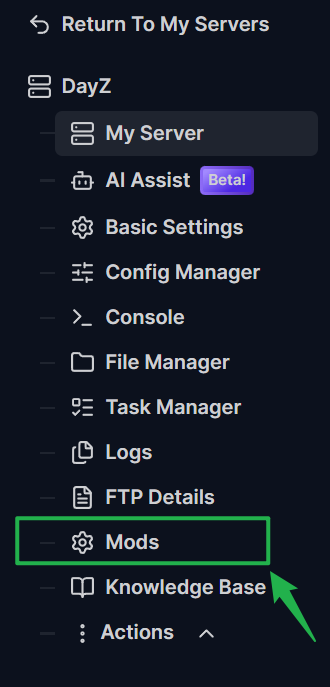
Inicia sesión en el panel de tu servidor y dirígete a la pestaña Mods ubicada en el menú lateral izquierdo.
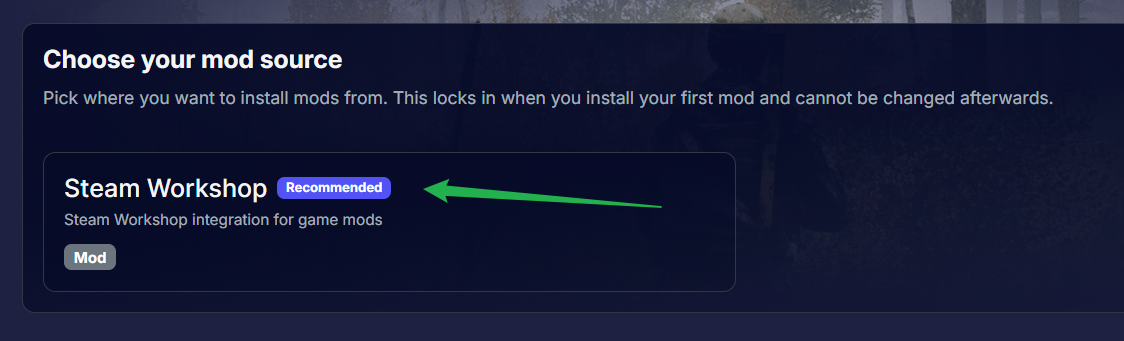
Se te pedirá que elijas la fuente de tus mods. Haz clic en la opción Steam Workshop para continuar.
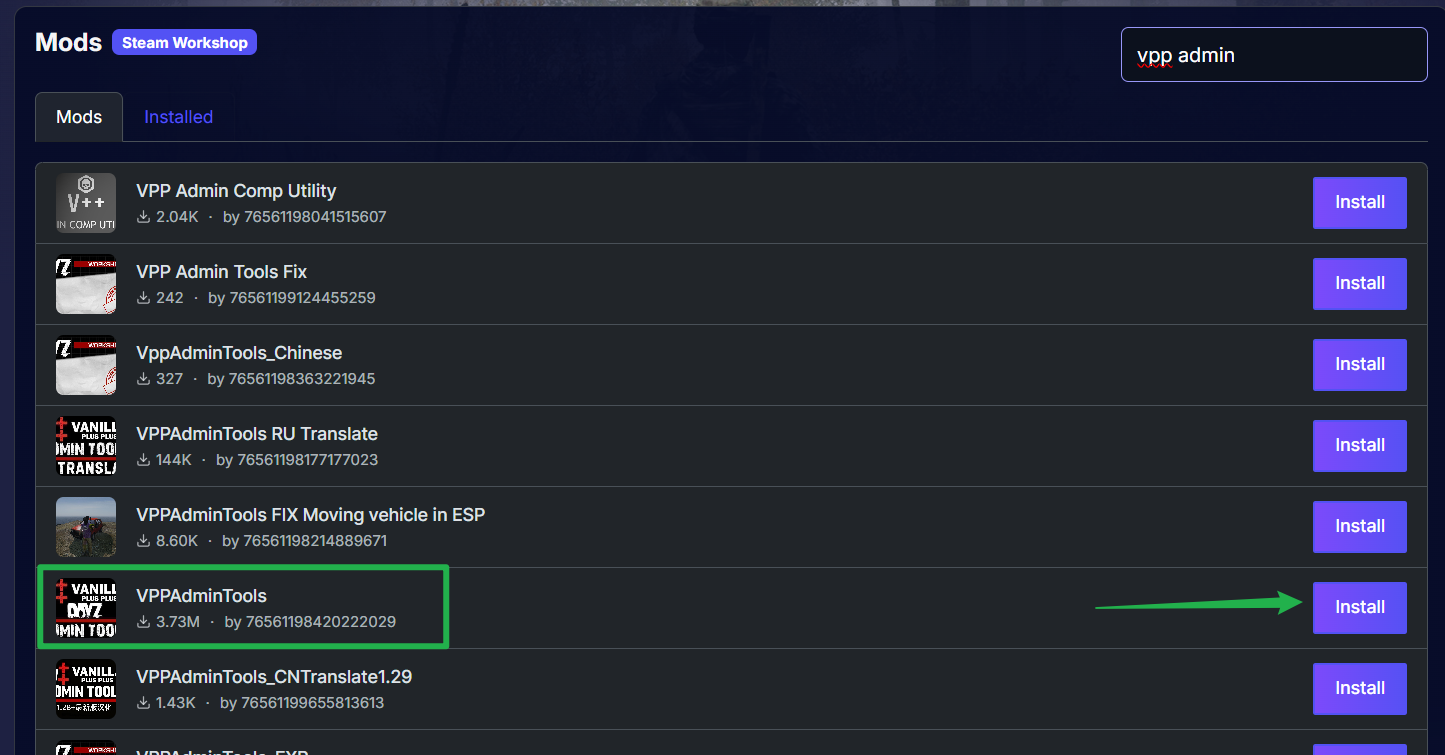
Usa la barra de búsqueda en la parte superior derecha para encontrar los mods específicos que quieres añadir a tu servidor.
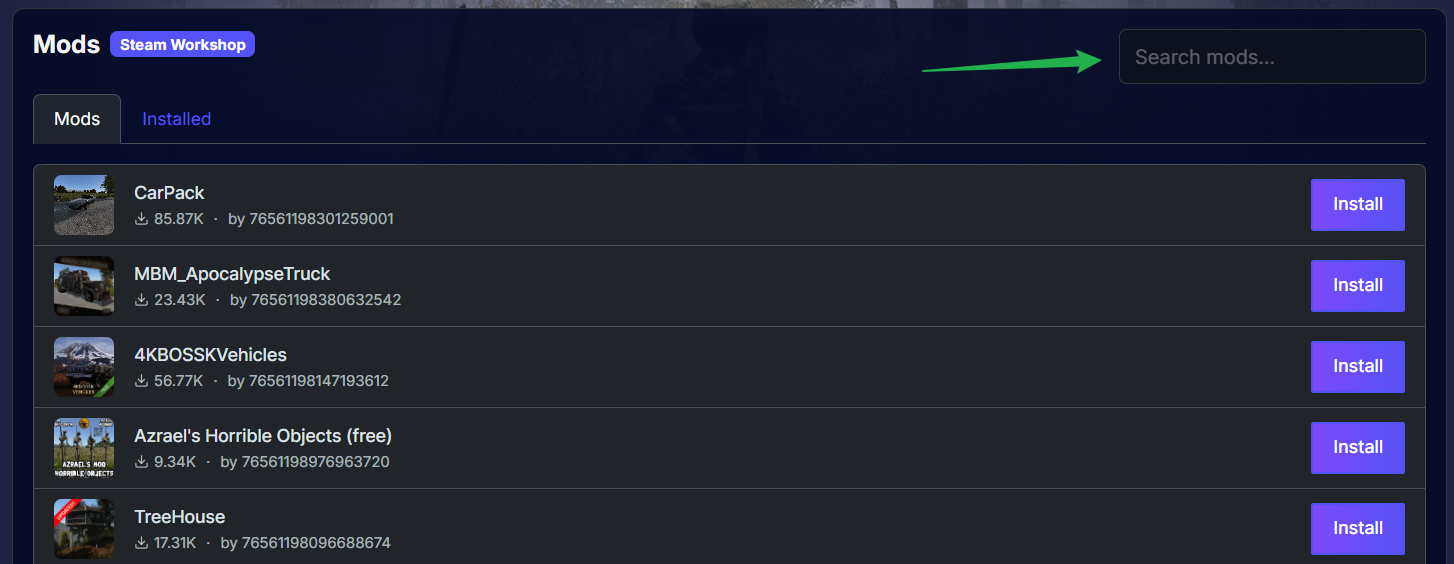
Cuando encuentres el mod perfecto, simplemente haz clic en el botón Install junto al nombre del mod.
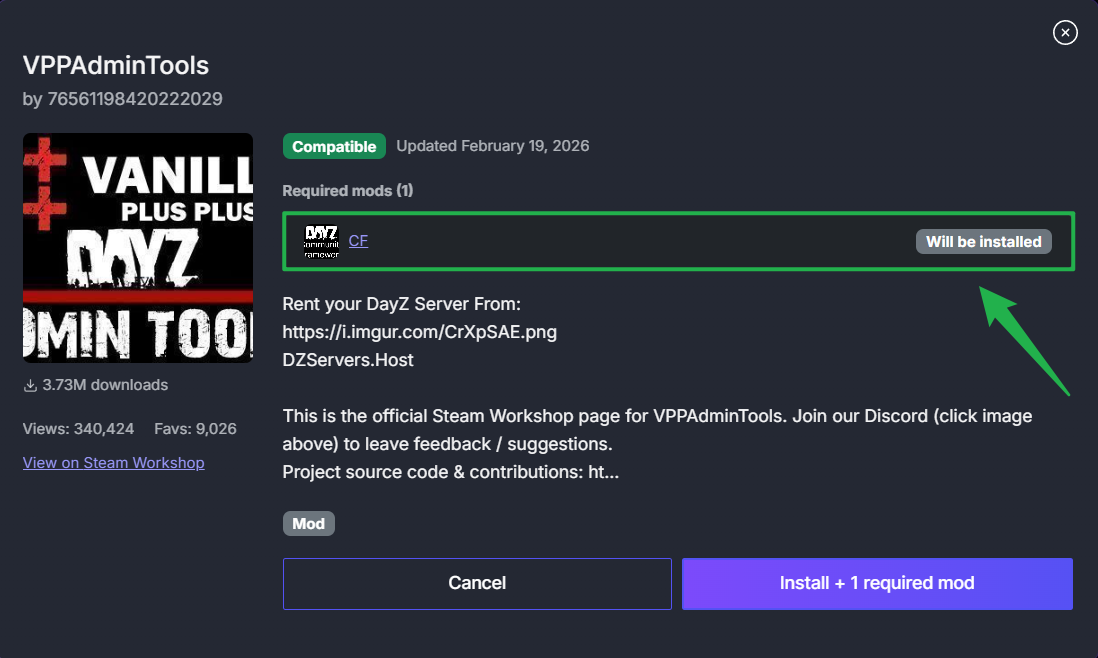
Si el mod que seleccionaste requiere otros mods base para funcionar correctamente (lo que se conoce como dependencias), el sistema es lo suficientemente inteligente como para detectarlos. ¡Aparecerá una ventana emergente mostrando los mods necesarios y también los instalará automáticamente!
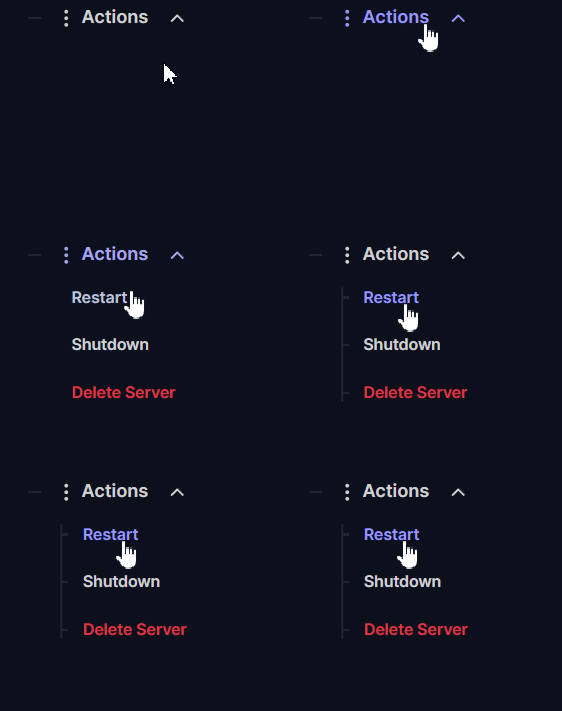
¡Ve a Actions > Restart para iniciar tu servidor con tus nuevos mods activos!
Cómo funciona el sistema automatizado
¿Te preguntas qué acaba de hacer el sistema entre bastidores? Una vez que haces clic en instalar, el gestor automatizado se encarga de todo el trabajo pesado por ti para que no tengas que hacerlo tú:
- Descarga la carpeta del mod directamente en tu directorio raíz en el File Manager.
- Copia automáticamente los archivos de clave de seguridad esenciales para cada mod y los coloca perfectamente en la carpeta
keys. - Escribe automáticamente el nombre correcto de la carpeta del mod en el campo Mods dentro de tus Basic Settings.
Cómo desinstalar mods
Si alguna vez quieres eliminar un mod y volver a la normalidad, el proceso de desinstalación es igual de sencillo:
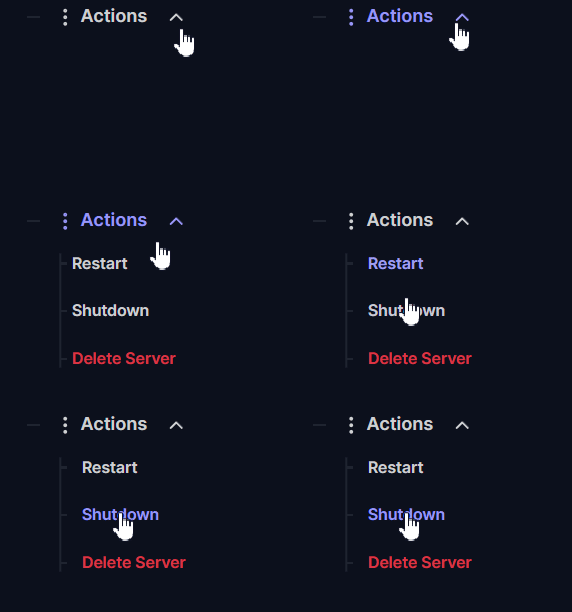
Ve a Actions > Shutdown para detener tu servidor.
Vuelve a la pestaña Mods en el panel de tu servidor.
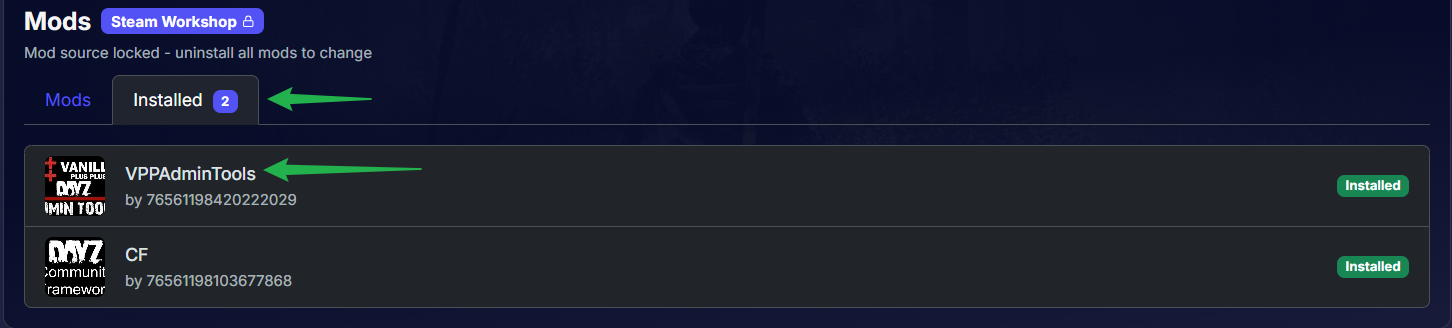
Haz clic en la pestaña Installed para ver todos los mods activos actualmente en tu servidor y haz clic en el mod específico que deseas eliminar.
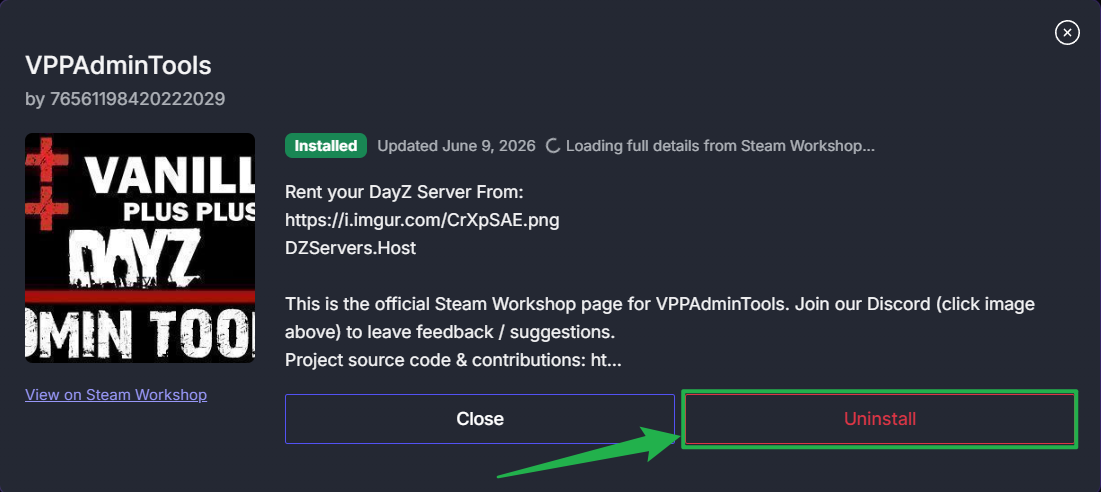
Aparecerá una ventana emergente con los detalles del mod. Haz clic en el botón Uninstall en la parte inferior derecha.
¡Ve a Actions > Restart y el mod se eliminará por completo de los archivos y la configuración de tu servidor!
Avisos importantes y resolución de problemas
¿Te has topado con algún obstáculo mientras intentas sobrevivir a las hordas de zombis? Ten en cuenta estos útiles consejos y avisos importantes:
Solucionar instalaciones de mods fallidas
De vez en cuando, un mod no se instala porque al sistema le falta una carpeta específica durante el proceso de descarga. Para solucionarlo, ve a tu File Manager y abre el directorio
steam-workshop/steamapps/workshop/content/221100/. Tendrás que crear manualmente la carpeta que falta aquí. El nombre de la carpeta que falta es simplemente el ID del mod en Steam Workshop. Si no conoces el ID, búscalo en la página de Steam Workshop del mod y usa su número de ID de Workshop como nombre de la carpeta. Después de crear la carpeta vacía, ¡pídele a tu AI Assist que vuelva a intentar la instalación del mod o desinstálalo y vuelve a instalarlo desde la página de Mods!
Los archivos residuales no causan problemas
Cuando desinstalas un mod, este se elimina correctamente de tu línea de comandos y de la carpeta original del mod. Sin embargo, los archivos
.bikeydesinstalados seguirán permaneciendo en los archivos de tu servidor y, en ocasiones, la desinstalación no logra eliminar por completo la carpeta principal del mod. ¡No te preocupes! Estos archivos residuales no afectarán en absoluto al rendimiento de tu servidor.Dale tiempo a los mods masivos
Los mods grandes, como rediseños completos de mapas o packs de armas masivos, pueden tardar un tiempo en instalarse por completo. No reinicies ni modifiques el servidor hasta que se hayan descargado por completo.
Los mods complejos requieren ajustes manuales
Las configuraciones de mods complejas y altamente personalizables pueden no funcionar a la primera. Debido a los archivos adicionales, es posible que tengas que ajustar manualmente las configuraciones y realizar pasos adicionales para que funcionen a la perfección.
Los jugadores deben coincidir
Recuerda que cualquiera que intente unirse a tu servidor también debe suscribirse y descargar exactamente los mismos mods en su propio ordenador a través del launcher de DayZ. ¡El cliente y el servidor siempre deben coincidir!
Apaga siempre tu servidor
No nos cansaremos de repetirlo: usa siempre Actions > Shutdown antes de instalar o desinstalar mods. ¡Intentar cambiar archivos mientras el servidor está en funcionamiento es una forma rápida de provocar caídas y corromper la partida guardada de tu mundo!
Conclusión
¡Personalizar tu servidor de DayZ nunca ha sido tan sencillo! Al dejar que el Gestor de Mods automatizado se encargue de los archivos y claves complicados, pasarás menos tiempo lidiando con la configuración y más tiempo sobreviviendo al apocalipsis con tus amigos. ¡Ahora estás totalmente equipado para crear la experiencia definitiva de supervivencia zombi!
Si tienes algún problema o tienes más preguntas, ¡no dudes en ponerte en contacto con nuestro equipo de soporte para recibir ayuda!