Cómo actualizar mods con el Gestor de Mods
Actualiza rápidamente los mods de tu servidor con el gestor integrado: apaga el servidor, actualiza los mods obsoletos, reinicia y resuelve problemas.
Modificar tu server de juego es la mejor forma de mantener activa a tu comunidad, pero cuando los desarrolladores lanzan parches o los creadores actualizan sus archivos, tus mods activos pueden quedar obsoletos rápidamente. Si estás usando una versión antigua de un mod, el panel de tu server la marcará automáticamente como desactualizada. Gestionar estas actualizaciones puede parecer intimidante si nunca has tenido un server propio, pero no tiene por qué ser un dolor de cabeza.
En esta guía te mostraremos cómo actualizar rápidamente tus mods usando el gestor de mods integrado para que puedas volver a jugar sin preocuparte por partidas guardadas corruptas o problemas de compatibilidad.
Guía paso a paso para actualizar tus mods
Mantener los archivos de tu server sincronizados es increíblemente sencillo. Hemos resumido el proceso en unos pocos clics para que puedas descargar las últimas versiones directamente en tu mundo.
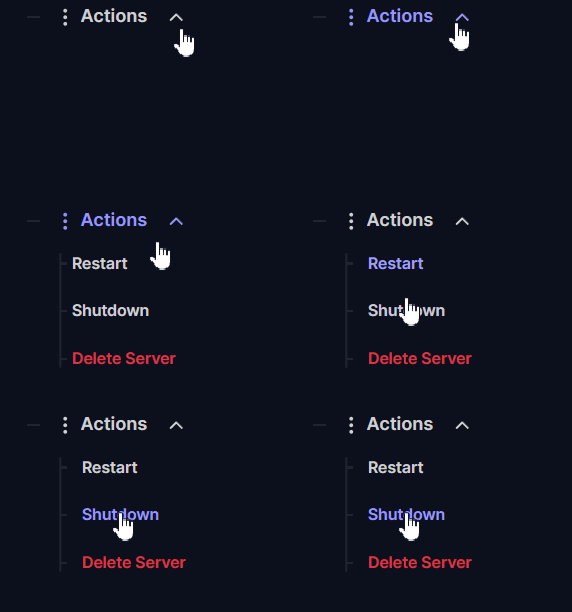
Ve al panel de tu server y haz clic en Actions > Shutdown para apagar por completo el server antes de modificar cualquier archivo.
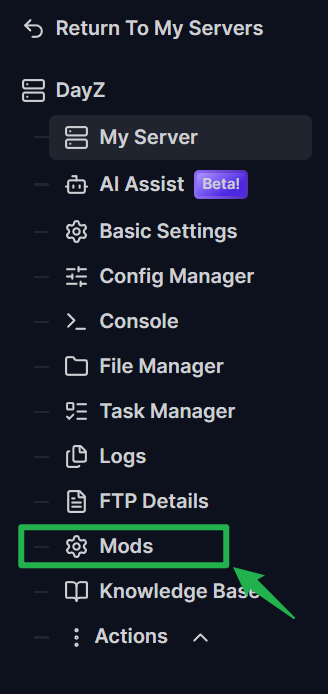
Entra en el menú Mods en el lateral izquierdo y busca cualquier contenido instalado que el sistema haya marcado como desactualizado.
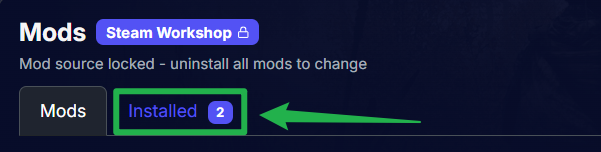
- Haz clic en el botón Update al lado del mod desactualizado para descargar automáticamente los archivos más recientes. Una vez que termine la descarga, vuelve al menú Actions y selecciona Restart para volver a poner en línea tu mundo actualizado.
Solución de problemas y consejos
Si tú o los miembros de tu comunidad tienen problemas para entrar al lobby del server después de una actualización, echa un vistazo a estos pasos comunes de solución de problemas:
- Verifica las dependencias de los mods: Algunos modpacks pesados de conversión total requieren parches de compatibilidad independientes para funcionar. Si se actualiza un archivo principal, revisa la página de la workshop para asegurarte de que no necesites actualizar también los mods secundarios dependientes.
- Limpia la caché del cliente: Si la consola de tu server muestra que todo funciona perfectamente pero tu cliente de juego local arroja un error de discrepancia, es posible que debas desuscribirte y volver a suscribirte al mod en tu PC para forzar una descarga limpia.
- Atención al tamaño de los archivos: Las modificaciones masivas de texturas y assets pueden tardar un poco en sobrescribir por completo los datos antiguos en el sistema de archivos del server. Dale un minuto a la consola para que termine de procesar la descarga antes de intentar iniciar el mapa.
Conclusión
Mantener tu server de juego actualizado y en buen estado garantiza que tu comunidad disfrute de una experiencia fluida y sin lag. Al aprovechar las herramientas del gestor de mods automatizado de tu panel, puedes ahorrarte el dolor de cabeza técnico de borrar y reemplazar manualmente carpetas a través de FTP. ¡Toma el control de tus actualizaciones, mantén tus archivos al día y disfruta de tu mundo personalizado!
Si tienes algún problema o alguna duda, no dudes en ponerte en contacto con nuestro equipo de soporte para recibir ayuda.