Cómo cambiar mapas y ciclos en tu servidor de Left 4 Dead
Aprende a cambiar mapas y configurar ciclos en tu servidor de Left 4 Dead con comandos de consola o editando mapcycle.txt. Guía paso a paso.
¡Te damos la bienvenida al apocalipsis zombie de Left 4 Dead! Ya sea que estés hosteando un torneo competitivo de Versus o simplemente intentando sobrevivir a una campaña cooperativa con tus amigos, jugar los mismos mapas una y otra vez puede volverse aburrido rápidamente. Por suerte, rotar tus mapas de L4D es increíblemente sencillo.
Esta guía te mostrará dos formas sencillas de cambiar de mapa en tu server. Puedes forzar un cambio de mapa inmediato o configurar una rotación de ciclo automática para que el Director sepa exactamente a dónde enviar a tus supervivientes a continuación. Los pasos a continuación están pensados para principiantes absolutos, por lo que no necesitas experiencia previa con servidores.
Guía paso a paso sobre cómo cambiar mapas y ciclos de mapas
Dependiendo de si quieres teletransportar instantáneamente a tus jugadores a una nueva zona o simplemente configurar una lista de reproducción automática, puedes elegir cualquiera de los dos métodos siguientes.
Método 1: Cambiar un mapa directamente desde la consola del server
La forma más rápida de cambiar un mapa de inmediato es usar la consola del server dentro de tu panel de control.
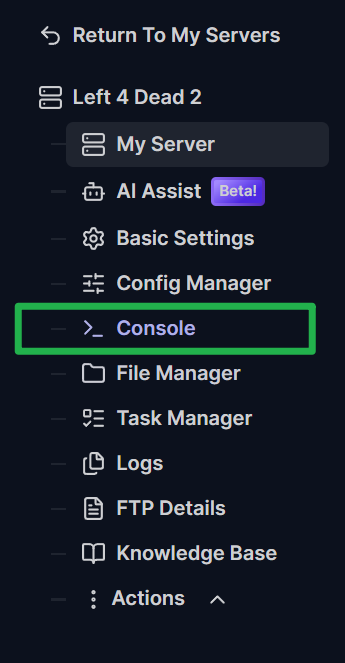
Ve al lado izquierdo de tu panel de control y haz clic en la opción Console.
En esta ventana puedes introducir comandos del server. Para cambiar el mapa, escribe
changelevel MAPNAME(por ejemplo,changelevel c1m1_hotel) y presiona Enter. Este comando cambia el nivel mientras mantiene a todos los jugadores dentro de la sala de espera (lobby) del server.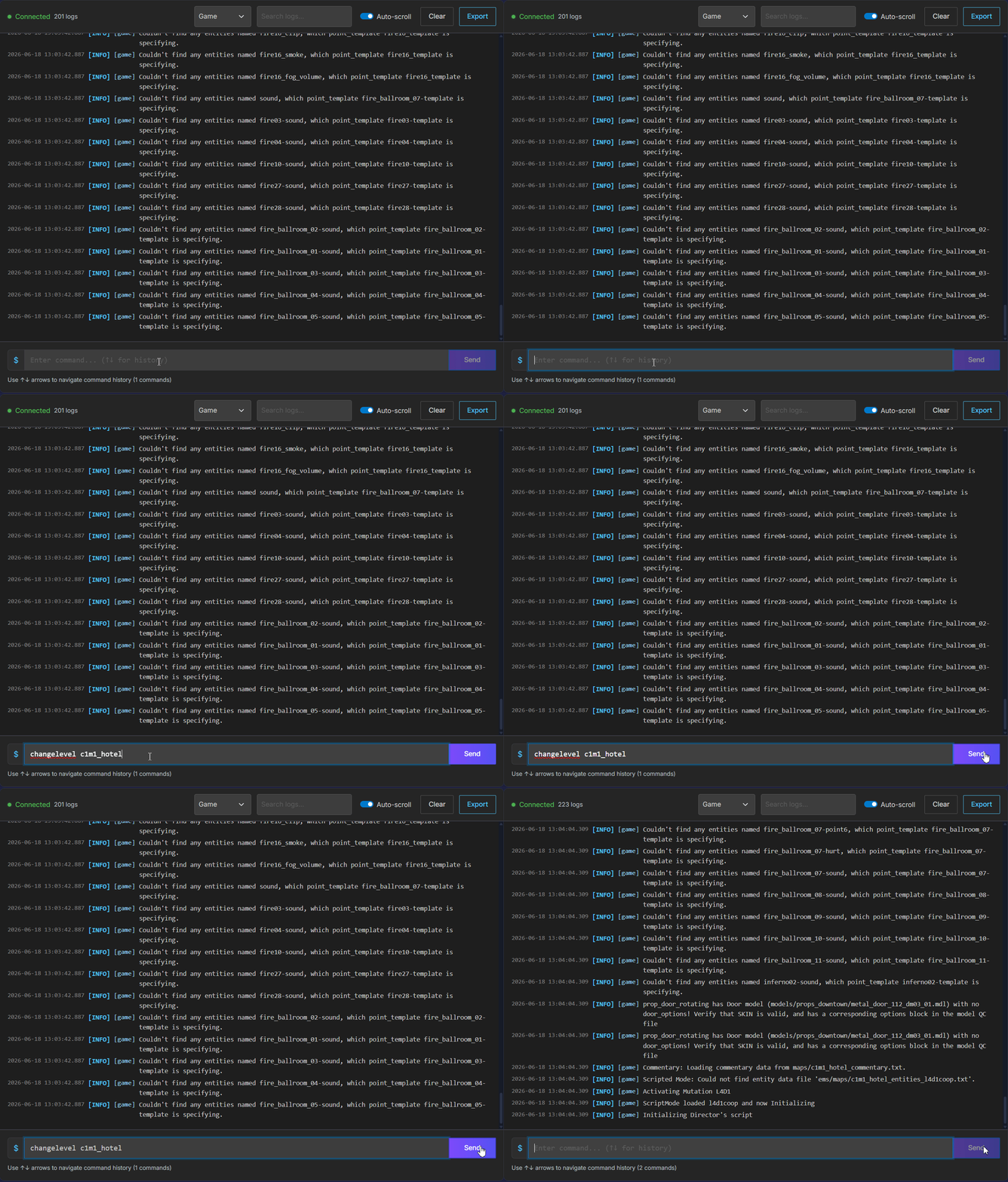
Introduce el comando changelevel en la consola del server para cargar una nueva campaña.
Como alternativa, puedes escribir
map MAPNAME. Si usas el comando de mapa estándar, ten en cuenta que todos los jugadores serán expulsados al menú principal y tendrán que volver a conectarse al server.
Método 2: Cambiar tu ciclo de mapas
Si quieres que el server pase automáticamente por una lista específica de campañas, puedes editar el archivo mapcycle.txt. Este es el archivo que lee el server cuando termina el mapa actual.
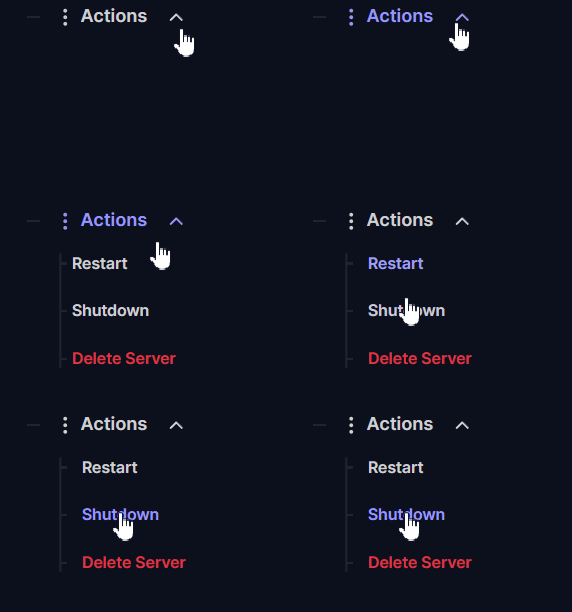
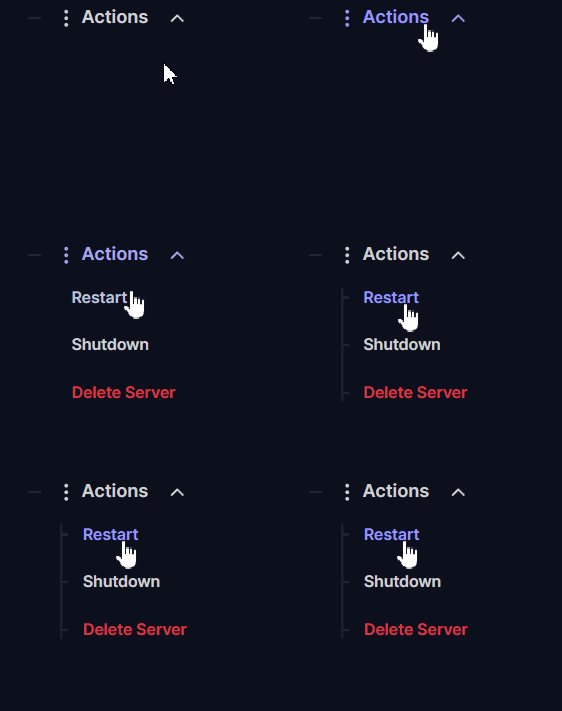
Ve al panel de control de tu server y haz clic en Actions > Shutdown para apagar por completo tu server antes de modificar cualquier archivo.
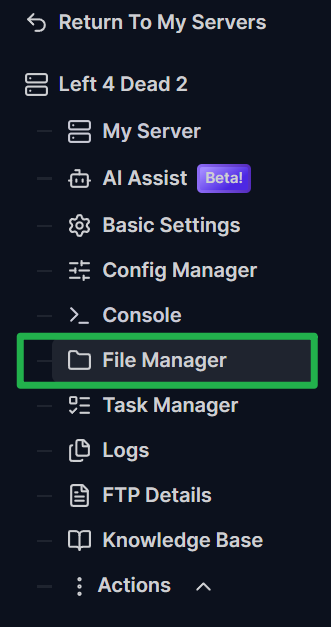
Busca la opción File Manager en el panel izquierdo dentro del panel de configuración de tu server.
Dirígete a
Server/left4dead2/mapcycle.txt(oServer/left4dead/mapcycle.txtsegún tu versión específica del juego) y haz clic para editar el archivo.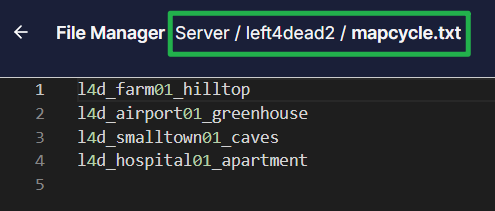
Dentro de este archivo verás los mapas que el server utiliza actualmente. Escribe aquí la lista de los mapas que quieras, asegurándote de que cada línea contenga un nombre de mapa válido y que no haya espacios adicionales ni caracteres especiales. (Nota: Si no conoces los nombres exactos de los mapas, ve a la carpeta de mapas en
Server/left4dead2/maps/para comprobarlo).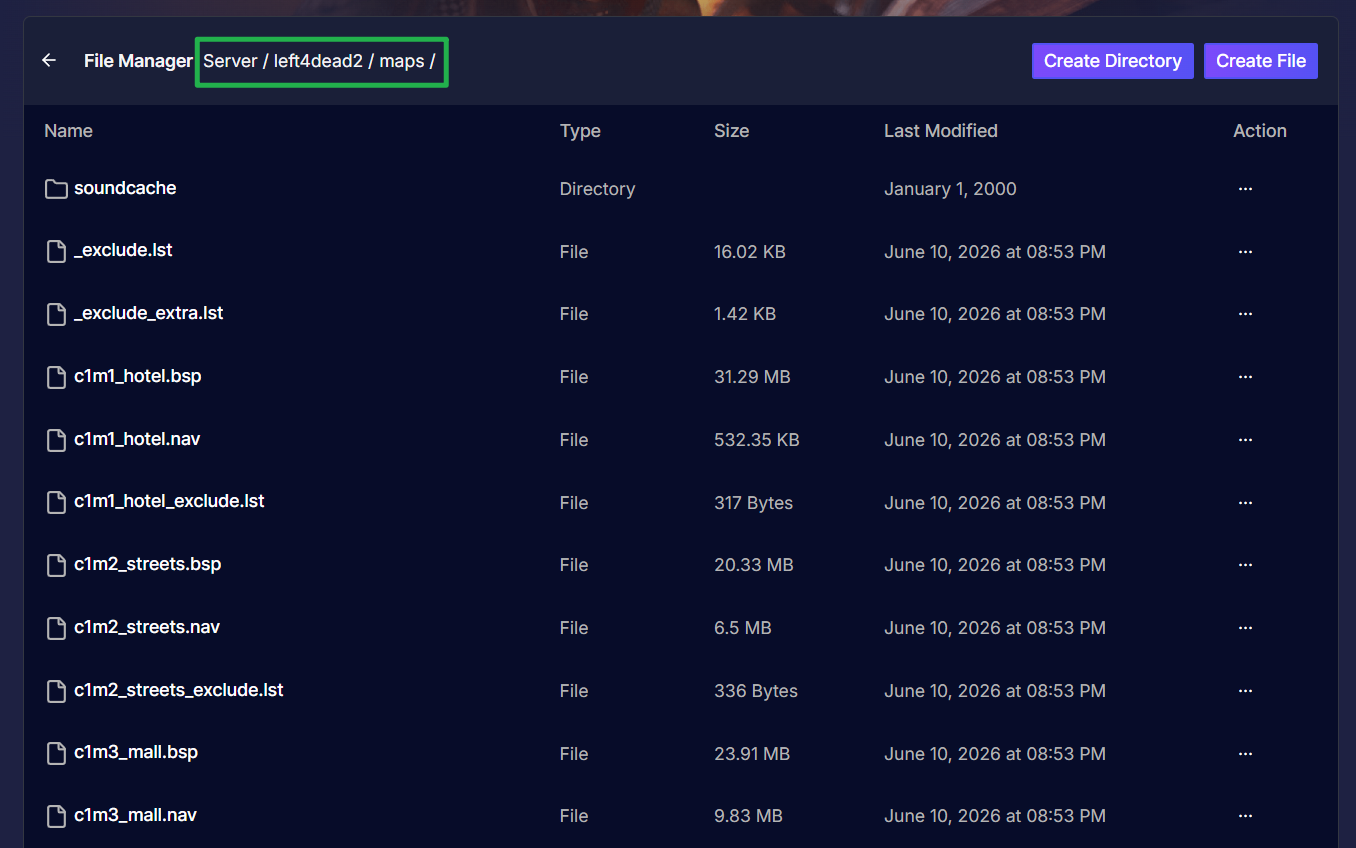
Guarda los cambios en el ciclo de mapas haciendo clic en Save File en la parte inferior izquierda.

Para usar el nuevo conjunto de mapas de inmediato, puedes esperar a que termine el mapa actual, forzar un cambio de mapa desde la consola al primer mapa de tu lista, o simplemente reiniciar el server desde Actions > Restart Server.
Solución de problemas y consejos
Si tu sala de espera (lobby) no carga la siguiente campaña, ten en cuenta estos útiles consejos de solución de problemas:
Comando incorrecto: Asegúrate de usar
mapochangelevelsin una barra diagonal (/) delante, de lo contrario la consola no reconocerá el comando.Los cambios en el ciclo de mapas no se cargan: Asegúrate de haber hecho clic en guardar en el archivo editado dentro del panel File Manager. El server suele leer el ciclo de mapas al final de cada mapa; para aplicarlo de inmediato, reinicia el server.
Archivos de mapa faltantes: Si estás intentando ejecutar campañas personalizadas de la Workshop, confirma que los archivos de mapa
.bsppersonalizados realmente existan en la carpeta de mapas del server y que el nombre esté bien escrito. ¡Usa los nombres de archivo exactos, ya que distinguen entre mayúsculas y minúsculas!Haz siempre una copia de seguridad: Guarda siempre una copia de seguridad de tu
mapcycle.txtoriginal en tu ordenador antes de editarlo para poder restaurarlo fácilmente si algo sale mal.
Conclusión
Configurar la rotación de mapas de Left 4 Dead es la mejor manera de mantener alerta a tu equipo de supervivientes. Ya sea que estés cambiando manualmente a un mapa final a través de la consola o dejando que el ciclo automatizado guíe tu campaña, tienes el control total de la horda. ¡Toma tus armas, ten cuidado con los Hunters y llega al refugio!
Si tienes algún problema o tienes más preguntas, ¡no dudes en ponerte en contacto con nuestro equipo de soporte para recibir ayuda!