Cómo conectarte a tu servidor de Left 4 Dead 2
Conéctate a tu servidor de Left 4 Dead 2 mediante la consola de desarrollador: conexión directa por IP, comandos y solución de problemas comunes.
¡Bienvenido al apocalipsis! Ya sea que estés organizando una partida competitiva de Versus, intentando sobrevivir a una dura campaña en Realismo o simplemente quieras acabar con algunos infectados especiales con tus amigos en Left 4 Dead 2, acceder a tu propio servidor es el primer paso.
Como el buscador de servidores públicos suele estar saturado y a veces da fallos, intentar buscar tu sala específica en la lista del juego puede ser un verdadero dolor de cabeza. La forma más rápida y confiable de entrar en acción es utilizando el método de conexión directa a través de la consola de desarrollador. Esta guía te mostrará exactamente cómo unirte a tu servidor de L4D2 en cuestión de segundos.
Guía paso a paso para conectarte a tu servidor
Usar la consola de desarrollador es un clásico en los juegos con motor Source. Evita por completo la lista de servidores principales y conecta tu juego directamente a tu IP. Aquí te explicamos cómo configurarla:
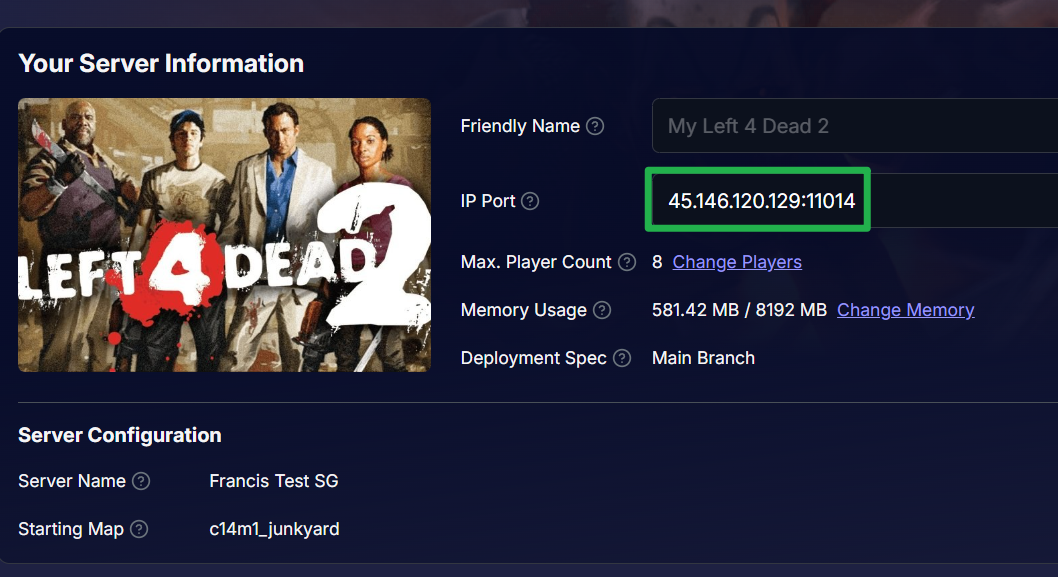
Inicia sesión en el panel de tu servidor, busca tu dirección IP y puerto únicos en el panel principal y cópialos.
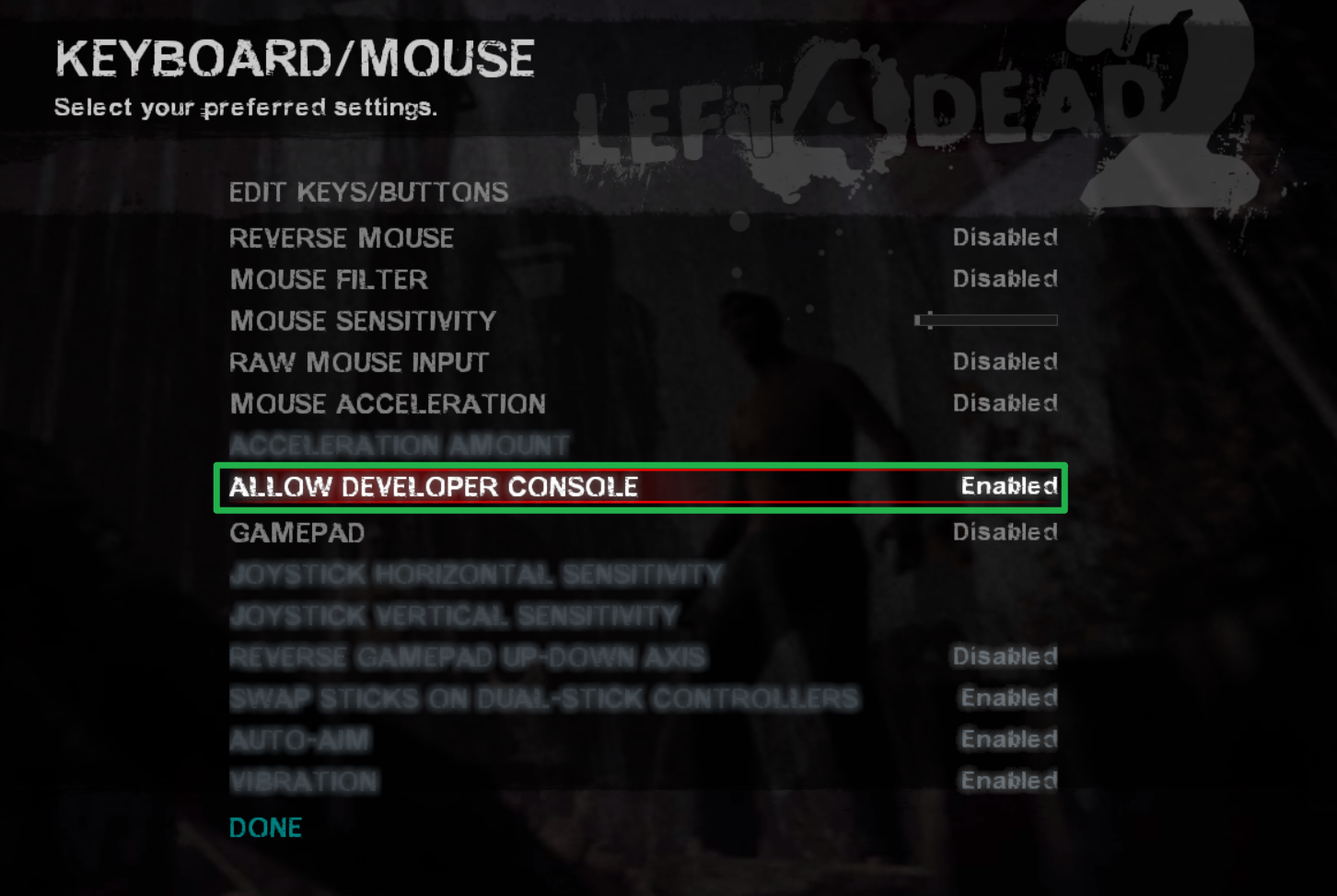
Inicia Left 4 Dead 2 y, antes de conectarte, asegúrate de tener la consola activada. Desde el menú principal, ve a Opciones > Teclado/Ratón y cambia Permitir consola de desarrollador a Activado.
Presiona la tecla de la tilde (normalmente la tecla
~oº, ubicada en la esquina superior izquierda de tu teclado, debajo de la tecla Escape) para abrir la ventana de la consola de desarrollador.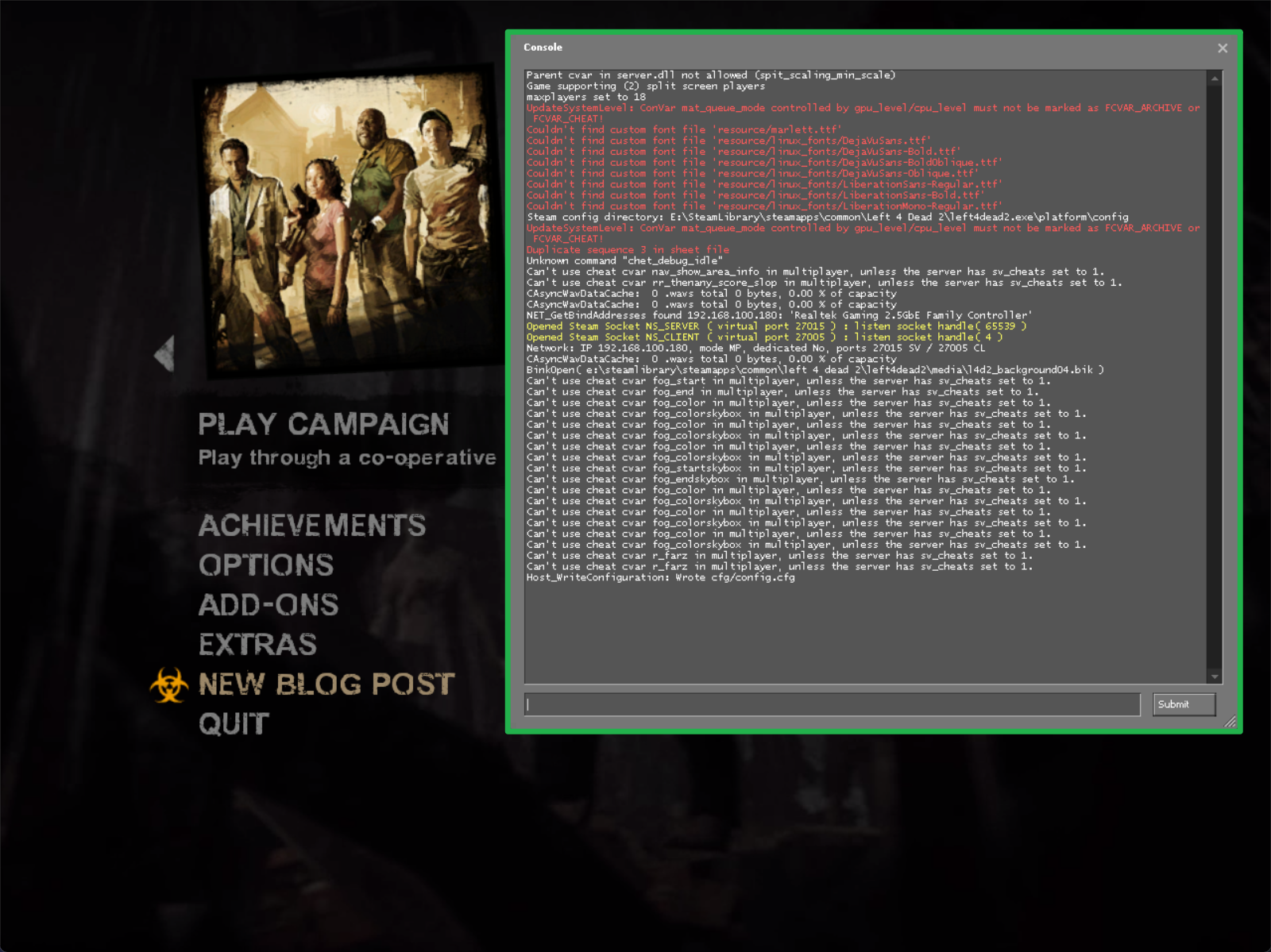
Escribe
connect IP:PORTen el cuadro de texto en la parte inferior de la consola (asegúrate de reemplazarIP:PORTcon los datos de conexión reales de tu servidor) y presiona Enter para unirte al instante a la sala.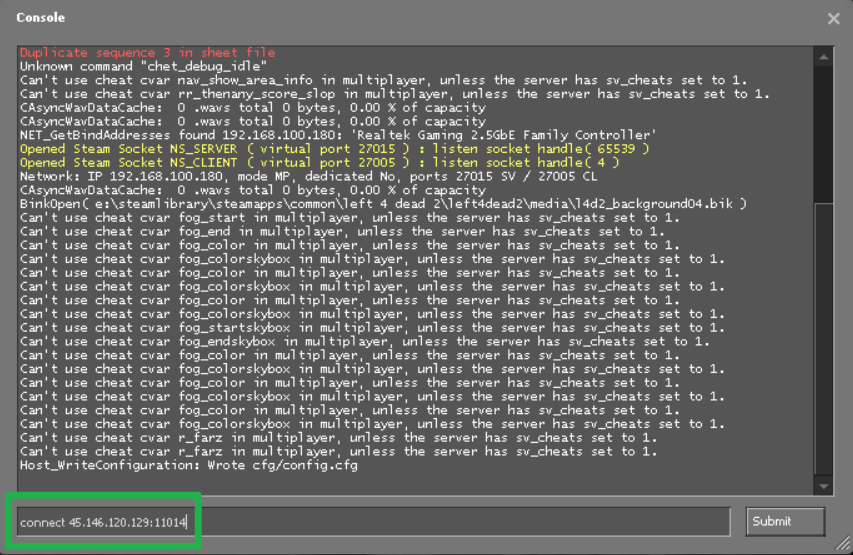
Las contraseñas en los servidores suelen dar fallos, así que es mejor no usarlas o el juego podría quedarse congelado en una pantalla de carga infinita.
Solución de problemas y consejos
Si tú o tus amigos se están quedando fuera al intentar conectar, ten en cuenta estos útiles consejos de solución de problemas:
- Error "Failed After 10 Retries": Si la consola muestra el error "Failed to connect after 10 retries", significa que tu juego no puede comunicarse con el servidor. Revisa tu panel para asegurarte de que el estado del servidor aparezca como Running (En ejecución). Si lo acabas de reiniciar, dale al sistema un minuto o dos para que arranque por completo antes de volver a intentarlo.
- Error de escritura en la consola: La consola es muy estricta con el formato. Asegúrate de que no haya espacios accidentales entre la dirección IP, los dos puntos y los números del puerto.
- Incompatibilidad de campañas personalizadas: Si estás usando mapas personalizados o mods pesados de la Workshop en tu servidor, asegúrate de que todos los que se vayan a conectar hayan descargado exactamente los mismos add-ons. Si a un jugador le falta un archivo de mapa necesario, el servidor lo expulsará durante la pantalla de carga.
- La consola no se abre: Si al presionar la tecla
~no se abre la consola después de haberla activado, revisa la asignación de teclas en el menú de opciones para asegurarte de que esté vinculada a la tecla correcta según la distribución de tu teclado.
Conclusión
Evitar el molesto buscador de servidores usando la consola de desarrollador es la ruta más rápida hacia el refugio. Ahora que ya sabes cómo conectarte directamente, puedes compartir fácilmente tu IP con tus amigos y reunir a tu equipo de supervivencia sin demoras. ¡Agarra tus píldoras, carga tus escopetas y ten cuidado con el Director!
Si tienes algún problema o alguna otra pregunta, ¡no dudes en ponerte en contacto con nuestro equipo de soporte para recibir ayuda!