Cómo respaldar y migrar datos de tu servidor de HumanitZ
Respuesta rápida
Guía para respaldar y migrar partidas de HumanitZ: apaga el servidor, usa FTP/SFTP, transfiere SaveGames, renombra host_offline.sav y ajusta el nombre.
¡Te damos la bienvenida al mundo de la gestión de servidores de juegos! Si eres el orgulloso dueño de un server de HumanitZ, es fundamental saber cómo hacer copias de seguridad y migrar tus datos. Esta guía te acompañará paso a paso para respaldar tus datos de forma segura y cómo restaurarlos o migrarlos desde otro server. Además, te explicaremos cómo conectarteusando FTP (Protocolo de Transferencia de Archivos). No te preocupes si no estás familiarizado con FTP; ¡aquí encontrarás todos los detalles que necesitas!
Por qué debes apagar tu server
Antes de modificar cualquier archivo del server mediante FTP, es crucial apagar tu server. Esto evita que los datos se corrompan o que se dañen los archivos del sistema. ¡Asegúrate siempre de que el server esté completamente apagado antes de realizar cualquier cambio!
Cómo respaldar los datos de tu server
Sigue estos pasos para respaldar los datos de tu server de HumanitZ:
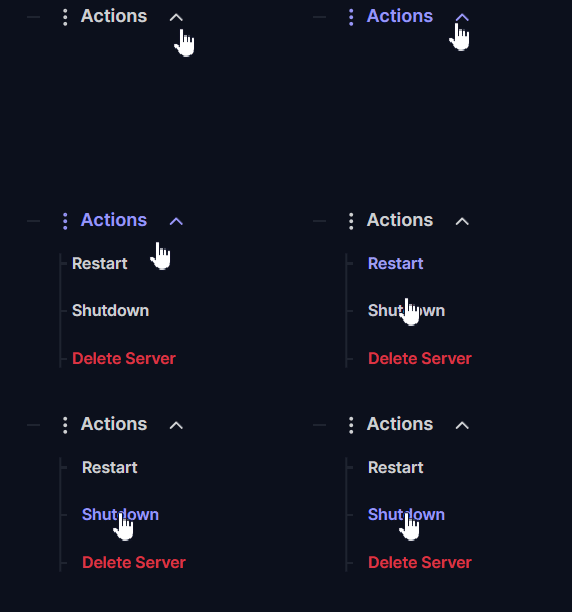
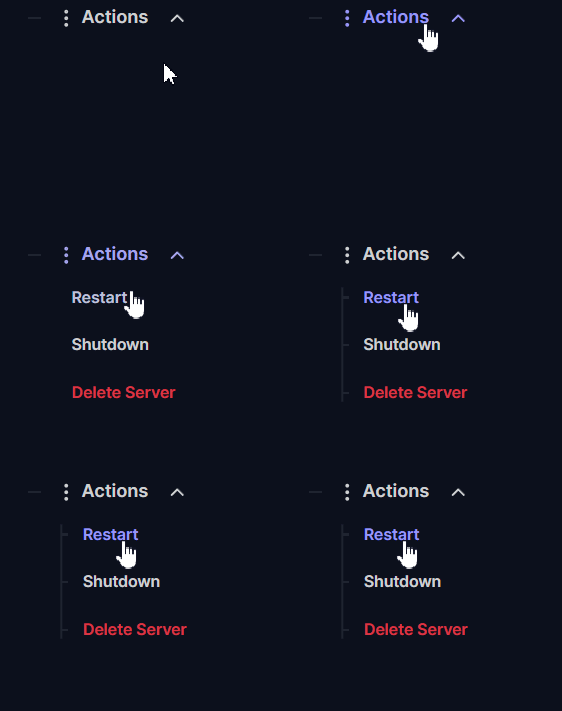
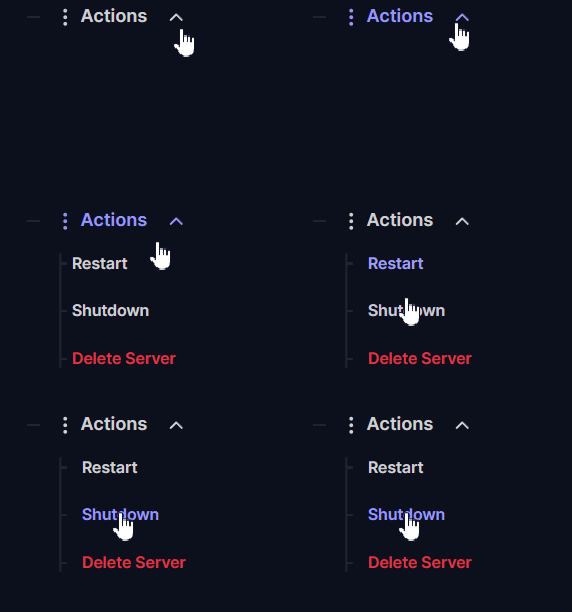
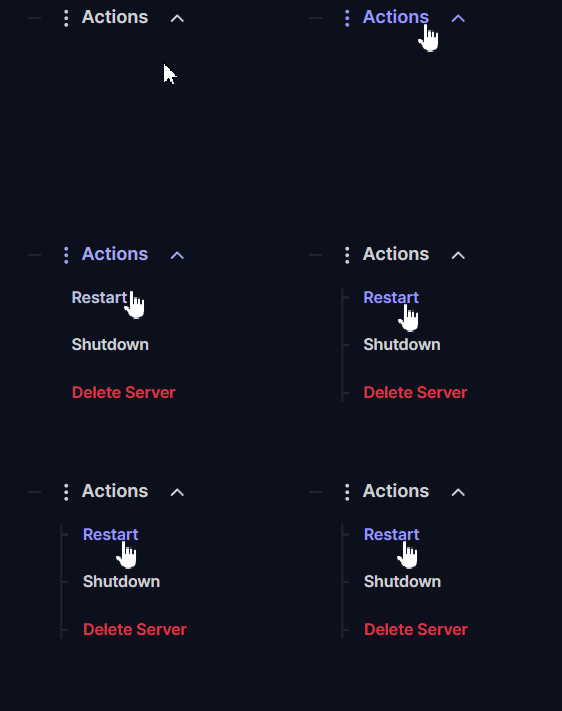
Apaga tu server: Ve a Actions > Shutdown.
Conéctate por FTP: Para obtener una guía detallada sobre cómo conectarte por FTP, consulta nuestra guía de FTP.
Ubica tu carpeta de guardado: Navega hasta la carpeta utilizando la ruta: /Server/TSSGame/Saved/SaveGames.
Descarga los archivos de guardado: Para cada partida guardada, descarga los dos archivos correspondientes: SAVENAME.sav y SAVENAME_Foliage.sav. Por ejemplo, si tu guardado se llama “Testing3”, los archivos serán Testing3.sav y Testing3_Foliage.sav. DedSave_ResGlobal.sav se genera automáticamente al reiniciar, por lo que puedes ignorarlo.
Reinicia tu server: Una vez completado el respaldo, puedes reiniciar tu server para seguir jugando.
Cómo restaurar o migrar los datos de tu server
Si necesitas restaurar los datos de tu server desde una copia de seguridad o migrar desde otro server, sigue estos pasos:
Apaga tu server: Ve a Actions > Shutdown.
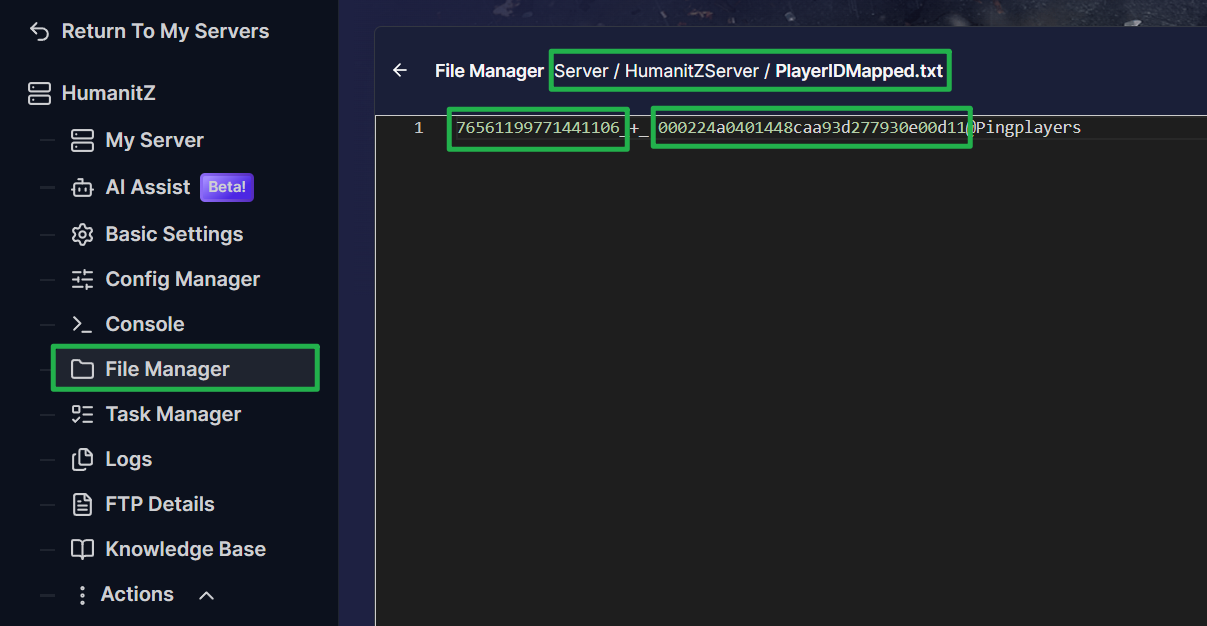
Ubica tus Player IDs: Si vas a migrar una partida guardada local y quieres mantener tu personaje original, debes renombrar el archivo local host_offline.sav. Entra al server una vez para generar tu perfil de jugador antes de apagar el server. Abre tu File Manager, navega hasta Server/HumanitZServer y abre el archivo PlayerIDMapped.txt.
Conéctate por SFTP: Nuevamente, consulta nuestra guía de SFTP si necesitas ayuda en este paso.
Ubica tu carpeta de guardado: Utiliza la ruta: /Server/TSSGame/Saved/SaveGames. Para partidas guardadas locales, utiliza \AppData\Local\HumanitZ\Saved\SaveGames\SaveList\Default.
Esta es la ruta de guardado en el server.Esta es la ruta de guardado local.
Sube tus archivos de guardado: Sube los archivos respaldados o los procedentes de otro server (SAVENAME.sav y SAVENAME_Foliage.sav) a la carpeta /Server/TSSGame/Saved/SaveGames.
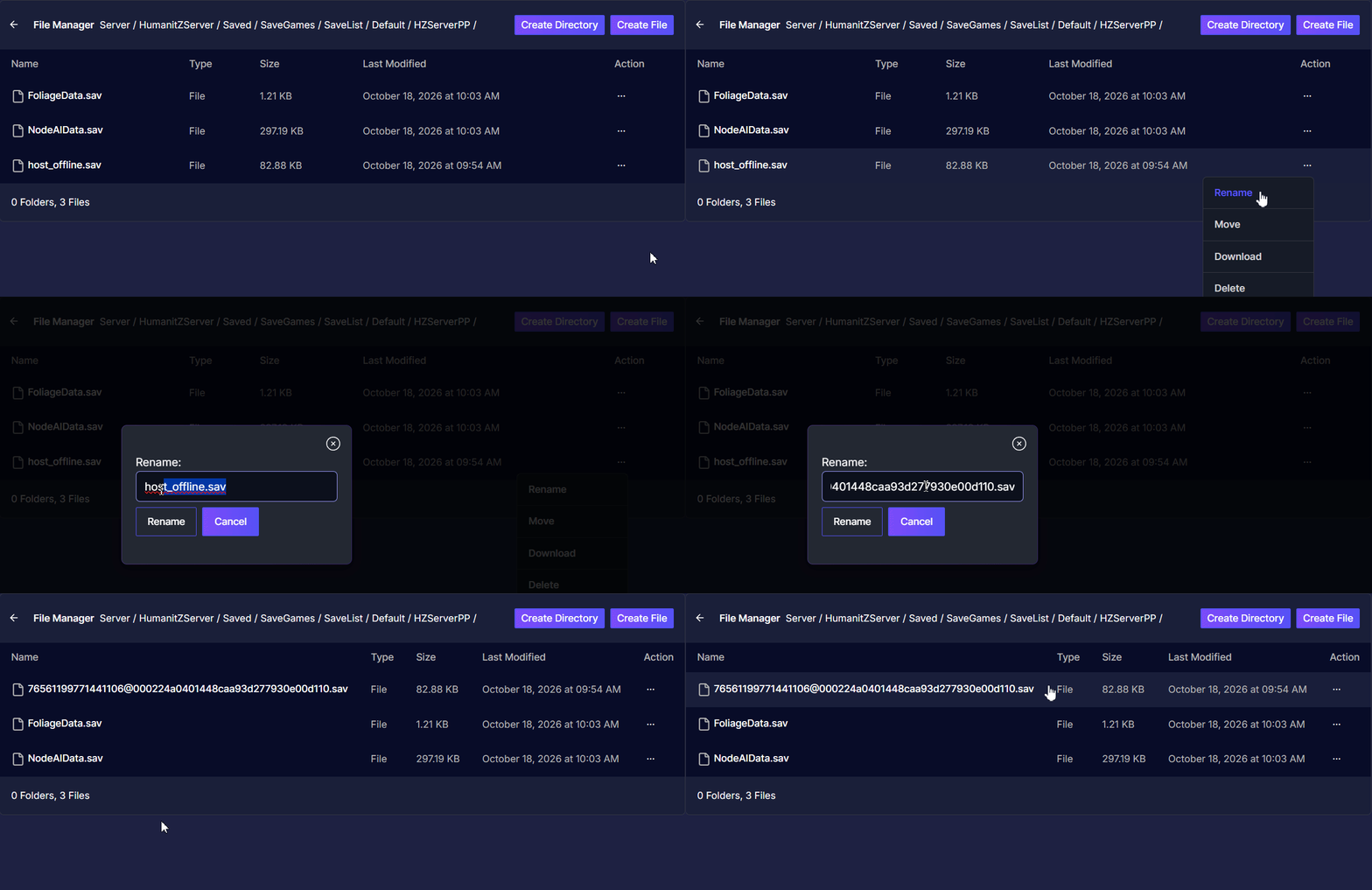
Para asegurarte de no perder tu inventario y nivel al migrar un guardado local, deberás renombrar el archivo host_offline.sav al formato Steam@NetID.sav (por ejemplo76561199771441106@000224a0401448caa93d277930e00d110.sav)
Actualiza el nombre del guardado: En los ajustes básicos de tu server, cambia el nombre del guardado para que coincida exactamente con el archivo que acabas de subir. Así garantizarás que el server lo cargue correctamente.
Debe coincidir exactamente con el nombre del archivo de guardado
Reinicia tu server: Una vez actualizado todo, reinicia el server y conéctate cuando vuelva a aparecer en la lista.
Solución de problemas
Si te encuentras con algún inconveniente, aquí tienes algunos problemas comunes y sus soluciones:
Archivo de guardado dañado: Verifica si los archivos guardados se descargaron o subieron correctamente. Vuelve a subirlos si es necesario.
Nombre de guardado incorrecto: Comprueba que el nombre del guardado en los ajustes básicos coincida exactamente con el nombre del archivo subido.
Reinicio de personaje: Si entras y tu personaje aparece desde cero, verifica que hayas renombrado el archivo host_offline.sav con la cadena de ID exacta que incluye el símbolo @, tal como se muestra en tu archivo PlayerIDMapped.txt.
Conclusión
Siguiendo estos pasos, tendrás los datos de tu server de HumanitZ bien protegidos y listos para migrar. Ya sea que quieras trasladar un mundo cooperativo local a un server dedicado o simplemente resguardar la base de tus supervivientes, gestionar tus partidas guardadas es facilísimo una vez que sabes dónde buscar.
Si tienes alguna duda o necesitas ayuda, no dudes en contactar a nuestros agentes de soporte a través del chat en vivo o por correo en support@pingplayers.com.
Utilizamos cookies para mejorar tu experiencia de navegación, mostrar anuncios o contenido personalizado y analizar nuestro tráfico. Al hacer clic en "Aceptar todo", aceptas nuestro uso de cookies.