

¡Te damos la bienvenida a Night City, choom! Para gestionar tu propio servidor multijugador de OPEN77 necesitas el ciberware adecuado si quieres que todo funcione sobre ruedas. Warden es el panel de administración oficial basado en navegador que te da control total sobre tu servidor de Cyberpunk 2077, permitiéndote administrar jugadores, ejecutar comandos y recargar recursos de Lua al instante.
Dado que OPEN77 está actualmente en fase Alpha abierta, conectar tus herramientas de administración requiere unos pasos específicos. En esta guía te explicaremos cómo autenticar tu servidor, encontrar tu PIN de configuración e iniciar sesión en Warden por primera vez.
Generar tu clave de licencia de Cyberpunk2077 OPEN77
Antes de pasar a la guía paso a paso y poner en marcha Warden, tu servidor dedicado debe estar registrado oficialmente en el Master Server de OPEN77. Sin una clave válida, tu servidor no podrá registrarse ni aparecer en la lista pública.
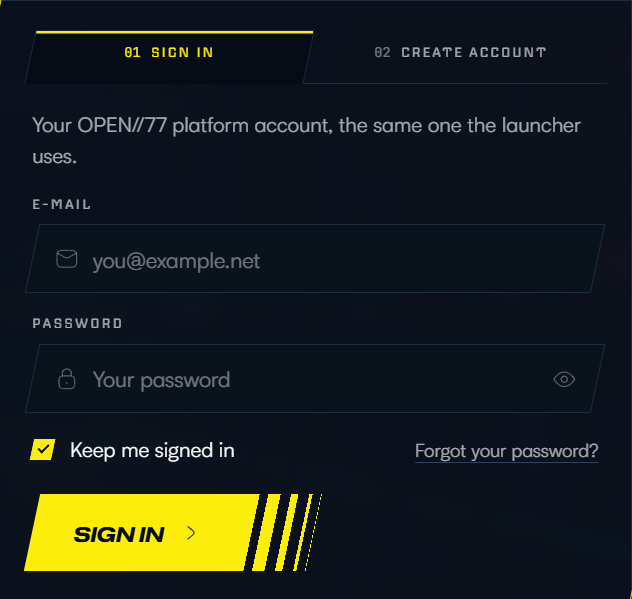
Accede a la web open2077.net e inicia sesión con tu cuenta registrada de OPEN77.
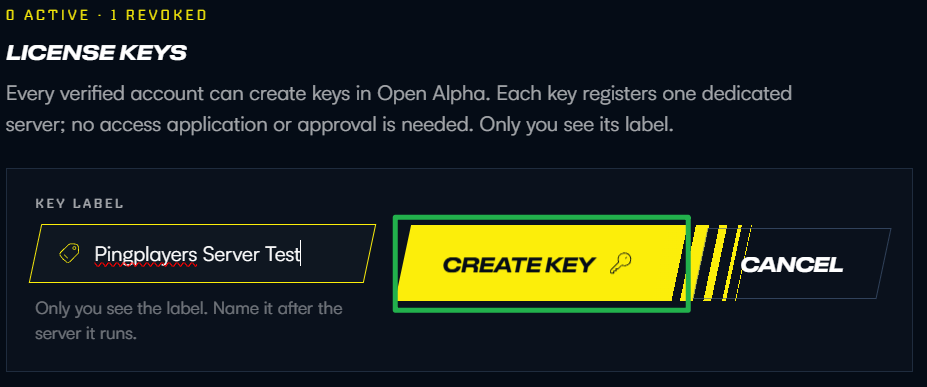
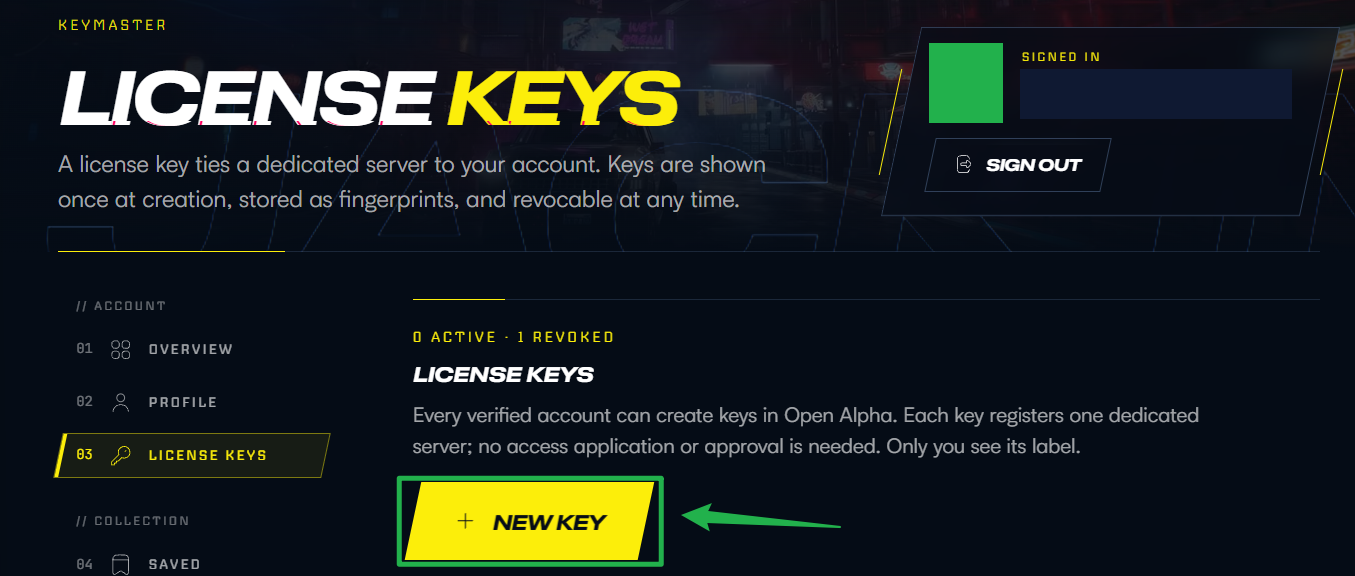
Entra en la sección Server Keys y genera una clave nueva (suele empezar por
op77_live_).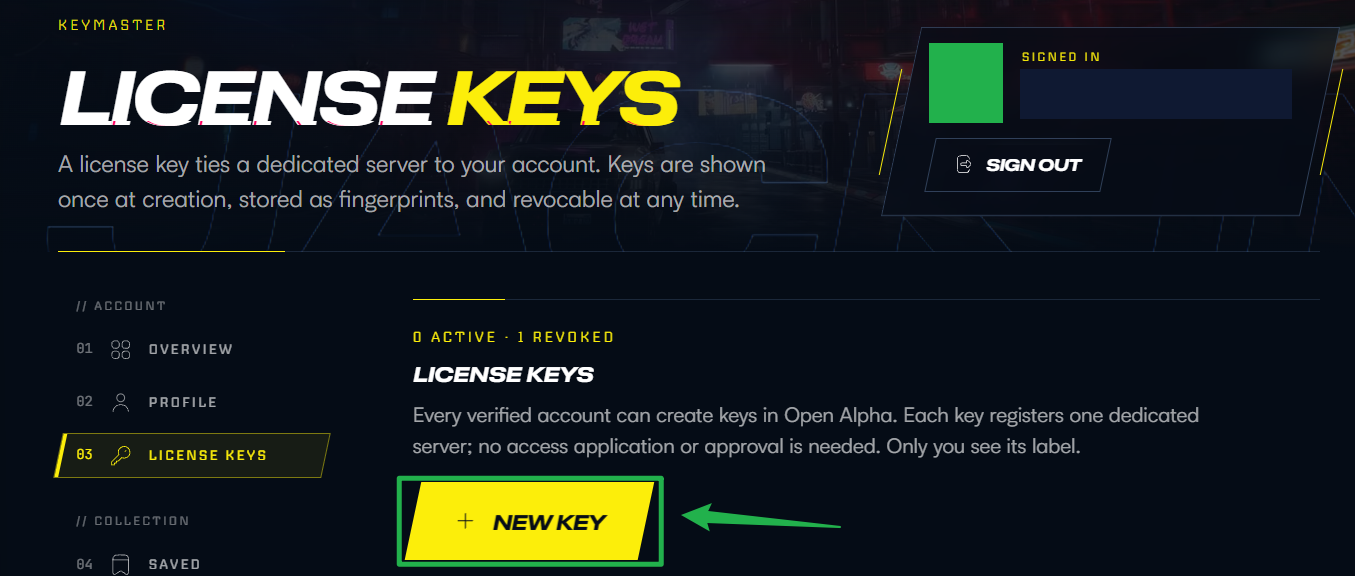
Vuelve a tu cuenta de Pingplayers y, al crear un nuevo servidor, se te pedirá que introduzcas tu OPEN77 License Key. Solo tienes que pegar la clave generada en este campo para autenticar tu servidor.
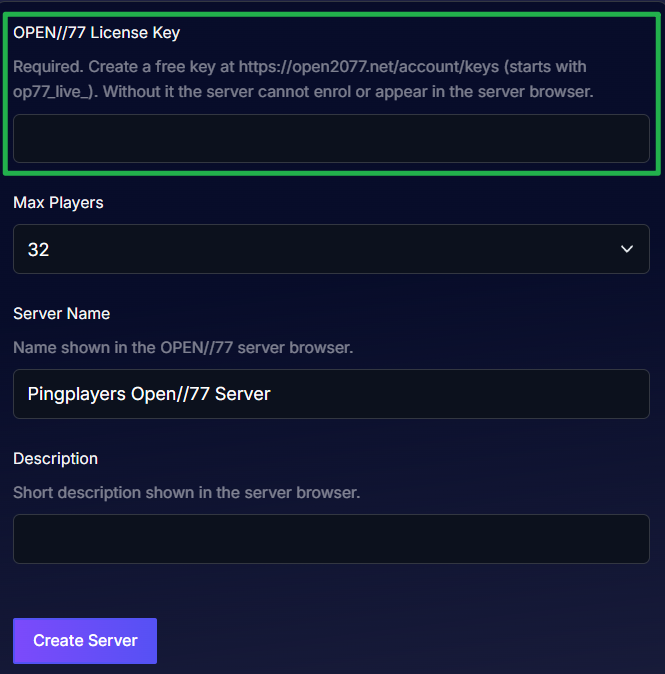
Trata esta clave como si fuera una contraseña y mantenla en secreto. Cualquiera que la tenga podrá vincular un servidor a tu cuenta.
Guía paso a paso
Ahora que tu servidor cuenta con su licencia, vamos a activar el panel Warden y configurar tu primera cuenta de administrador.
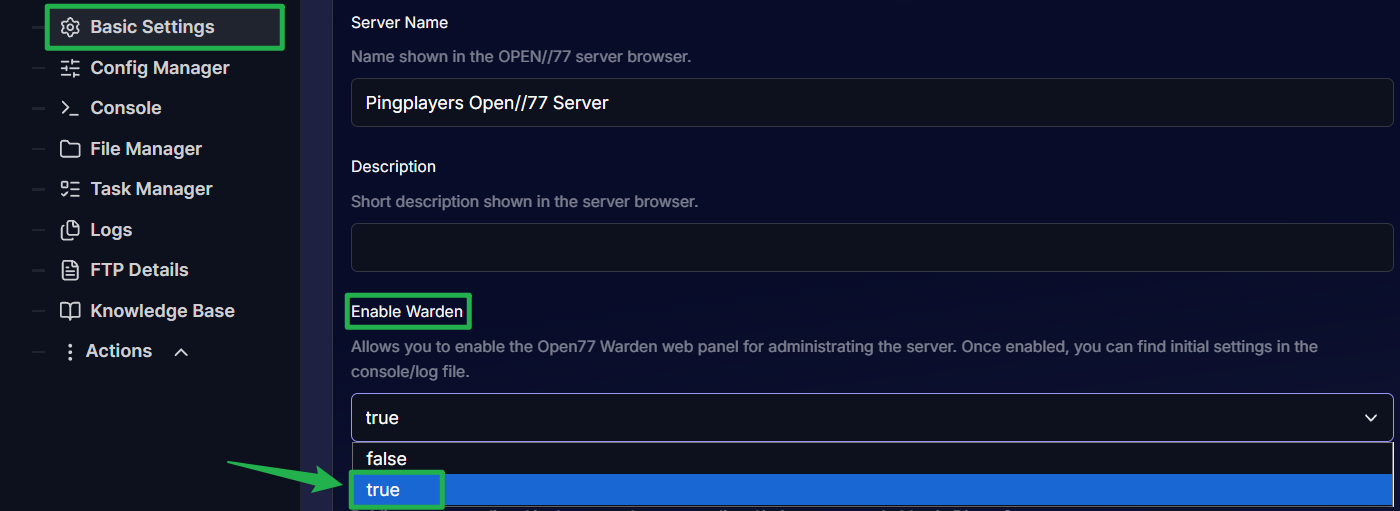
En tu panel principal, entra en la configuración básica (Basic Settings) y activa la opción Enable Warden.
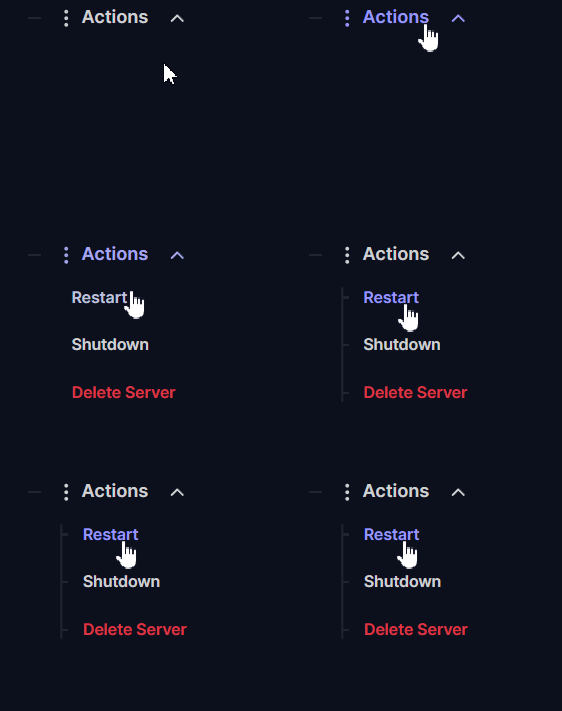
Haz clic en Action > Restart en tu panel para reiniciar el servidor con Warden activado.
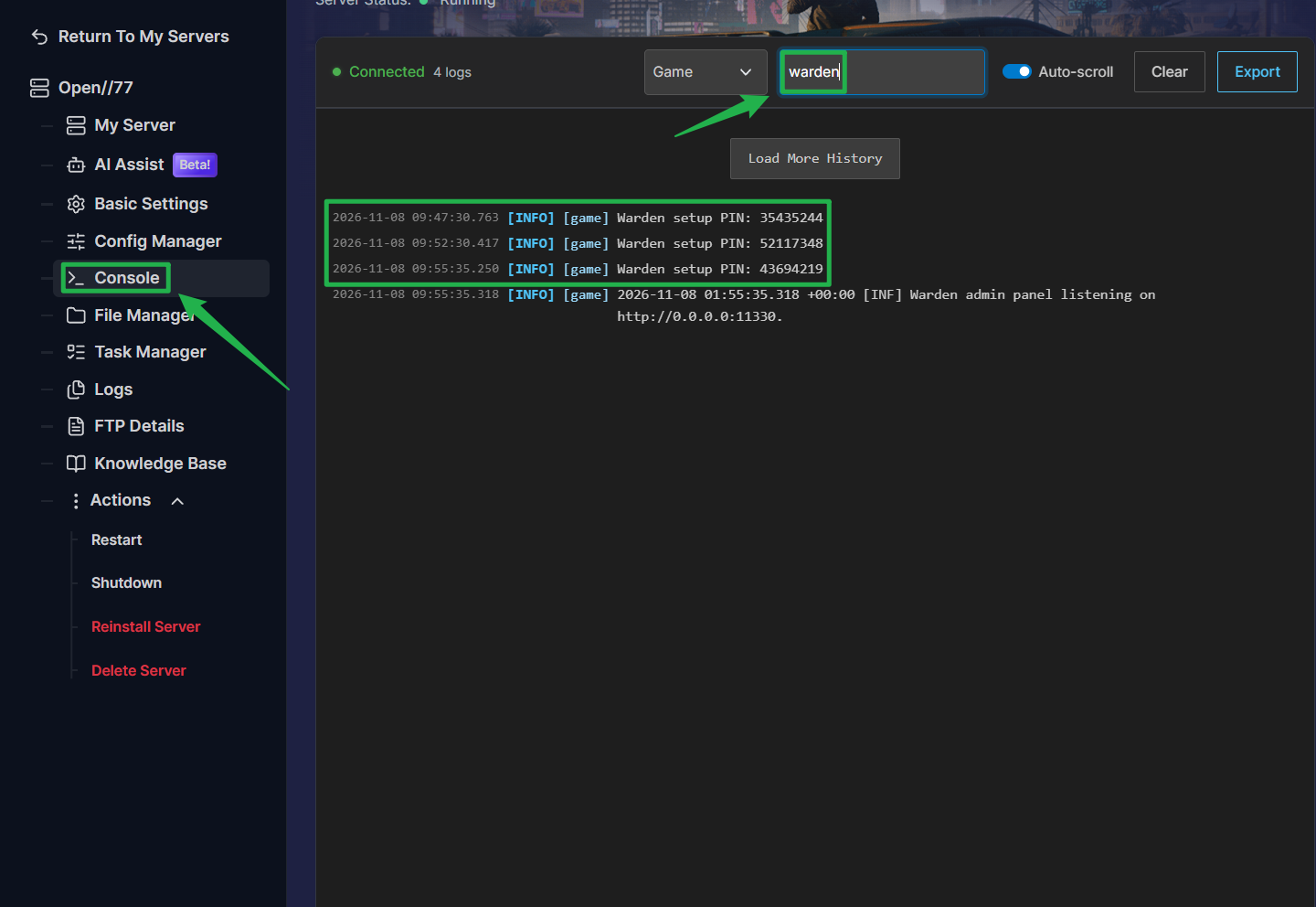
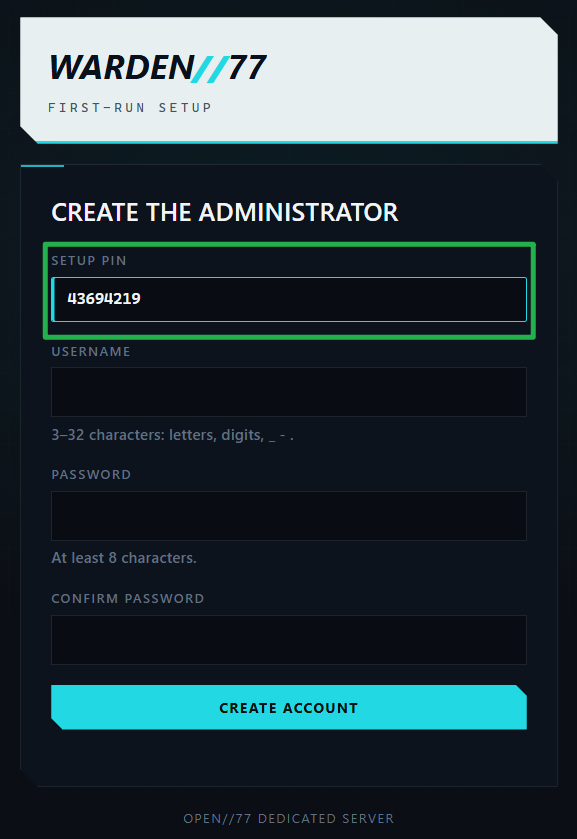
Una vez que el servidor esté en línea, abre la pestaña de la Console en vivo. Revisa los registros de inicio (o usa la barra de búsqueda de la consola para buscar la palabra "warden") y copia el PIN de configuración de un solo uso que aparece en la consola.
Busca el puerto específico de Warden en la información de red (Networking) de tu servidor. Abre una pestaña nueva en el navegador y escribe la IP de tu servidor junto al puerto de Warden con este formato exacto:
http://IP:WARDEN_PORT.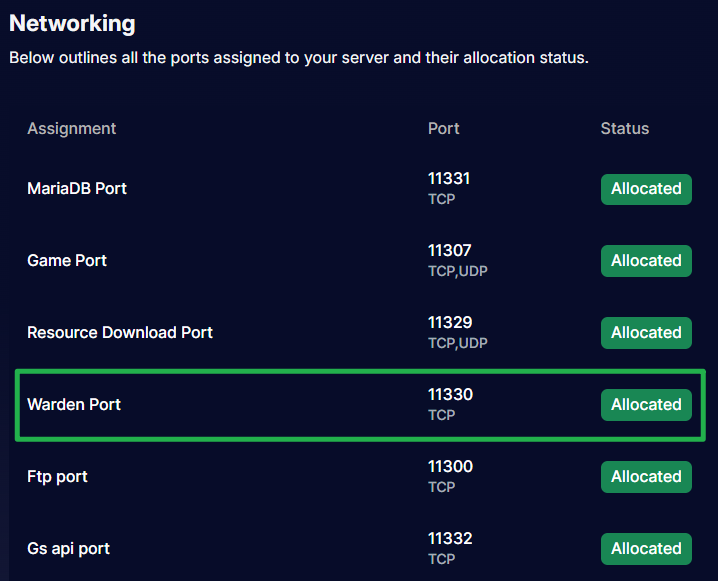
La pestaña Networking está disponible en el panel principal del servidor. 
Se te pedirá que introduzcas el PIN de configuración de un solo uso que copiaste antes. Ingrésalo y crea tu primer usuario y contraseña de administrador para obtener acceso total al panel.
Solución de problemas y consejos
Si tienes problemas para conectarte al sistema, echa un vistazo a estas comprobaciones rápidas:
- PIN de configuración no encontrado: Si Warden te pide un PIN y no lo encuentras, ten en cuenta que solo se muestra en la consola la primera vez que se inicializa Warden. Si se te pasó, prueba a buscar en el historial de la consola. El PIN solo se usa una vez para crear la cuenta inicial.
- Cambios de configuración vs. Recarga de recursos: Aunque Warden te permite iniciar, detener y recargar recursos individuales al instante sin desconectar a los jugadores, los cambios importantes en tu archivo
server.jsonc(como cambiar la configuración de la base de datos o la visibilidad) no se aplicarán de inmediato. Para que los cambios principales surtan efecto, debes reiniciar todo el servidor. - Reinicios seguros: Cada vez que necesites realizar modificaciones importantes en los archivos de tu servidor de forma manual, utiliza siempre Actions > Shutdown para apagar el servidor de forma segura. Cuando termines los ajustes, usa Action > Restart para volver a poner Night City en marcha.
Conclusión
¡Ya estás oficialmente dentro de la red! Con Warden configurado, dispones de la suite definitiva de administración para moderar tu comunidad de OPEN77, gestionar tu base de datos y mantener tu servidor de CP2077 funcionando a la perfección. Coge tu arma, sal a las calles y empieza a construir tu imperio.
Si tienes cualquier problema o consulta adicional, ¡ponte en contacto con nuestro equipo de soporte para que te ayudemos!