

Coordinar una gran raid a un campamento del Sindicato o reclamarle a tus amigos por robarte las Pal Spheres que tanto te costó conseguir siempre es mejor con un micrófono funcionando. Aunque Palworld cuenta con chat de voz nativo, suele venir desactivado por defecto la primera vez que inicias el juego.
Por suerte, activar las comunicaciones es muy rápido y sencillo. Solo requiere cambiar una opción en tu servidor dedicado y que cada jugador haga un pequeño ajuste en la configuración del juego. En esta guía te explicaremos paso a paso cómo activar el chat de voz para que todo tu equipo pueda comunicarse a lo largo y ancho de las Islas Palpagos.
Guía paso a paso
Hacer que tu micrófono funcione en Palworld solo toma unos pocos clics. Sigue estos pasos para preparar tu servidor y tu juego para comunicarte:
Parte 1: Activar el chat de voz en el servidor
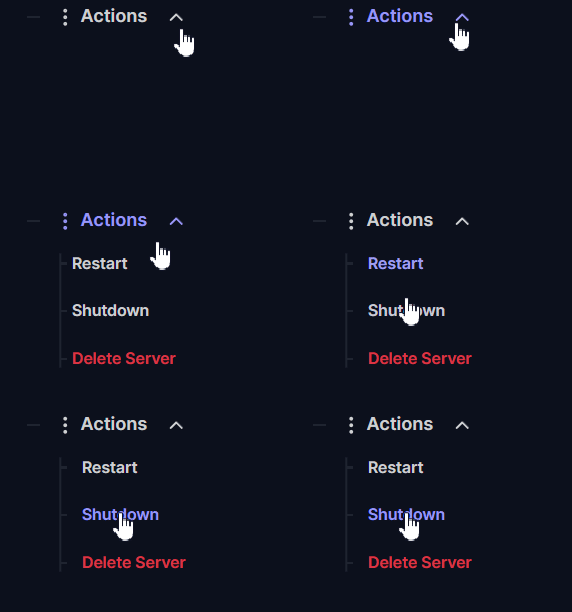
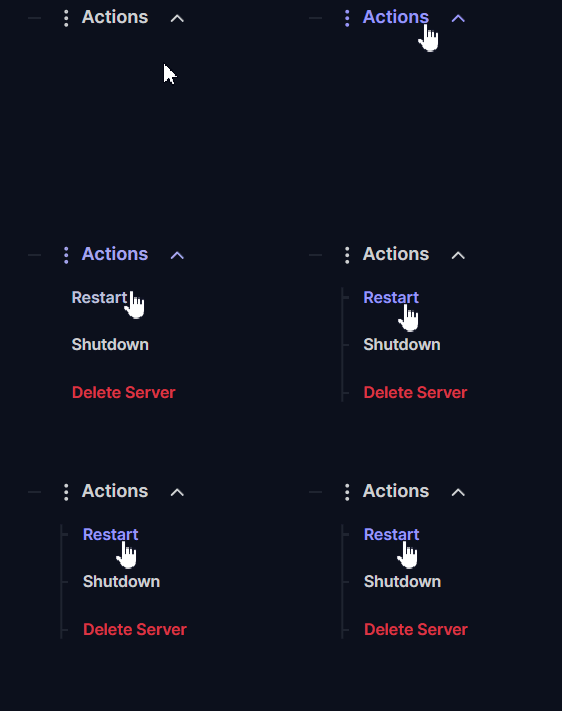
Accede al panel de control de tu servidor y ve a Actions > Shutdown para apagar tu servidor de forma segura. Recuerda que siempre debes apagar el servidor antes de realizar cambios de configuración.
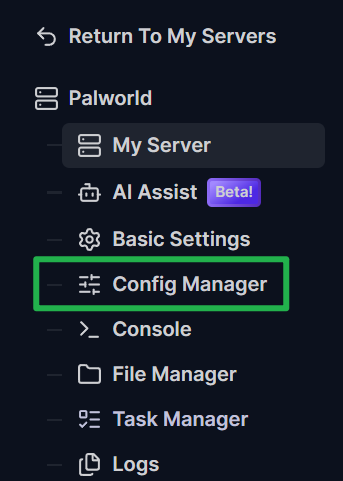
Ve a la pestaña Basic Settings en el menú lateral izquierdo.
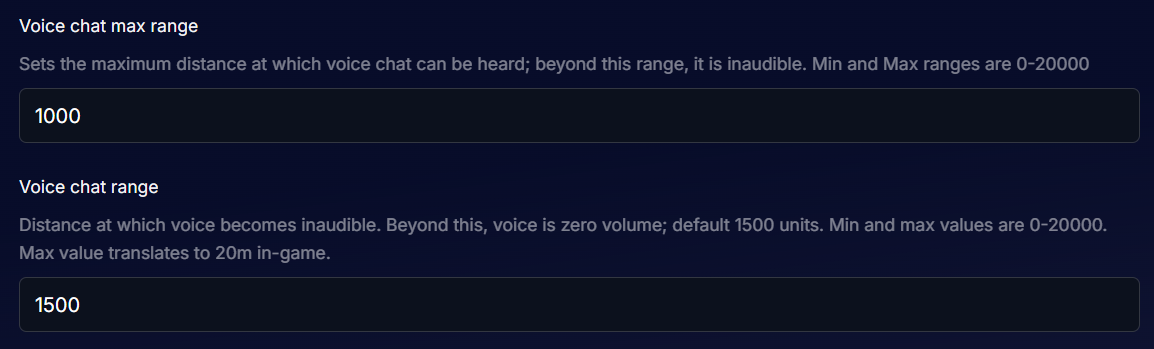
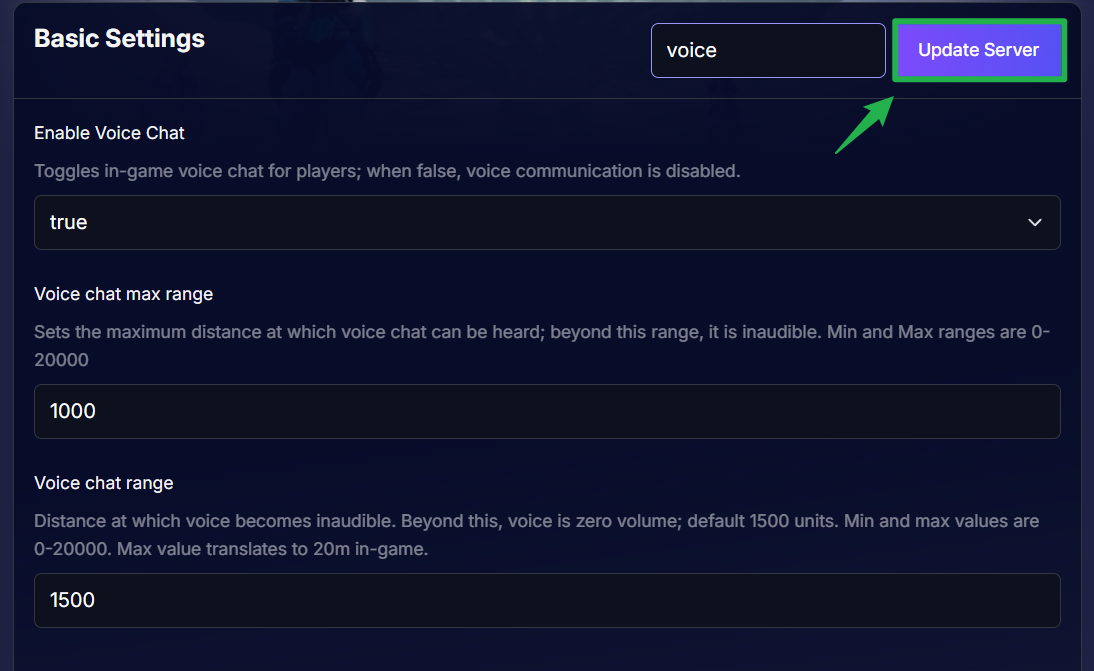
Usa la barra de búsqueda para escribir "voice" o desplázate hacia abajo hasta encontrar la opción Enable Voice Chat . Haz clic en el menú desplegable y selecciónalo como true.

¡También puedes ajustar el alcance máximo desde aquí si quieres que la voz se escuche a mayor distancia en tu base!
Haz clic en Update Server para guardar los cambios.
Dirígete a Actions > Restart para encender el servidor con el chat de voz oficialmente activo.
Parte 2: Activar el chat de voz dentro del juego
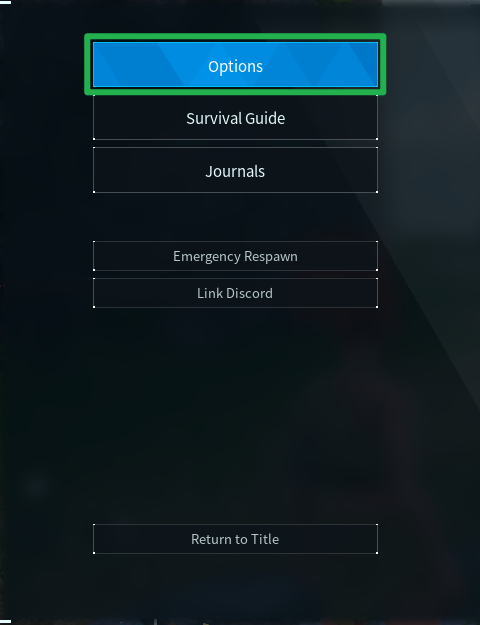
Abre Palworld, entra a tu servidor multijugador y presiona la tecla ESC para abrir el menú principal. Luego, haz clic en Options.
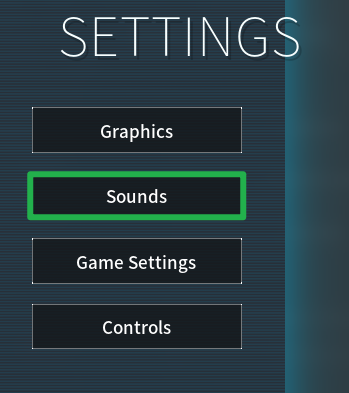
Ve a la pestaña Sounds ubicada en la parte superior de la pantalla.
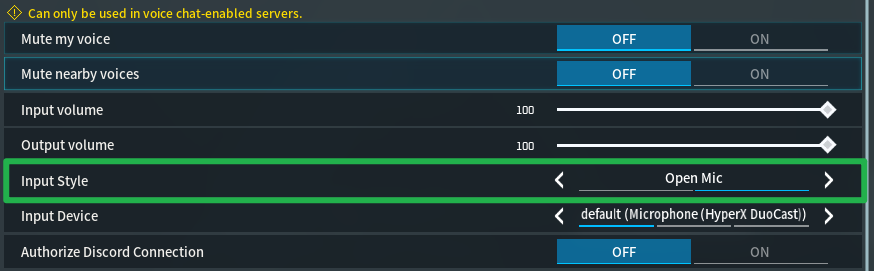
Desplázate hacia abajo hasta la configuración de chat de voz. Verás opciones como Mute my voice y Mute nearby voices. Asegúrate de poner ambas en OFF para poder hablar y escuchar a tus amigos.
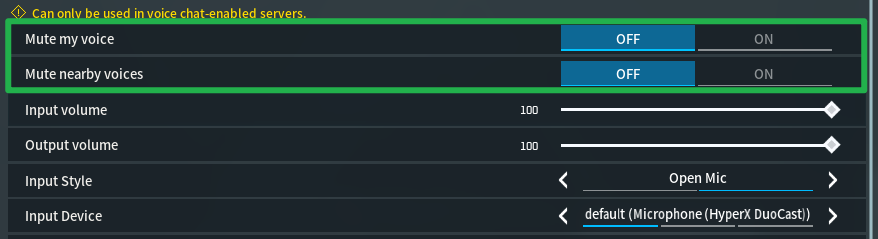
Justo debajo de estas opciones, ajusta tus dispositivos de entrada y salida para seleccionar tus auriculares/micrófono. ¡También puedes elegir entre transmisión continua o pulsar para hablar (push-to-talk)!
Solución de problemas y consejos
Si ya activaste la configuración pero tus amigos siguen sin escucharte, revisa estas posibles soluciones:
- Revisa tu tecla de Push-To-Talk: Si elegiste pulsar para hablar en lugar de micrófono abierto, la tecla predeterminada suele ser la T. Puedes cambiar esta asignación en cualquier momento desde la pestaña de asignación de teclas en el menú de opciones.
- Verifica la configuración de audio de Windows: A veces Palworld selecciona un micrófono secundario de tu PC por error. Presiona la tecla Windows, escribe "Configuración de sonido" y asegúrate de que tus auriculares principales estén seleccionados como dispositivo de entrada predeterminado.
- Avísale a tu equipo: Activar el chat de voz en el panel del servidor habilita la función, pero cada jugador del servidor debe entrar a sus opciones de audio dentro del juego y desactivar el silencio manualmente para poder escucharse entre sí.
Conclusión
Activar el chat de voz transforma por completo la experiencia cooperativa en tu servidor multijugador. Tras activar la opción en el panel de control y verificar los ajustes de audio en el juego, tu equipo estará perfectamente coordinado para enfrentar a los jefes de alto nivel. ¡Haz una prueba rápida de micrófono, súbete a tu montura favorita y vuelve a explorar!
Si encuentras algún problema o tienes más dudas, ¡no dudes en contactar a nuestro equipo de soporte para recibir ayuda!