Cómo instalar mods en tu server de Palworld con Mod Manager
Respuesta rápida
Añade mods a tu server de Palworld fácilmente con Mod Manager: busca en Steam Workshop, instala, reinicia y soluciona cualquier problema.
Capturar a cada Pal raro y construir la base de crianza automatizada perfecta ya es genial, ¡pero añadir mods a tu server de Palworld lleva la experiencia de supervivencia a otro nivel! Ya sea que quieras aumentar el límite del campamento base, ajustar el consumo de resistencia o añadir ítems completamente nuevos a las Islas Palpagos, modificar tu mundo es la mejor forma de mantener a tu gremio entretenido.
Antes, modear significaba hurgar entre archivos complejos del server, pero nuestro Gestor de Mods totalmente automatizado facilita muchísimo la personalización de tu mundo de PW. En esta guía te explicaremos cómo buscar e instalar fácilmente mods de Steam Workshop directamente desde el panel de tu server.
Nota importante de compatibilidad: Esta guía aplica únicamente a mods de Steam Workshop. Si quieres instalar mods de terceros o ajenos a Steam desde sitios externos como Nexus Mods, consulta nuestra guía específica dedicada a la instalación manual de mods que no son de Steam.
Además, los mods de UE4SS de Steam Workshop y los mods inyectados nativos de UE4SS no se pueden combinar. Debes elegir un método o el otro. Intentar ejecutar ambos al mismo tiempo generará conflictos, romperá las funciones de los mods o impedirá que tu server inicie correctamente.
Guía paso a paso
Antes de agregar archivos nuevos o modificar la configuración de tu juego, te recomendamos encarecidamente apagar tu server para evitar que se corrompan los datos guardados.
Dirígete a Actions > Shutdownpara apagar tu server de forma segura antes de realizar cambios.
Inicia sesión en el panel de tu server y haz clic en la pestaña Modsubicada en el menú de navegación de la izquierda.
Cuando se te pida seleccionar la fuente de los mods, haz clic en la opción Steam Workshop.
Usa la barra de búsqueda en la esquina superior derecha para encontrar los mods específicos de Palworld que quieras añadir a tu server.
Haz clic en el botón Installjunto al mod que quieras agregar. El sistema descargará automáticamente los archivos y los colocará en el directorio correcto.
Ve a Actions > Restartpara reiniciar tu server con los nuevos mods activos.
El mod debería descargarse y activarse automáticamente en el archivo de configuraciónPalModSettings.inidel server.
Cómo desinstalar mods
Para desinstalar un mod, simplemente dirígete a la sección Installed dentro de la pestaña de mods, selecciona el mod que deseas eliminar y haz clic en Uninstall.
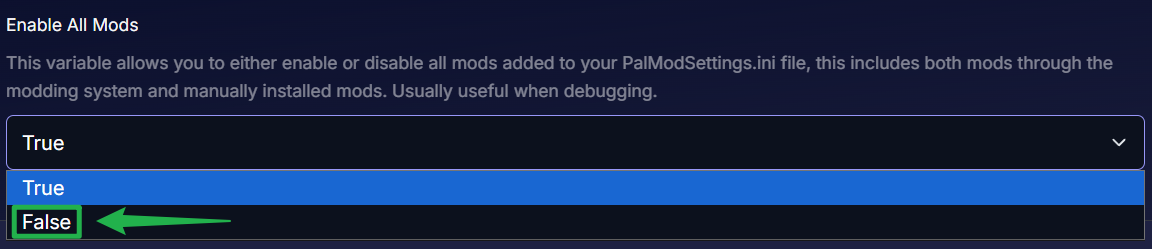
Si tienes varios mods instalados y deseas desactivarlos todos, también puedes ir a Basic Settings, buscar la opción Enable All Mods y cambiarla a False.
Solución de problemas y consejos
Si tus mods no funcionan o el server no inicia, intenta revisar los siguientes puntos:
Los clientes deben coincidir con el server: En la mayoría de los mods de contenido, cualquier persona que intente unirse a tu server debe tener exactamente los mismos mods instalados en su propia computadora. Si a un jugador le falta algún mod ejecutado en el server, lo más probable es que reciba un error de tiempo de espera de conexión (connection timeout).
Apaga siempre el server primero: Modificar los archivos del server mientras el motor de Palworld está en ejecución causará sin duda la corrupción de tu partida guardada o dañará tus archivos de configuración. Usa siempre Actions > Shutdownantes de hacer cambios en tus mods.
Requisitos de UE4SS: Como mencionamos anteriormente, algunos mods complejos o basados en scripts requieren la herramienta UE4SS para funcionar correctamente en servers dedicados. Revisa siempre la página del desarrollador del mod para verificar si UE4SS es un requisito obligatorio antes de instalarlo.
Incompatibilidad tras actualizaciones del juego: Los desarrolladores de Palworld lanzan actualizaciones con frecuencia. Cuando sale una actualización importante del juego, suele romper los mods más antiguos. Si tu server se cierra de golpe al iniciar después de una actualización, es posible que debas esperar a que los creadores del mod lo actualicen o desinstalar temporalmente los mods afectados desde el Gestor de Mods.
Instalación de mods ajenos a Steam: Si lo que buscas es subir mods de terceros o ajenos a Steam desde páginas externas como Nexus Mods, ten en cuenta que disponemos de una guía específica para instalar manualmente mods que no son de Steam utilizando UE4SS.
Conclusión
¡Personalizar tu server de Palworld le da un nuevo aire a tu aventura! Al dejar que el Gestor de Mods automatizado se encargue de tus archivos de Steam Workshop, podrás pasar menos tiempo ajustando la configuración del server y más tiempo explorando mazmorras y capturando Pals legendarios con tus amigos. ¡Instala tus favoritos, reinicia el server y vuelve a la acción!
Si tienes algún problema o alguna otra duda, ¡no dudes en contactar a nuestro equipo de soporte para recibir ayuda!
Utilizamos cookies para mejorar tu experiencia de navegación, mostrar anuncios o contenido personalizado y analizar nuestro tráfico. Al hacer clic en "Aceptar todo", aceptas nuestro uso de cookies.