Utilizamos cookies para mejorar tu experiencia de navegación, mostrar anuncios o contenido personalizado y analizar nuestro tráfico. Al hacer clic en "Aceptar todo", aceptas nuestro uso de cookies.
Articles in section
Cómo instalar mods en Palworld con Mod Manager
Instala mods en tu servidor de Palworld con Mod Manager: busca en Steam Workshop, instala con un clic, reinicia y soluciona problemas fácilmente.
Capturar a cada Pal raro y construir la base de crianza automatizada perfecta ya es una pasada, ¡pero añadir mods a tu server de Palworld lleva la experiencia de supervivencia a otro nivel! Ya sea que quieras aumentar el límite del campamento base, ajustar el consumo de energía o añadir objetos totalmente nuevos a las Islas Palpagos, modificar tu mundo es la mejor manera de mantener entretenido a tu gremio.
Antes, instalar mods significaba rebuscar entre complicados archivos del server, pero nuestro Gestor de Mods totalmente automatizado hace que personalizar tu mundo de PW sea increíblemente fácil. ¡Esta guía te enseñará cómo buscar e instalar sin esfuerzo mods de la Steam Workshop directamente desde el panel de tu server!
Nota importante de compatibilidad: Esta guía cubre únicamente mods de Steam Workshop. Si quieres instalar mods de terceros o que no sean de Steam desde sitios externos como Nexus Mods, consulta nuestra guía independiente dedicada a la instalación manual de mods externos a Steam.
Además, no se pueden mezclar ni combinar los mods de Steam Workshop basados en UE4SS con los mods inyectados nativos de UE4SS. Debes elegir un método u otro. Intentar ejecutar ambos a la vez causará conflictos, romperá el funcionamiento de los mods o evitará que tu server se inicie correctamente.
Guía paso a paso
Antes de añadir archivos nuevos o modificar la configuración del juego, te recomendamos encarecidamente detener tu server para evitar cualquier corrupción en los datos de guardado.
Dirígete a Actions > Shutdownpara apagar tu server de forma segura antes de realizar cambios.
Inicia sesión en el panel de tu server y haz clic en la pestaña Modsubicada en el menú de navegación de la izquierda.
Cuando se te pida seleccionar la fuente de los mods, haz clic en la opción Steam Workshop.
Usa la barra de búsqueda en la esquina superior derecha para encontrar los mods específicos de Palworld que quieras añadir a tu server.
Haz clic en el botón Installal lado del mod que quieras añadir. El sistema descargará automáticamente los archivos y los colocará en el directorio correcto.
Dirígete a Actions > Restartpara iniciar tu server con los nuevos mods activos.
El mod debería descargarse y habilitarse automáticamente en el archivo de configuraciónPalModSettings.inidel server.
Cómo desinstalar mods
Para desinstalar un mod, simplemente ve a la sección Installed dentro de la pestaña de mods, haz clic en el mod que quieras eliminar y luego haz clic en Uninstall.
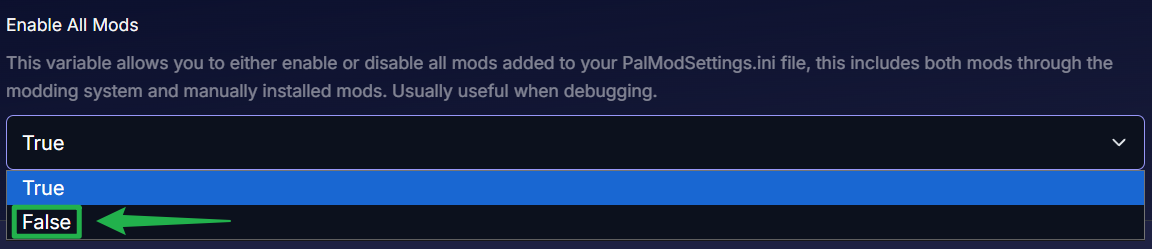
Si tienes varios mods instalados y quieres desactivarlos todos, también puedes ir a Basic Settings, buscar la opción Enable All Mods y cambiarla a False.
Solución de problemas y consejos
Si tus mods no funcionan o tu server no se inicia, intenta realizar estas comprobaciones rápidas:
Los clientes deben coincidir con el server: Para la mayoría de los mods de contenido, cualquier persona que intente unirse a tu server debe tener exactamente los mismos mods instalados en su ordenador. Si a un jugador le falta algún mod que esté activo en el server, lo más probable es que reciba un error de tiempo de espera de conexión (connection timeout).
Detén siempre tu server primero: Modifying active server files while the Palworld engine is running is a guaranteed way to corrupt your world save or break your configuration files. Always use Actions > Shutdownantes de retocar tus mods.
Requisitos de UE4SS: Como se mencionó anteriormente, algunos mods manuales complejos o basados en scripts requieren la herramienta UE4SS para funcionar correctamente en servers dedicados. Revisa siempre la página del creador del mod para ver si UE4SS es un requisito indispensable antes de instalarlo.
Las actualizaciones del juego pueden romper los mods: Los desarrolladores actualizan Palworld de forma constante. Cuando se lanza una actualización importante del juego, a menudo deja obsoletos los mods antiguos. Si tu server se cae inmediatamente al iniciar después de una actualización, es posible que debas esperar a que los creadores de los mods actualicen sus archivos, o desinstalar temporalmente los mods afectados a través del Gestor de Mods.
Instalación de mods externos a Steam: Si quieres subir mods que no sean de Steam o de terceros desde sitios externos como Nexus Mods, ten en cuenta que disponemos de una guía específica para instalar manualmente mods externos a Steam usando UE4SS.
Conclusión
¡Personalizar tu server de Palworld le da una nueva vida a tu aventura! Al dejar que el Gestor de Mods automatizado se encargue de tus archivos de Steam Workshop, podrás pasar menos tiempo trasteando con la configuración del server y más tiempo explorando mazmorras y capturando Pals legendarios con tus amigos. ¡Instala tus favoritos, reinicia el server y vuelve a la acción!
Si tienes algún problema o alguna otra pregunta, ¡no dudes en contactar con nuestro equipo de soporte para recibir ayuda!