
Escapar de la instalación como Clase-D o cazar al personal encarnando a una anomalía aterradora es una experiencia increíble, sobre todo al jugar con tu propia comunidad. Sin embargo, un server multijugador no es nada sin una buena base de jugadores. Para garantizar la mejor experiencia posible, SCP: Secret Laboratory requiere que los propietarios de servidores verifiquen su instancia antes de que pueda aparecer de forma pública en el buscador de servidores del juego.
Por suerte, como nuestra plataforma de hosting ofrece condiciones de red estáticas y está verificada oficialmente, aprobar tu server y conectar a tus amigos solo toma unos pocos clics. En esta guía te explicaremos cómo verificar tu server para la lista pública y cómo tú y tus jugadores pueden conectarse a la instalación paso a paso.
Guía paso a paso para verificar tu server
Conectarse a la lista maestra central y conseguir la aprobación de tu server solo toma unos minutos. Aquí te mostramos exactamente cómo verificar tu instancia para que aparezca públicamente:
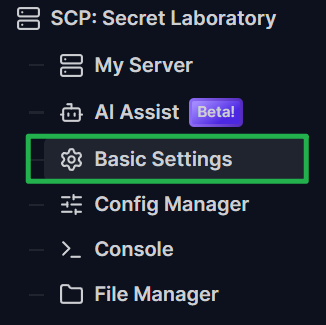
Inicia sesión en el dashboard de tu server, abre el panel de tu server y ve a la pestaña Basic Settings en el menú de la izquierda.
Desplázate hacia abajo dentro de Basic Settings hasta encontrar el campo Contact Email. Debes ingresar un correo electrónico válido para que el equipo de Seguridad y Cumplimiento (Safety and Compliance) pueda ponerse en contacto contigo si es necesario. Este paso es estrictamente obligatorio antes de ejecutar el comando de verificación.

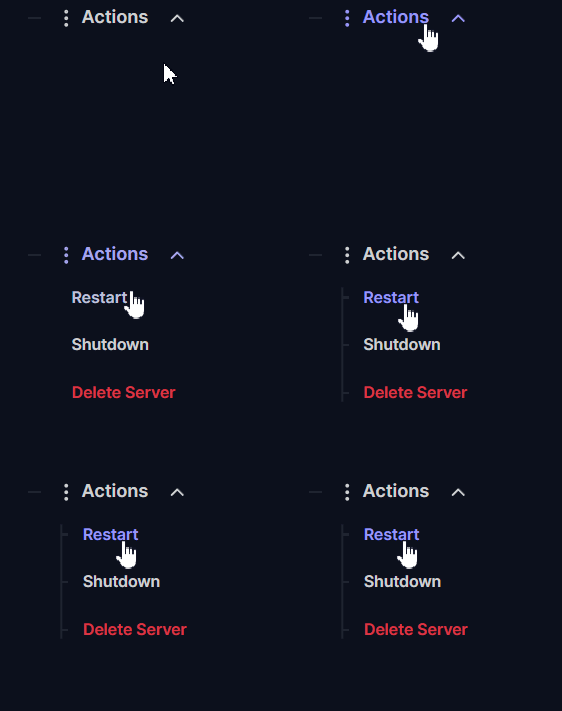
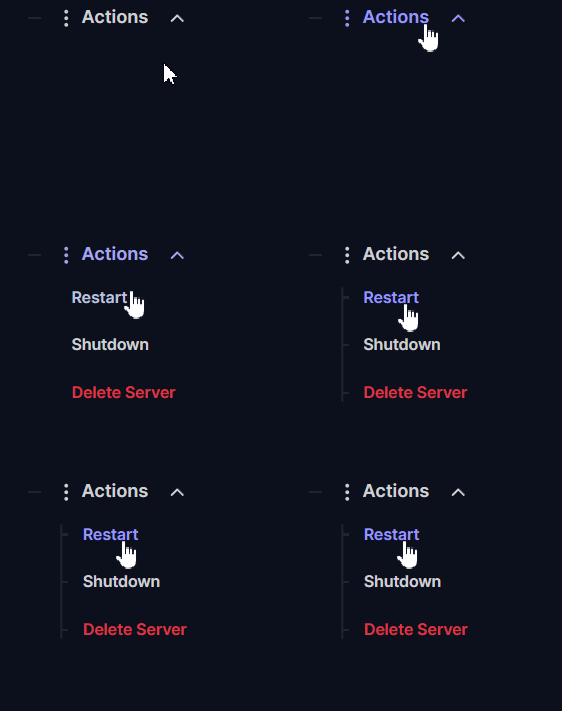
Una vez actualizado el Contact Email, reinicia el server haciendo clic en Actions > Restart.
Una vez que el server se reinicie, ve a la pestaña Console en el panel de tu server. Es probable que veas un mensaje en los registros de inicio que dice "Your server won't be visible on the public server list". Para solucionar esto, haz clic en la casilla de comandos en la parte inferior, escribe
!verify staticy presiona el botón Send (o presiona Enter) para enviar una solicitud a la lista maestra central.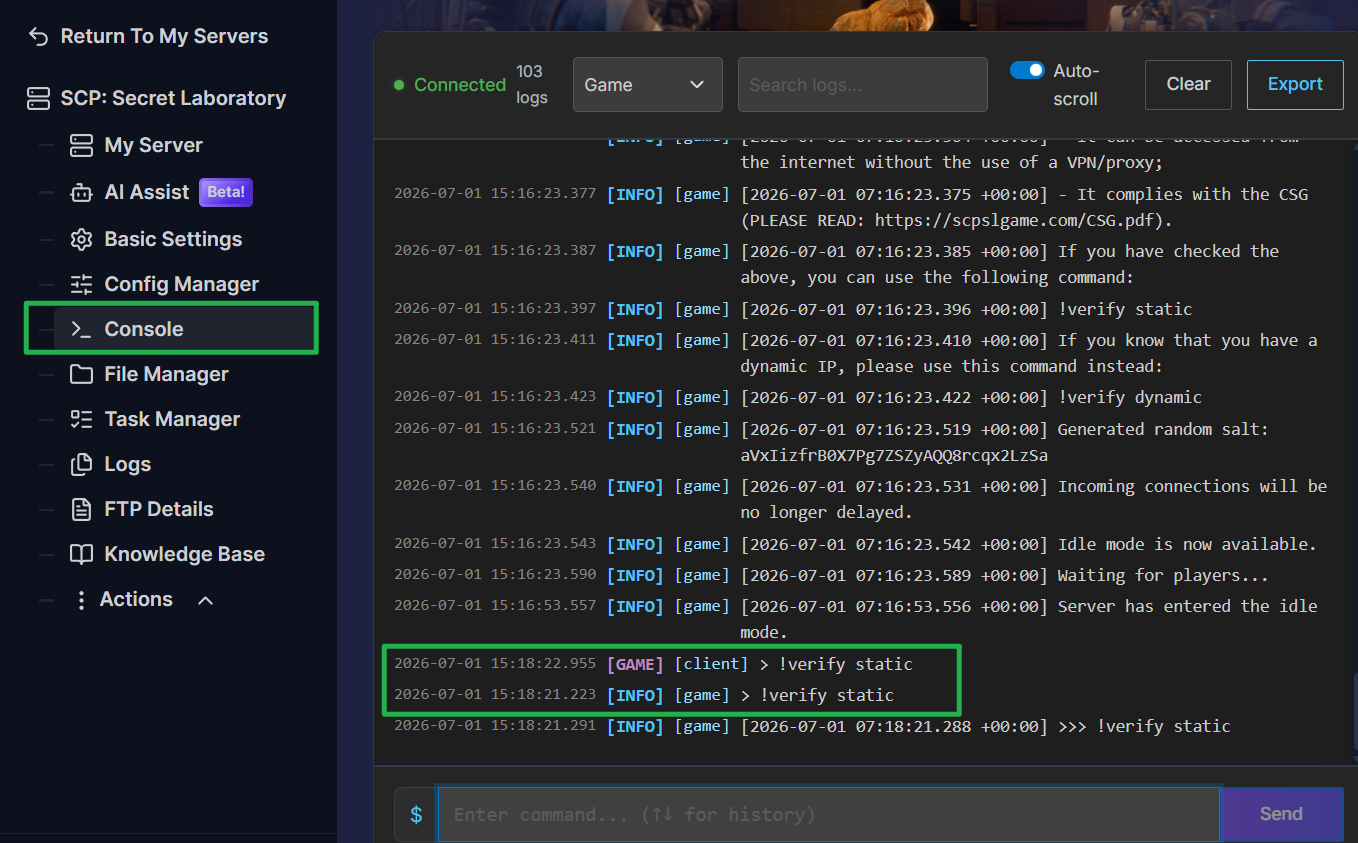
Revisa la respuesta de la consola. Aparecerá inmediatamente un mensaje en los registros diciendo "SERVER IS NOT VISIBLE ON THE LIST PLEASE READ BELOW". La consola generará un enlace web único en el texto. Copia y pega ese enlace exacto en tu navegador web.

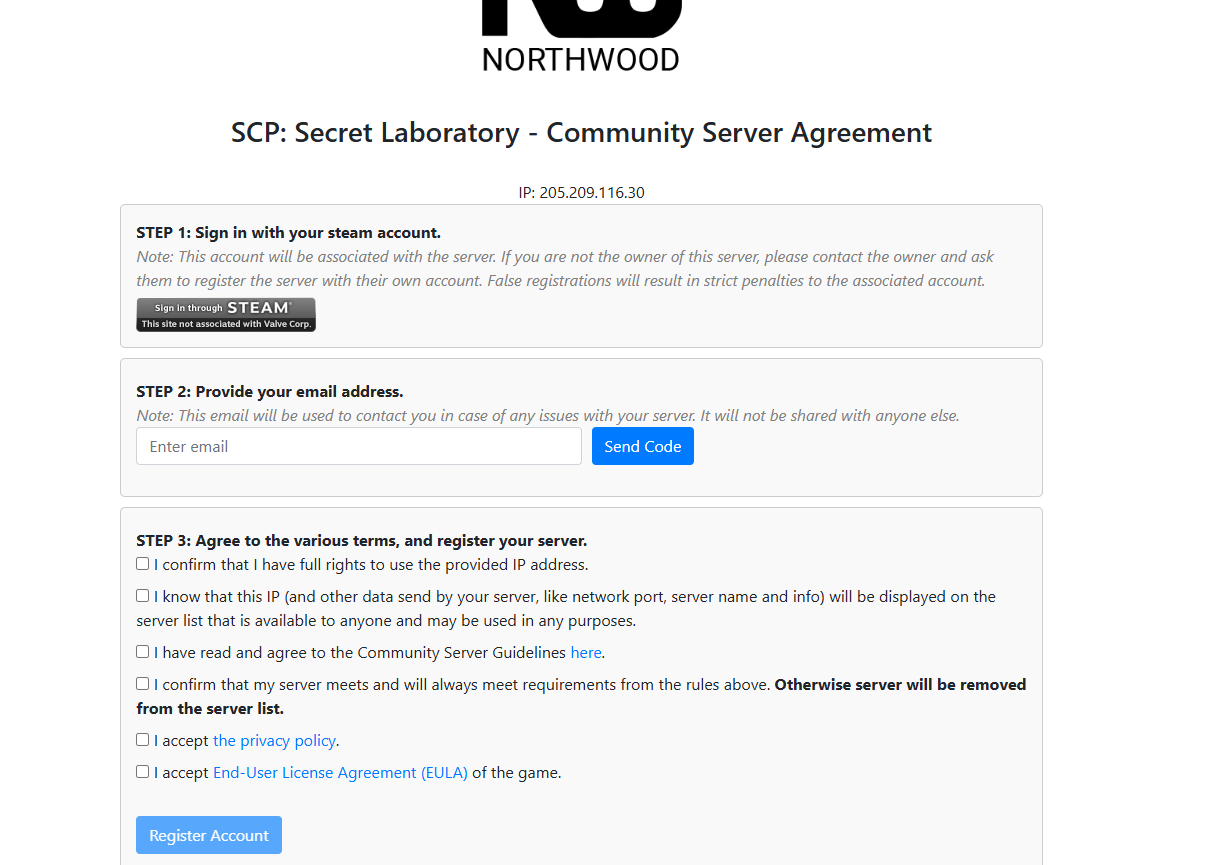
Completa el registro de Northwood. Al abrir el enlace en tu navegador, serás redirigido a la página oficial de acuerdo de servidores de la comunidad de Northwood. Deberás completar tres sencillos pasos: iniciar sesión de forma segura con tu cuenta de Steam, ingresar tu correo electrónico para recibir un código de confirmación y marcar las casillas para aceptar los términos de la comunidad. Finalmente, haz clic en el botón Register Account.
Vuelve a reiniciar tu server. Cuando tu cuenta esté completamente registrada en su sitio web, regresa al panel de tu server y ve a Actions > Restart para reiniciarlo. ¡Cuando el server termine de cargar, tu instalación aparecerá automáticamente en el buscador público de servidores para que cualquiera pueda unirse!
Guía paso a paso para unirse al server
Ahora que tu server está verificado y público, conectarte solo tomará unos segundos. Aquí te explicamos exactamente cómo encontrar tu partida en el buscador de servidores o conectarte de forma directa:
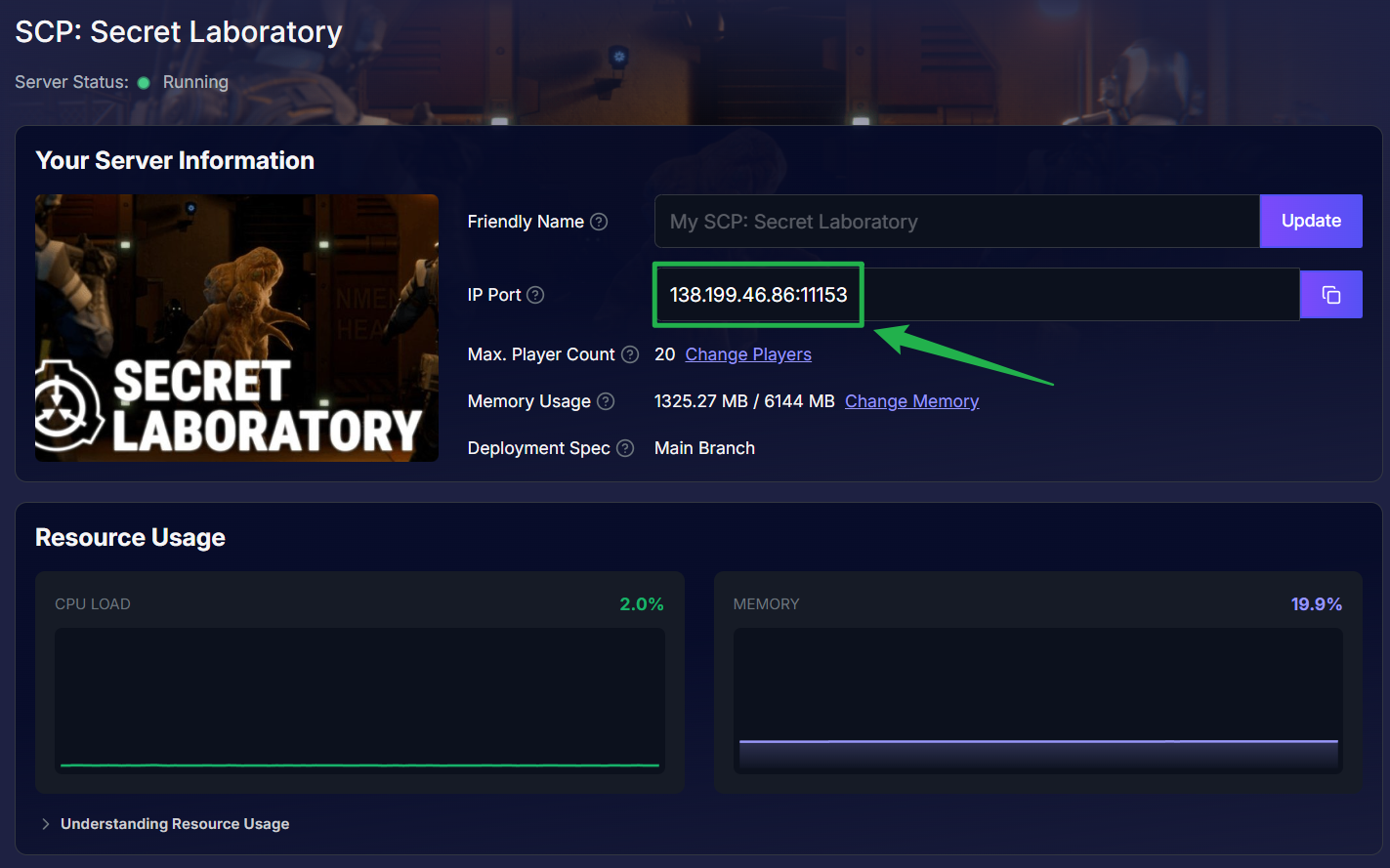
Inicia sesión en el dashboard de tu server y localiza la dirección IP y el número de puerto asignados.
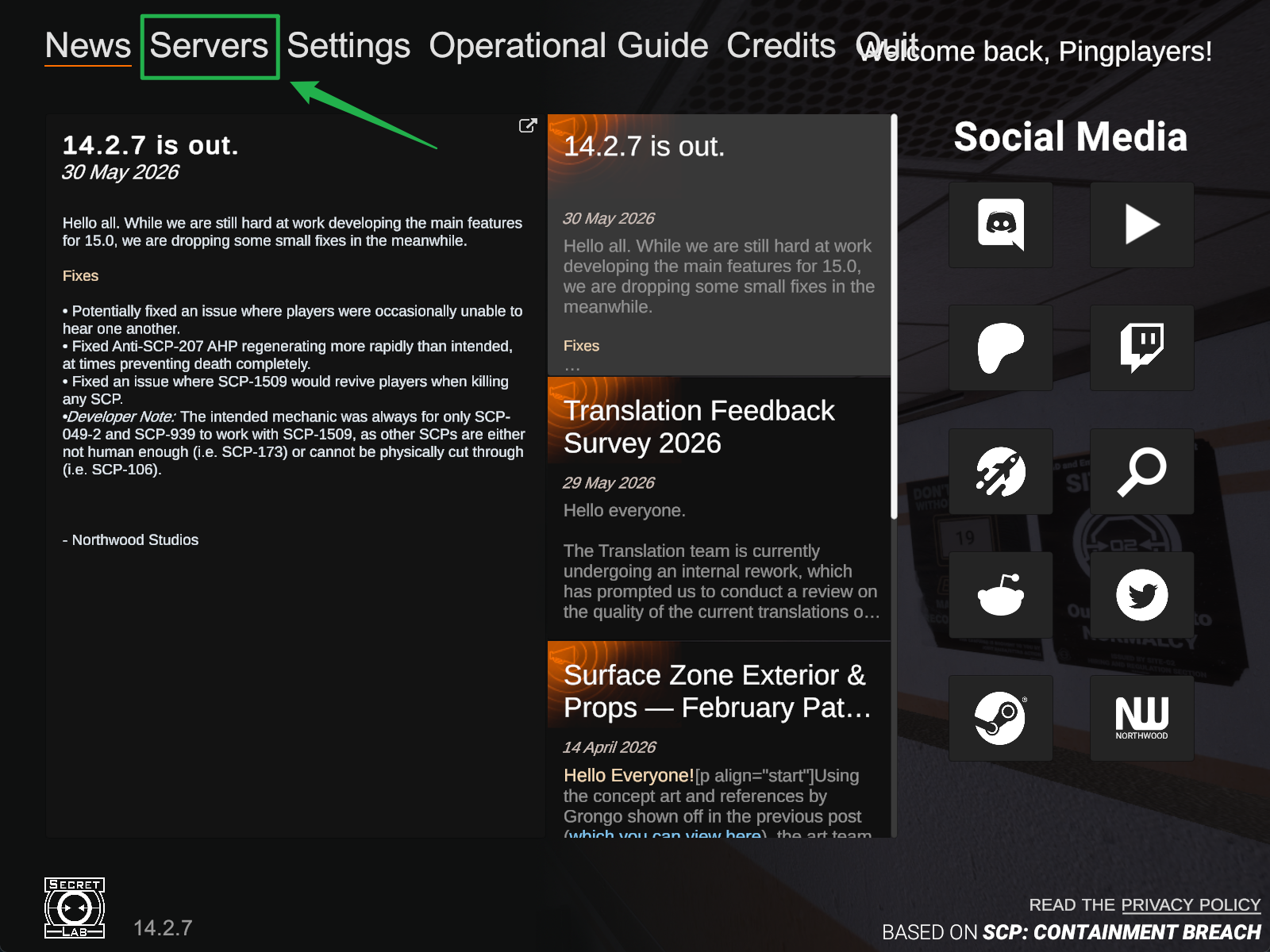
Abre el juego y, una vez en el menú principal, haz clic en Server.
Haz clic en el botón Direct Connect dentro del menú del buscador de servidores.

Escribe con cuidado la dirección IP y el puerto exactos en la casilla (con el formato
IP:Port) y haz clic en Connect para ingresar de inmediato al lobby.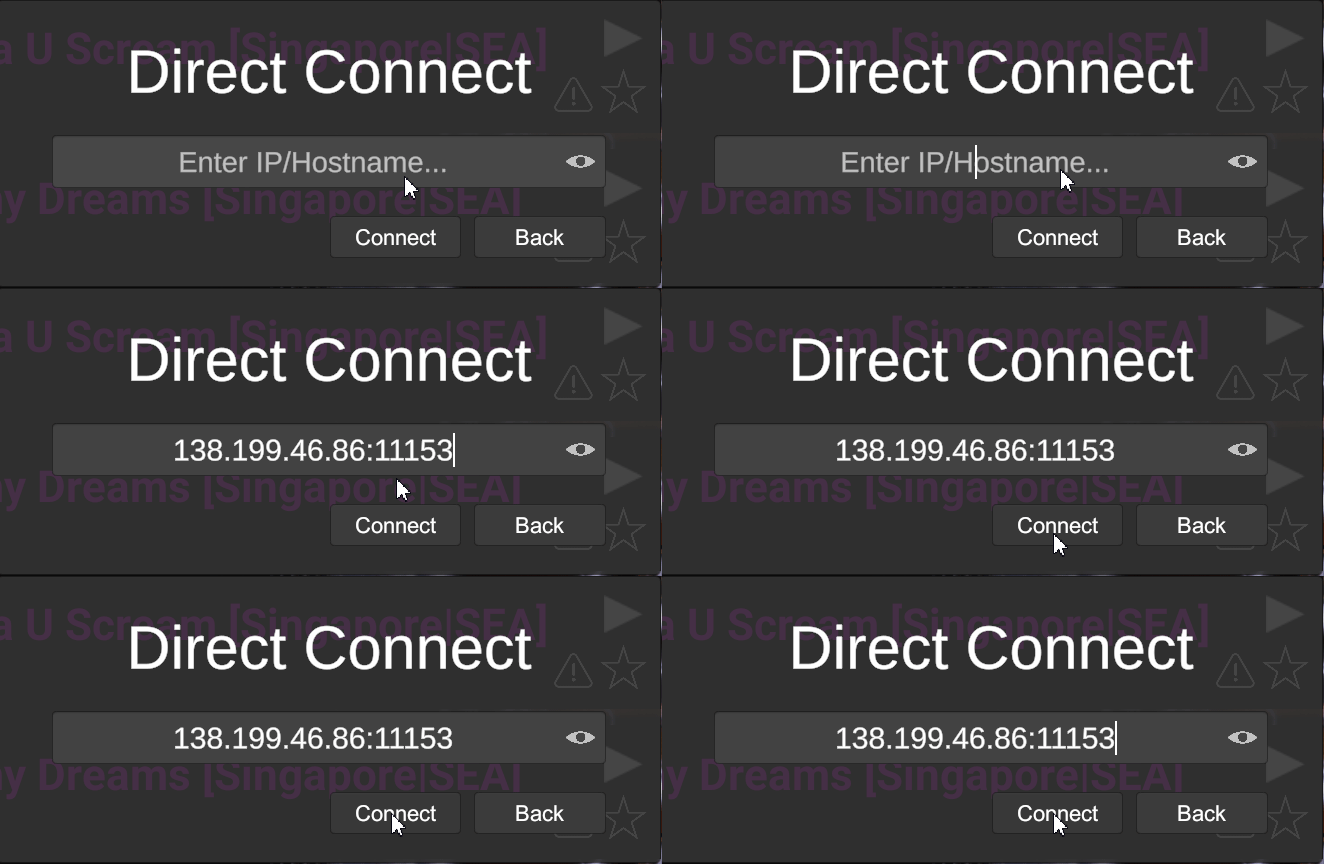
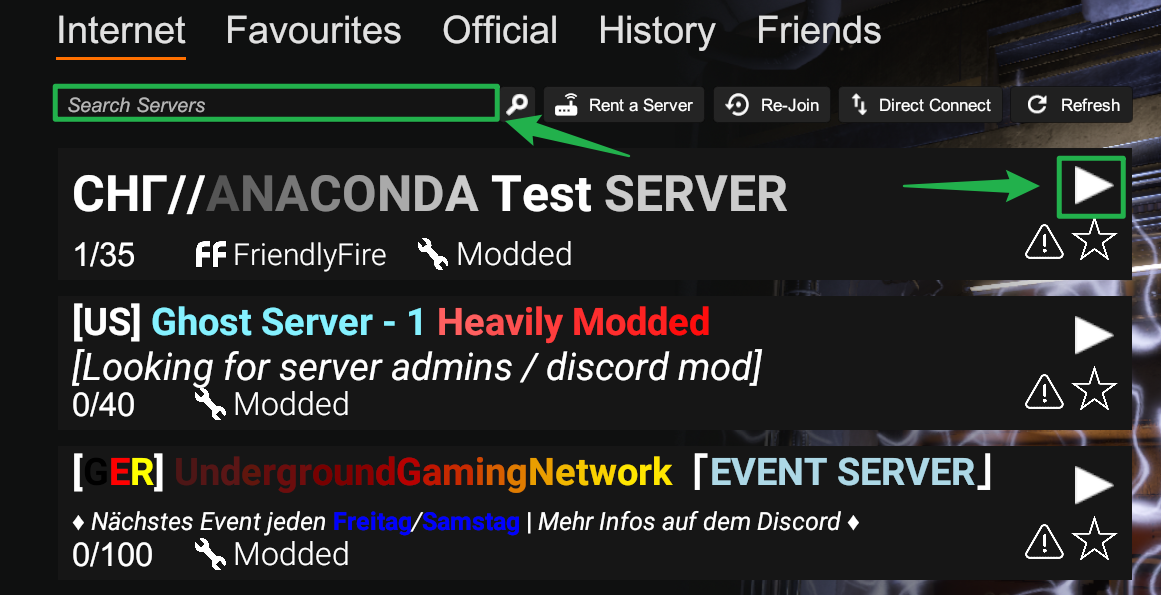
Para buscar tu server públicamente, escribe el nombre de tu server en la barra de búsqueda. Aparecerá en la lista pública sin necesidad de ninguna configuración adicional. Solo haz clic en tu server y presiona el botón de jugar para conectarte.
Solución de problemas y consejos
Si la lista maestra rechaza tu server o tus amigos tienen problemas para conectarse, ten en cuenta estos consejos clave:
El correo es obligatorio: Si no ingresas tu correo electrónico antes de ejecutar el comando de verificación, el servidor maestro central podría rechazar tu token o no indexar tu server correctamente. Completa siempre primero el campo Contact Email.
Verifica el estado del server: Si el método Direct Connect falla, vuelve al panel de tu server y asegúrate de que el estado indique Running. El server debe estar iniciado por completo antes de que alguien pueda unirse.
La conexión directa siempre funciona: El buscador de servidores del juego depende de la lista maestra del juego, la cual a veces sufre demoras de caché o errores. El método Direct Connect omite por completo la lista maestra pública y funcionará siempre, sin importar el estado de tu server en el buscador.
Soluciones instantáneas con Ping AI: Si tu server no se verifica, las conexiones fallan o la consola muestra textos raros, ¡no te preocupes! Abre el chat del panel y pídele a Ping AI que revise los últimos registros de la consola. El asistente escaneará tus archivos, encontrará el error exacto que provoca el problema y te dirá exactamente cómo solucionarlo.
Conclusión
Conectar a tu comunidad a tu server de SCP: Secret Laboratory nunca fue tan fácil. Al tomarte un momento para verificar tu server en la lista maestra y aprovechar la ayuda automatizada de Ping AI para revisar tu configuración, podrás olvidarte de los procesos manuales molestos y concentrarte en sobrevivir en la instalación.
Si tienes algún problema o alguna pregunta adicional, no dudes en ponerte en contacto con nuestro equipo de soporte para recibir ayuda.