Cómo instalar mods en tu servidor de Sons of the Forest
Guía paso a paso para instalar mods en tu servidor de Sons of the Forest. Aprende a usar FTP, configurar Red Loader y solucionar problemas.
Añadir mods a tu server de Sons of the Forest puede mejorar enormemente tu experiencia de juego al introducir nuevas funciones, mecánicas y opciones divertidas para tu equipo de supervivencia. Para usar mods con éxito, debes instalar los archivos del mod tanto en tu cliente de juego personal como en tu server dedicado.
Dependiendo del mod específico que descargues, necesitarás Red Loader o BepInEx. Aunque los mods más antiguos solían depender de Red Loader, muchas de las creaciones más recientes utilizan el framework estándar BepInEx. ¡Esta guía paso a paso te mostrará exactamente cómo configurar ambos frameworks de modding para que puedas personalizar tu aventura en la isla!
Nota importante sobre la seguridad del server
Antes de modificar cualquier archivo en tu server, es fundamental apagar el motor del juego de forma segura. Esto ayuda a evitar la posible corrupción de datos o problemas que puedan dañar tu partida guardada. Crea siempre una copia de seguridad de tu archivo de guardado antes de instalar mods para evitar la pérdida de datos si algo sale mal.
Dónde conseguir mods
Puedes encontrar archivos de mods en varias fuentes confiables. Aquí tienes dos sitios populares para descargar mods de Sons of the Forest:
- Nexus Mods (bien documentado)
Sons of the Forest Soft-Mods (poca documentación)
Ambas opciones cuentan con un instalador automático, pero en esta guía utilizaremos el método manual para explicarlo mejor.
Parte 1: Apagar tu server
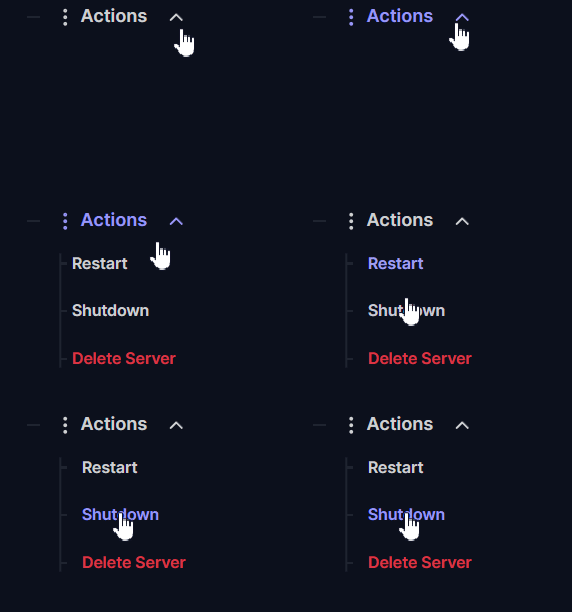
Inicia sesión en el panel de control de tu server y ve a Actions > Shutdown para apagar tu server por completo antes de editar cualquier archivo.
Parte 2: Instalar mods usando BepInEx
Descarga el paquete del framework BepInEx para SOTF desde Nexus Mods, Thunder Store o la página oficial de lanzamientos.
Extrae el paquete de BepInEx en tu ordenador y copia el contenido directamente en el directorio local del juego Sons of the Forest (normalmente ubicado en
C:\Program Files (x86)\Steam\steamapps\common\Sons Of The Forest).
Asegúrate de que la carpeta
BepInExse encuentre exactamente en el mismo directorio queSonsOfTheForest.exe.
Descarga el mod de BepInEx que quieras. Extrae el archivo zip descargado y busca el archivo
.dlldel mod.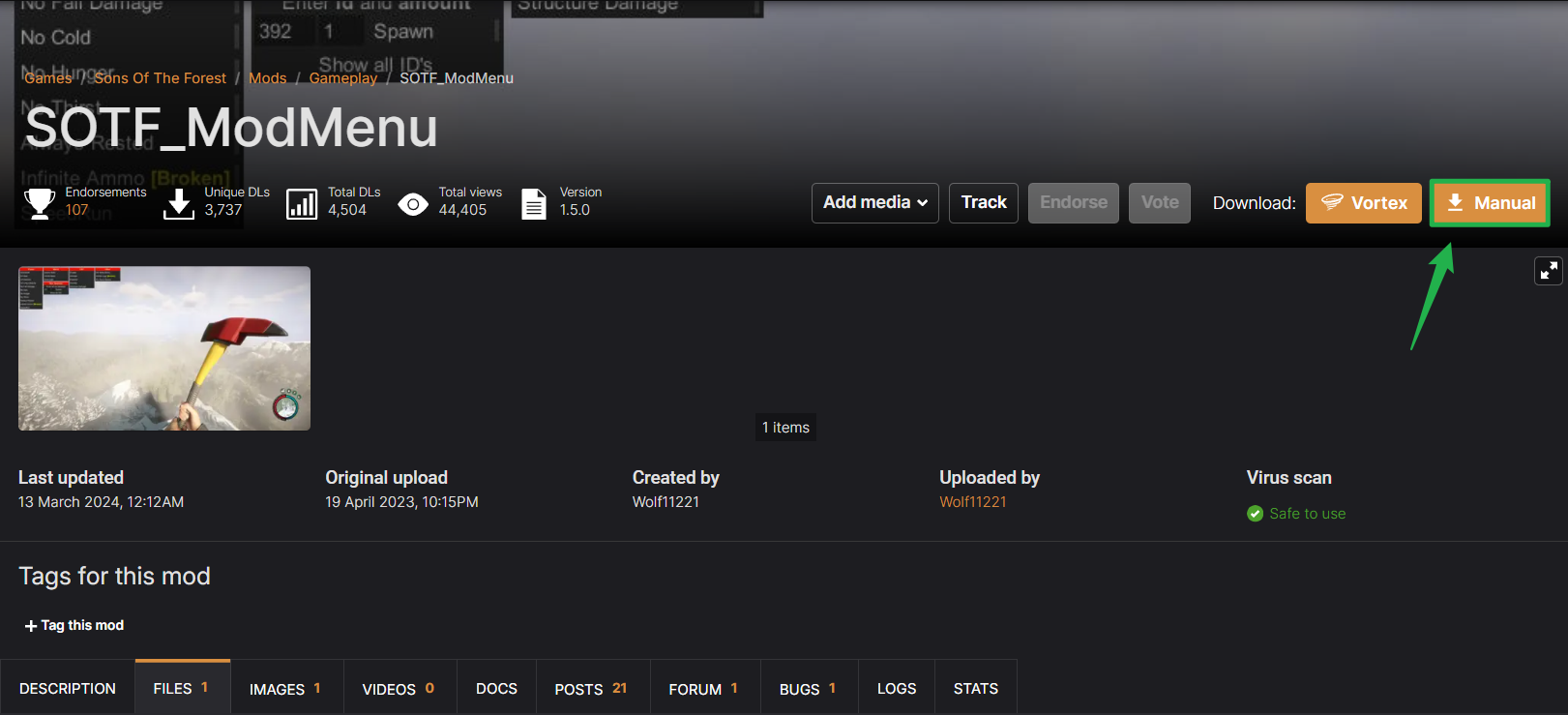
Copia el archivo
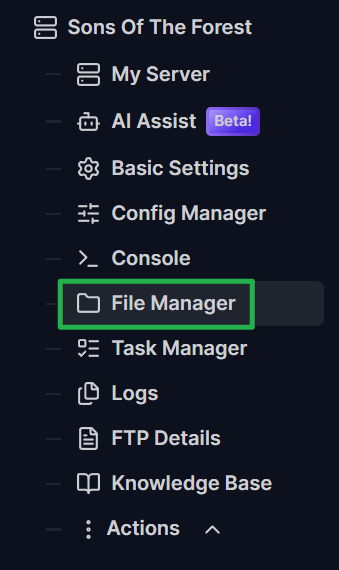
.dlldel mod en el directorio local del juego, dentro deSons Of The Forest/BepInEx/plugins/.Abre el File Manager de tu server en el panel (o conéctate usando un cliente FTP como FileZilla).
Sube la carpeta
BepInExy los archivos del framework raíz directamente al directorio principal del server.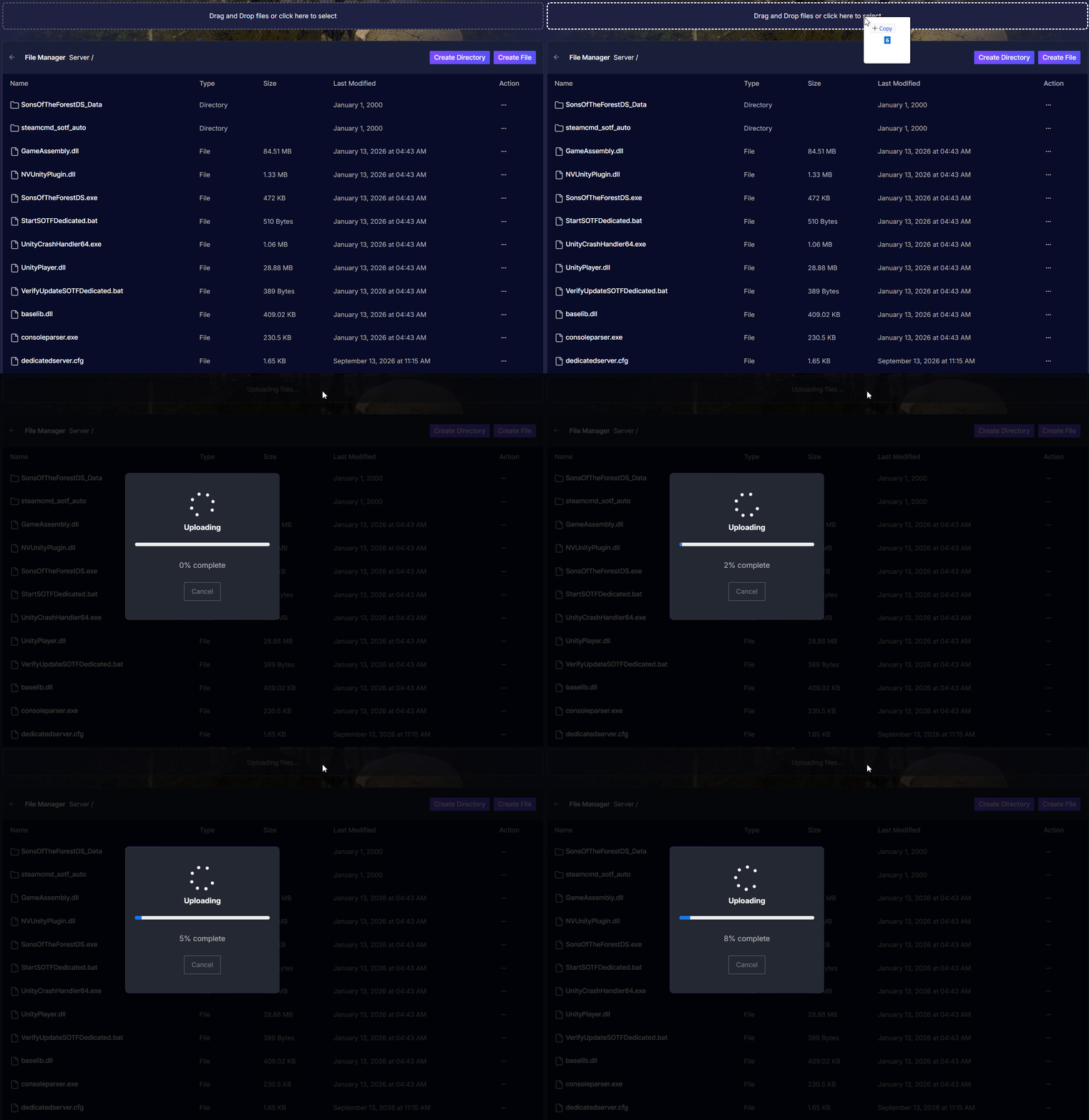
Sube los archivos
.dllde tus mods al directorioBepInEx/plugins/del server para que coincida exactamente con tu PC.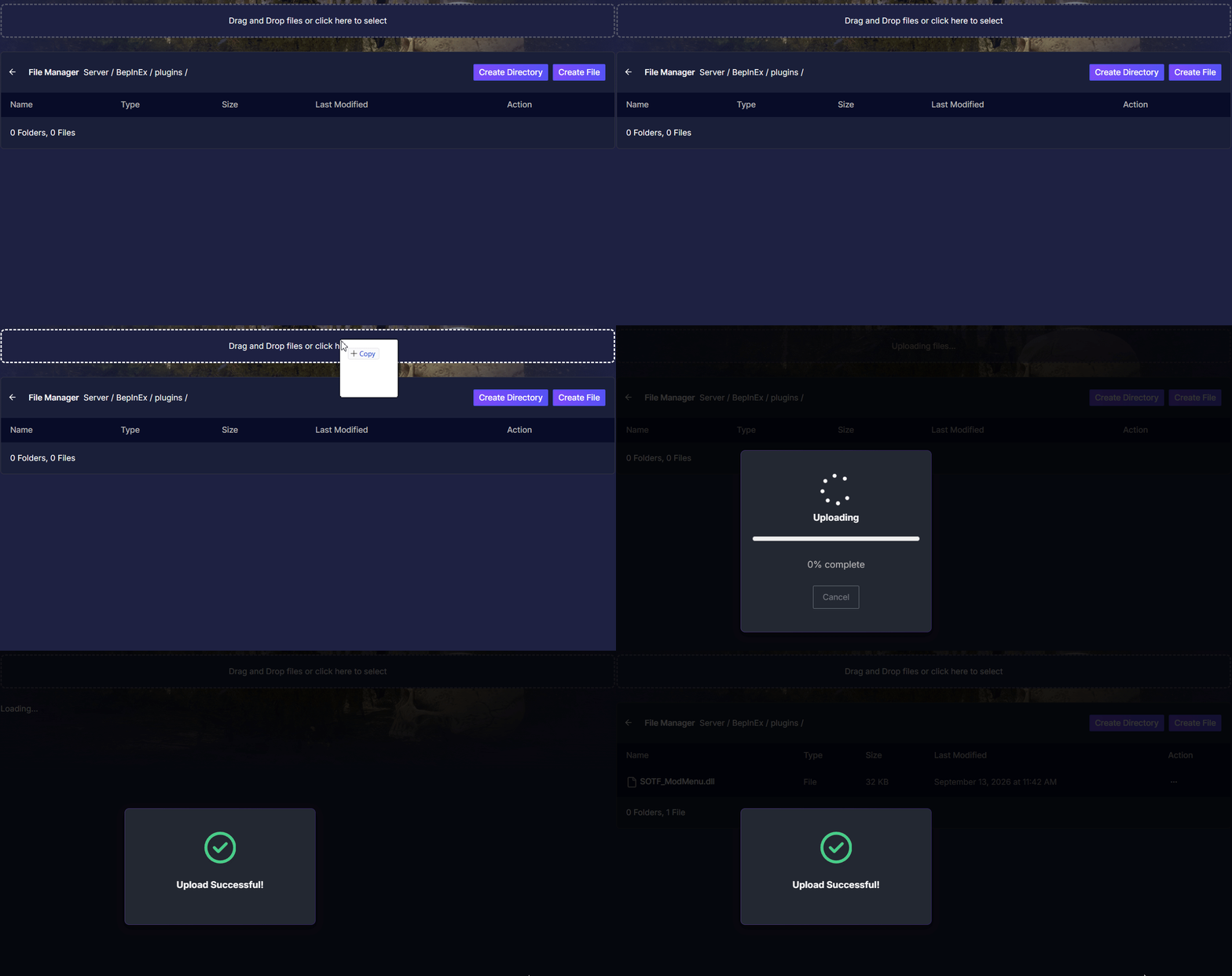
Parte 3: Instalar mods usando Red Loader
Descarga el cargador de mods: Empieza descargando Red Loader desde Nexus Mods.

Instala Red Loader: Una vez descargado, extrae Red Loader y colócalo en la carpeta del juego. Esta carpeta suele estar en
C:\Program Files (x86)\Steam\steamapps\common\Sons Of The Forest. Es fundamental asegurarse de que Red Loader esté en el mismo directorio queSonsOfTheForest.exe.
Descarga el mod que quieras: Una vez que hayas elegido un mod, descárgalo. Por lo general, los mods vienen comprimidos dentro de una carpeta llamada "Mods". Extrae los archivos del mod y cópialos en el directorio raíz del juego, tal como hiciste con Red Loader. Si tienes varios mods, asegúrate de colocarlos dentro de la carpeta "Mods" que extrajiste anteriormente.


Carpeta AmmoUi y archivo .dll dentro de la carpeta Mods Conéctate al server usando FTP: Necesitarás usar FTP para acceder a los archivos de tu server. Si es la primera vez que usas FTP, consulta nuestra guía completa aquí para ver instrucciones detalladas. Una vez conectado, repite el proceso de instalación del cargador y de los mods para el server: coloca Red Loader y los archivos de los mods en el directorio raíz o en la carpeta "Mods" de tu server.

La carpeta Libs se refiere a la biblioteca requerida para planemod
Parte 4: Reiniciar el server
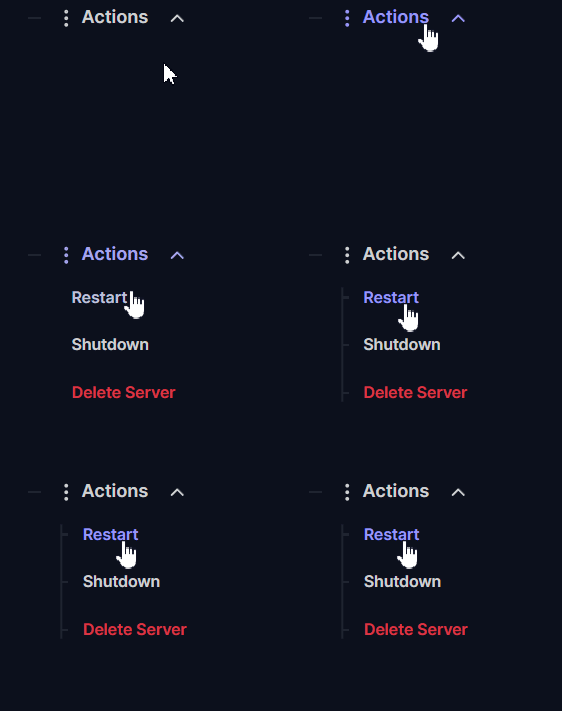
Una vez que hayas subido los archivos tanto a tu PC como a tu server, ve a Action > Restart en el panel de control de tu server.
Inicia Sons of the Forest en tu PC. ¡Verás los indicadores del cargador de mods cargando tus mods activos al unirte a tu server!

Solución de problemas comunes
Si tus mods no aparecen o tienes algún error, aquí tienes algunos pasos para solucionarlo:
- Los mods no aparecen: Asegúrate de haber instalado tanto el cargador de mods como los mods en los directorios correctos, tanto en tu cliente como en tu server.
Errores por falta de bibliotecas: Algunos mods pueden requerir bibliotecas adicionales para funcionar. Revisa la página del mod para ver si tiene dependencias y asegúrate de colocarlas en la ubicación adecuada. En nuestro ejemplo (plane mod), se instaló la biblioteca SonsAxLib (de nuevo, tanto en el directorio del cliente como en el del server):

- Errores de archivos faltantes: Revisa bien la estructura de tus archivos. Asegúrate de que todos los archivos necesarios estén extraídos correctamente y en las carpetas adecuadas. Es fácil olvidarse de subir el archivo .dll de un mod o la carpeta completa si estás instalando varios, sobre todo porque cada uno debe instalarse dos veces (una en el cliente y otra en el server).
- Falta de bibliotecas de dependencias: Algunos mods complejos de SOTF requieren bibliotecas de soporte adicionales para funcionar (como
SonsAxLib). Revisa la página de descarga del mod para ver si hay requisitos adicionales y coloca también esos archivos.dllen tu carpeta de plugins.
Conclusión
Tomarse el tiempo para instalar mods personalizados le da una nueva vida a Sons of the Forest, ofreciendo a tu grupo infinitas formas de sobrevivir en la isla. Ya sea que uses BepInEx para los mods más recientes o Red Loader para los ajustes clásicos, mantener sincronizados los archivos de tu cliente y de tu server es la clave para una experiencia multijugador fluida. ¡Instala tus mods favoritos, reinicia tu server y vuelve a explorar!
Si tienes algún problema o alguna otra pregunta, ¡no dudes en ponerte en contacto con nuestro equipo de soporte para recibir ayuda!