
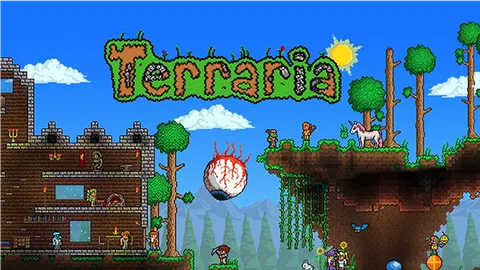
Añadir mods a tu server de tModLoader es la razón principal por la que los jugadores eligen esta rama. En esta guía te explicamos los pasos necesarios para añadir y activar mods en el server de forma correcta.
Recuerda tener cuidado al realizar cambios en los archivos del server, ya que una modificación incorrecta podría corromper los datos del server. Asegúrate siempre de apagar el server antes de continuar con cualquier cambio.
Pasos para añadir mods
Apaga tu server:
Antes de hacer cualquier modificación, es fundamental apagar el server para evitar cualquier posible corrupción de datos.

Conéctate por FTP o accede al File Manager:
Para subir mods, necesitarás cargar los archivos de los mods o conectarte a tu server por SFTP y transferirlos por ahí. Si no has usado FTP antes, puedes seguir nuestra guía detallada aquí.


Busca y descarga los mods:
Desde la Steam Workshop dentro de tModLoader o desde el propio juego entrando en Workshop → Download Mods.


Localiza la carpeta de mods:
Usando el File Manager o mediante SFTP, navega hasta la carpeta
/Server/Mods/tModLoader/Modsy sube allí tus archivos.tmod.


Activa los mods:
Una vez subidos los mods, debes activarlos en el archivo
enabled.json. Si ya tienes los mismos mods activados en tu juego local, puedes subir ese archivo JSON y reemplazarlo.
También puedes editar el archivoenabled.jsondirectamente mediante FTP o el File Manager. El formato debe ser como este:
[
    "MOD1",
    "MOD2",
    "MOD3"
]
Por ejemplo, si quieres añadir mods como Hero's Mod, Cheat Sheet e Improved Game, tu archivo se verá así:
[
    "HEROsMod",
    "Cheatsheet",
    "ImproveGame"
]
Sustituye estos nombres de ejemplo por los nombres reales de los mods que has subido.


Server/mods/tModLoader/Mods
Guarda y reinicia el server:
Una vez editado el archivo
enabled.json, guarda los cambios. Ahora, reinicia tu server.
Los mods deberían cargarse automáticamente y los jugadores podrán unirse independientemente de si tienen los mods instalados o no. tModLoader solicitará a los usuarios autoinstalar los mods del server que les falten.

Solución de problemas
Si experimentas problemas al añadir mods, revisa estos inconvenientes comunes:
- Mods no activados: Asegúrate de haber editado correctamente el archivo
enabled.json. Si los mods no figuran en esa lista, no se activarán. - Ubicación de subida incorrecta: Comprueba que hayas subido los archivos
.tmoda la carpeta correspondiente/Server/Mods/tModLoader. - Faltan dependencias: Algunos mods requieren de otros mods para funcionar. Por ejemplo, si usas
CalamitymusicMod, asegúrate de tener instalado tambiénCalamityMod.
Conclusión
Siguiendo estos pasos minuciosamente, podrás mejorar tu server de tModLoader con una gran variedad de modificaciones, creando una experiencia única y entretenida para todos los jugadores. Recuerda realizar siempre una copia de seguridad de los archivos de tu server antes de hacer cambios importantes. ¡Disfruta personalizando tu server y vive la experiencia mejorada que ofrecen los mods!
Si tienes alguna pregunta o necesitas ayuda, no dudes en contactar con nuestro equipo de atención al cliente a través del chat en vivo o escribiendo a support@pingplayers.com.