Como mudar mapas e rotação no servidor de Left 4 Dead
Aprenda a mudar de mapa e configurar a rotação no seu servidor de Left 4 Dead via comandos de console ou editando o mapcycle.txt. Guia fácil!
Bem-vindo ao apocalipse zumbi de Left 4 Dead! Não importa se você está organizando um torneio competitivo de Versus ou apenas tentando sobreviver a uma campanha cooperativa com seus amigos, jogar os mesmos mapas repetidamente enjoa rápido. Felizmente, rotacionar seus mapas de L4D é incrivelmente simples.
Este guia vai te mostrar duas maneiras fáceis de trocar os mapas no seu servidor. Você pode forçar uma mudança imediata de mapa ou configurar uma rotação automática para que o Diretor saiba exatamente para onde enviar seus sobreviventes a seguir. Os passos abaixo foram escritos para iniciantes do zero, então não é preciso ter nenhuma experiência prévia com servidores.
Guia passo a passo de como mudar mapas e ciclos de mapas
Dependendo se você quer teletransportar instantaneamente seus jogadores para uma nova área ou apenas configurar uma lista de reprodução automática, escolha um dos dois métodos abaixo.
Método 1: Mudar um mapa diretamente pelo Console do Servidor
A maneira mais rápida de mudar um mapa imediatamente é usando o console do servidor dentro do seu painel de controle.
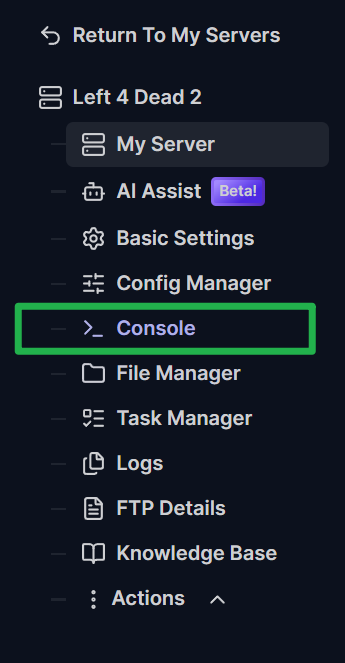
No lado esquerdo do seu painel de controle, clique na opção Console.
Nesta janela, você pode inserir comandos do servidor. Para mudar o mapa, digite
changelevel MAPNAME(por exemplo,changelevel c1m1_hotel) e aperte Enter. Esse comando altera o nível mantendo todos os jogadores dentro do lobby do servidor.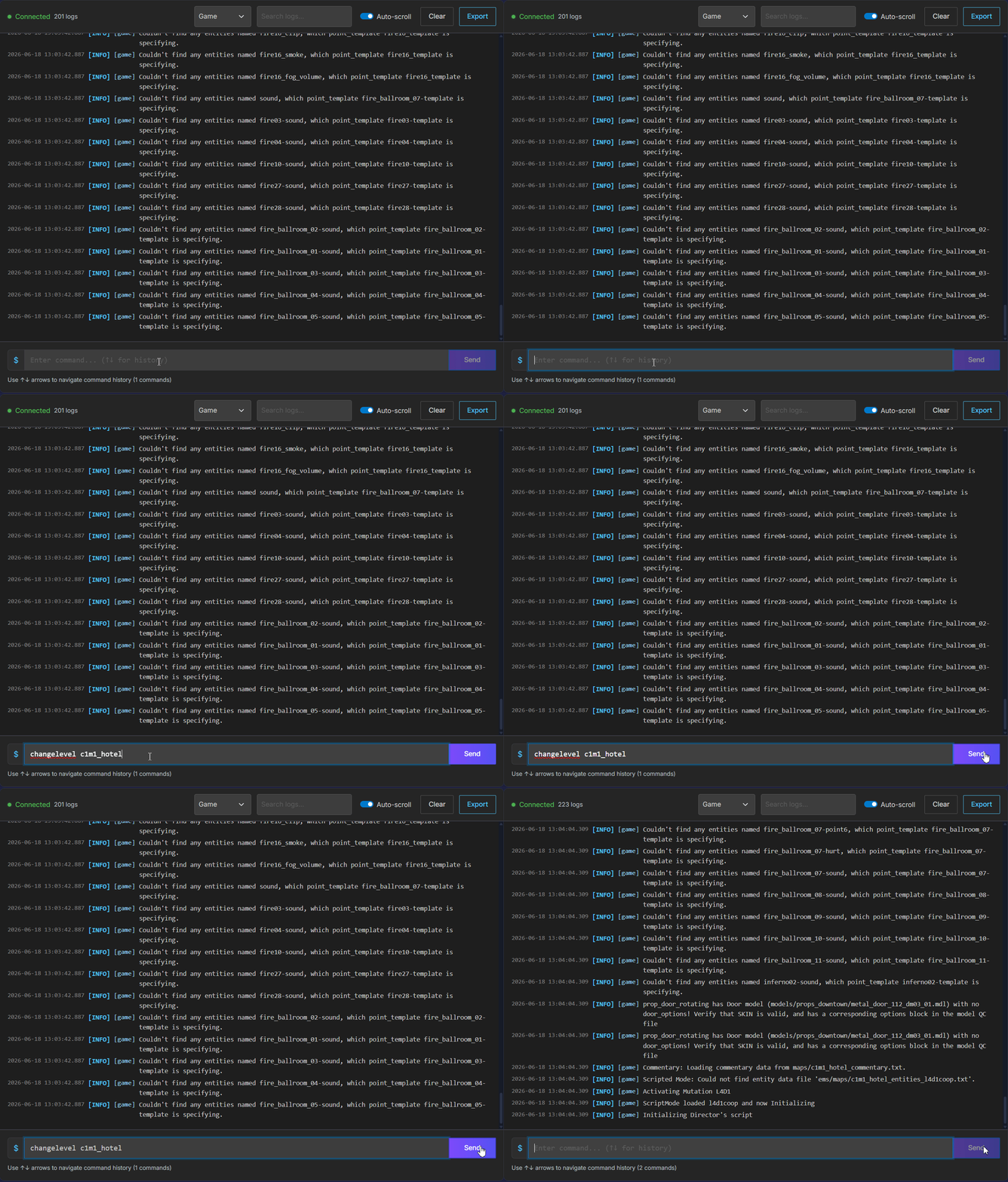
Insira o comando changelevel no console do servidor para carregar uma nova campanha.
Como alternativa, você pode digitar
map MAPNAME. Se você usar o comando padrão "map", saiba que todos os jogadores serão desconectados de volta para o menu principal e precisarão se reconectar ao servidor.
Método 2: Alterar o ciclo de mapas
Se você quer que o servidor passe automaticamente por uma lista específica de campanhas, você pode editar o arquivo mapcycle.txt. Este é o arquivo que o servidor lê quando o mapa atual termina.
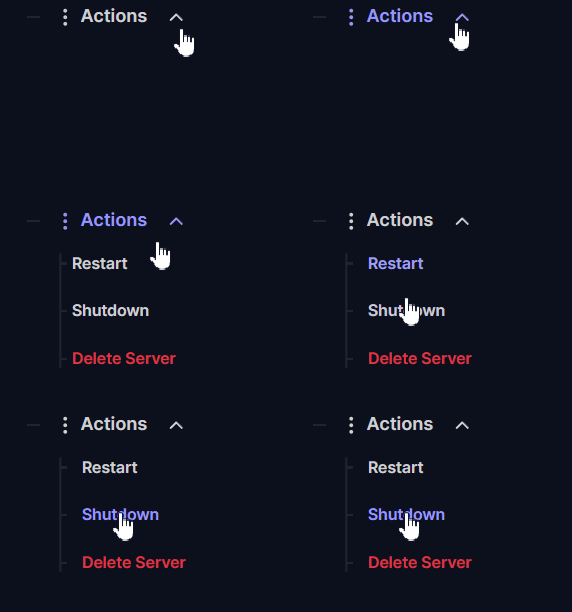
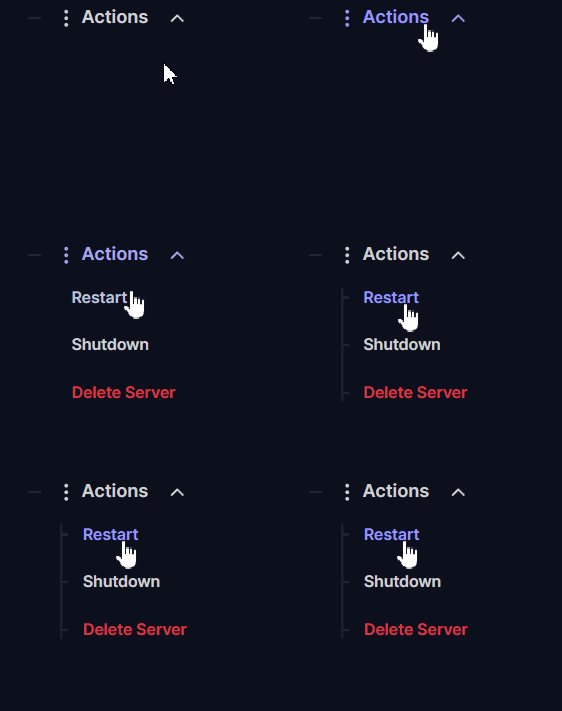
Vá para o painel de controle do seu servidor e clique em Actions > Shutdown para desligar completamente o seu servidor antes de modificar qualquer arquivo.
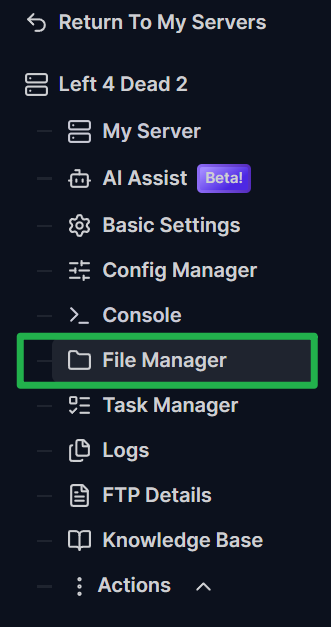
Procure pela opção File Manager no painel esquerdo do painel do seu servidor.
Navegue até
Server/left4dead2/mapcycle.txt(ouServer/left4dead/mapcycle.txtdependendo da versão específica do seu jogo) e clique para editar o arquivo.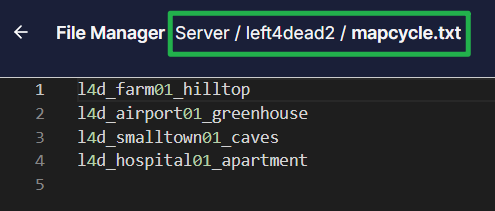
Dentro deste arquivo, você verá os mapas que o servidor usa atualmente. Liste os mapas desejados aqui, garantindo que cada linha contenha um nome de mapa válido e que não haja espaços extras ou caracteres especiais. (Nota: Se você não souber os nomes exatos dos mapas, vá até a pasta de mapas em
Server/left4dead2/maps/para verificar).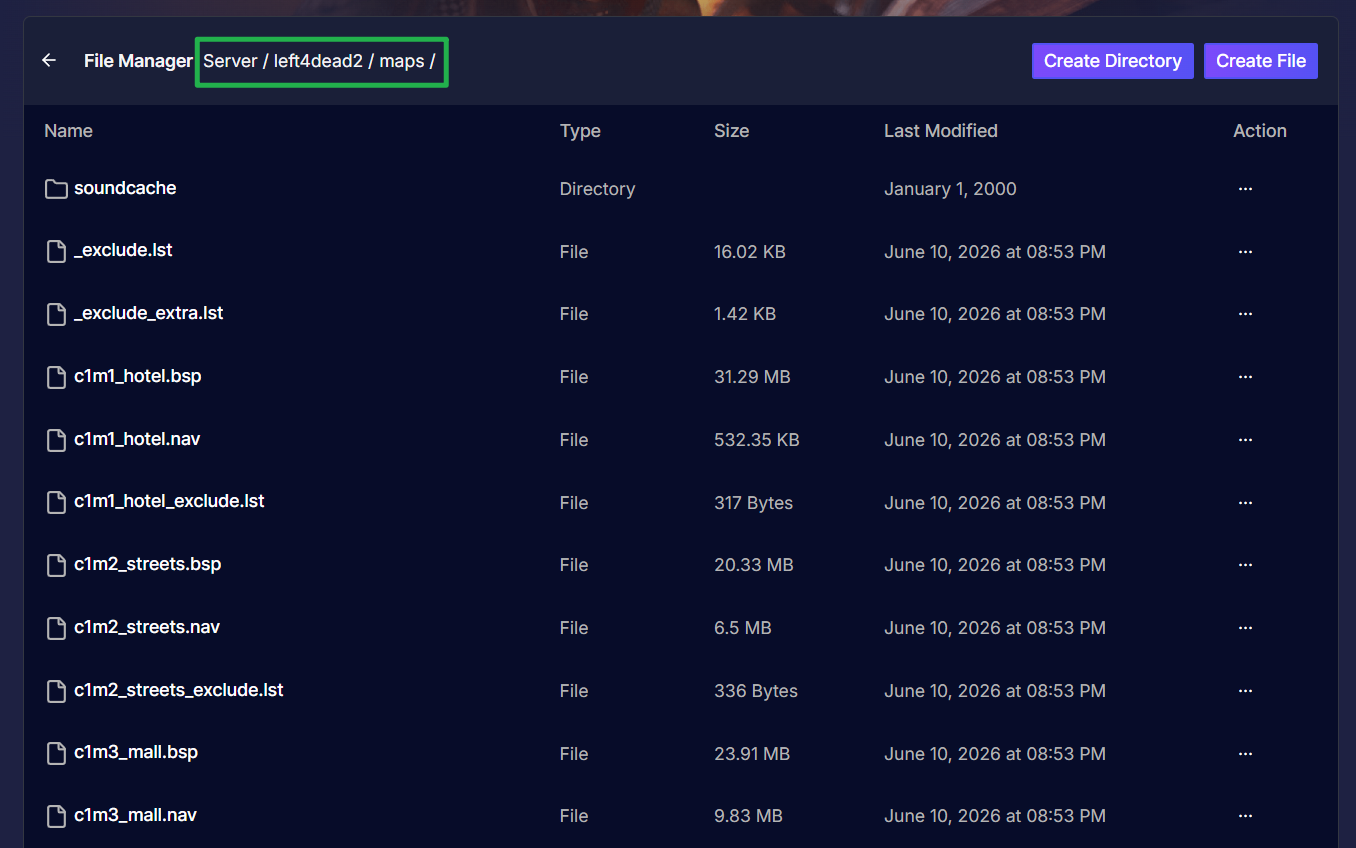
Salve suas alterações no ciclo de mapas clicando em Save File no canto inferior esquerdo.

Para usar a nova lista de mapas imediatamente, você pode esperar até que o mapa atual termine, forçar uma mudança de mapa pelo Console para o primeiro mapa da sua lista ou simplesmente reiniciar o servidor em Actions > Restart Server.
Solução de problemas e dicas
Se o seu lobby se recusar a carregar a próxima campanha, tenha em mente estas dicas úteis de solução de problemas:
Comando incorreto utilizado: Certifique-se de usar
mapouchangelevelsem uma barra (/) na frente, caso contrário o console não reconhecerá o comando.As alterações do ciclo de mapas não estão carregando: Certifique-se de que você realmente clicou em salvar no arquivo editado no painel do File Manager. O servidor geralmente lê o ciclo de mapas no final de uma partida; para aplicá-lo imediatamente, reinicie o servidor.
Arquivos de mapa ausentes: Se você estiver tentando rodar campanhas personalizadas da Workshop, confirme se os arquivos de mapa
.bsprealmente existem na pasta de mapas do servidor e se o nome está escrito corretamente. Use os nomes exatos dos arquivos, pois eles diferenciam maiúsculas de minúsculas (case-sensitive)!Sempre faça backup: Sempre guarde uma cópia de backup do seu
mapcycle.txtoriginal no seu computador antes de editá-lo, para que você possa restaurá-lo facilmente caso algo dê errado.
Conclusão
Configurar a rotação de mapas do seu Left 4 Dead é a melhor maneira de manter seu esquadrão de sobreviventes sempre alerta. Não importa se você está trocando manualmente para um mapa final pelo console ou deixando o ciclo automático guiar sua campanha, você está no controle total da horda. Pegue suas armas, cuidado com os Hunters e corra para o abrigo!
Se você encontrar qualquer problema ou tiver mais dúvidas, sinta-se à vontade para entrar em contato com a nossa equipe de suporte para obter ajuda!