Como entrar em servidores Bedrock personalizados no console
Jogue Minecraft Bedrock no Xbox, PlayStation e Switch em servidores personalizados via BedrockConnect. Guia passo a passo de configuração e conexão.
Quer construir, explorar e sobreviver com seus amigos dos consoles no seu próprio mundo privado? O Minecraft Bedrock Edition conta com recursos incríveis de cross-play, permitindo que jogadores de celular, PC e console explorem juntos sem complicações. No entanto, quem joga no console esbarra em uma limitação frustrante: as versões de Xbox, PlayStation e Nintendo Switch não permitem adicionar IPs de servidores personalizados diretamente pelo menu principal, limitando você à lista oficial de Servidores Destacados.
Felizmente, usando uma alternativa segura e inteligente conhecida como o método DNS do BedrockConnect, você pode contornar essa restrição facilmente. Ao ajustar temporariamente o tráfego de rede do seu console, você consegue interceptar a conexão de um servidor destacado padrão para liberar um menu oculto onde poderá inserir os dados do seu próprio servidor. Este guia vai te mostrar o passo a passo desse processo simples para conectar seu console diretamente ao seu servidor Bedrock dedicado.
Está tentando entrar em um servidor Java Edition? Esse método para console só funcionará em servidores Java se o dono do servidor tiver configurado o cross-play especificamente para isso. Se o dono do servidor precisar de ajuda com essa configuração, envie para ele o nosso guia sobre Como Permitir Jogadores de Bedrock em um Servidor Java!
Passo 1: Obtenha os Detalhes do Seu Servidor
Antes de alterar qualquer configuração no seu console, você precisa coletar as informações de conexão do seu servidor.
- Faça login no painel de controle do seu servidor.
Na página principal do servidor, localize o seu Endereço de IP e o número da Porta.
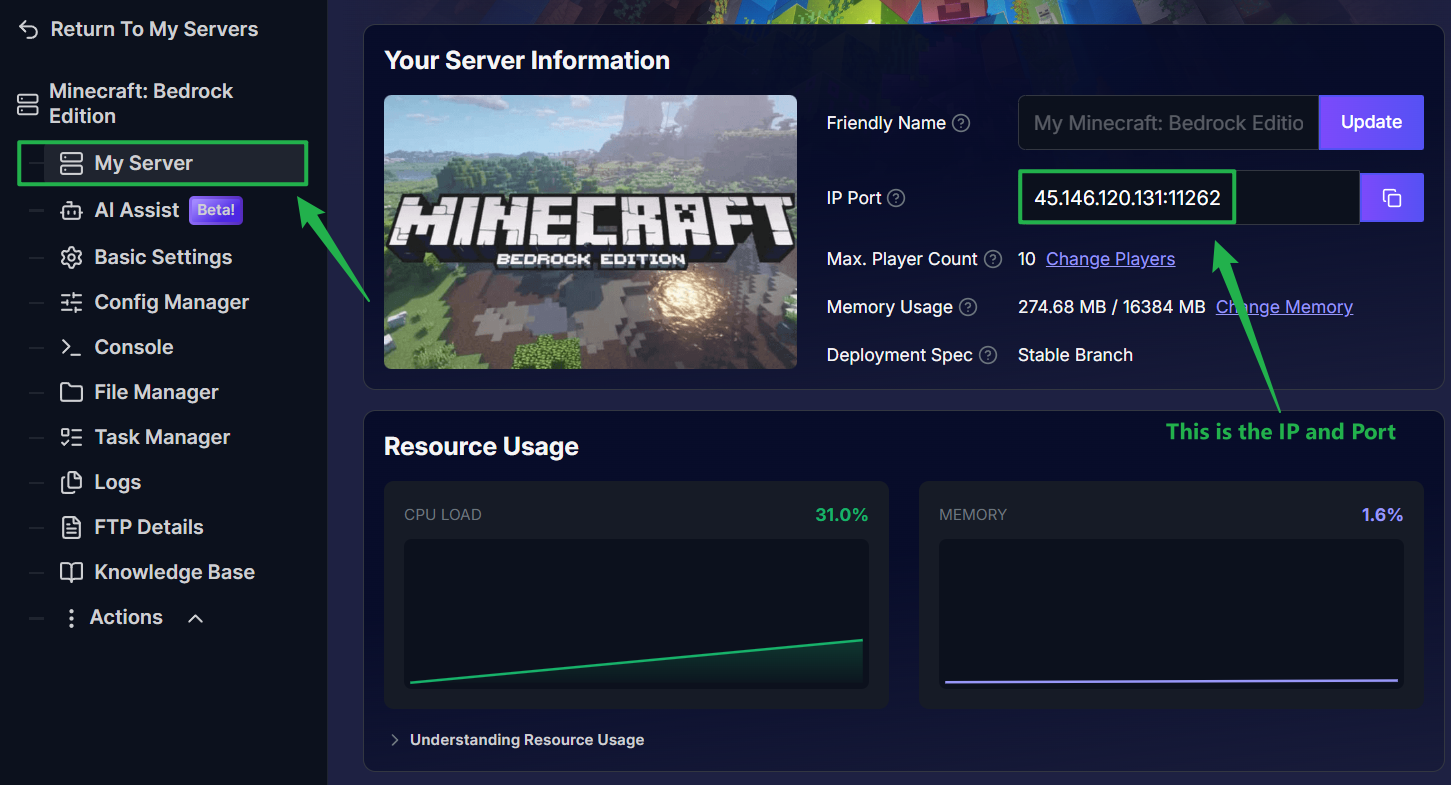
- Anote esses números ou deixe a aba do painel aberta por perto.
Passo 2: Configure o DNS do Seu Console
Para redirecionar com segurança o tráfego do navegador de servidores padrão para a interface personalizada do BedrockConnect, você precisará alterar as propriedades de rede do seu console de automático para manual. Esse processo é totalmente seguro e reversível. Escolha as instruções abaixo de acordo com o seu console:
Xbox (One & Series X/S)
- Pressione o botão Xbox no controle e navegue até Configurações.
- Vá em Geral > Configurações de rede > Configurações avançadas > Configurações de DNS.
- Selecione Manual.
- Insira
104.238.130.180no DNS IPv4 Primário. - Insira
8.8.8.8(ou1.1.1.1) no DNS IPv4 Secundário. - Salve as alterações e volte para a tela inicial.
Nintendo Switch
Na tela inicial do Switch, navegue até Configurações do Console > Internet > Configurações de Internet.
Escolha a sua conexão Wi-Fi ativa e selecione Alterar Configurações.
Mude as Configurações de DNS para Manual.
Insira
104.238.130.180como o DNS Primário.Insira
8.8.8.8como o DNS Secundário.Selecione Salvar para aplicar as alterações e reinicie o console.
PlayStation 5
- Na tela inicial, navegue até Configurações > Rede > Configurações > Configurar conexão à internet.
- Destaque a sua conexão de rede ativa, pressione o botão Options (três linhas) no controle e selecione Configurações Avançadas.
- Altere as Configurações de DNS para Manual.
- Insira
45.55.68.52(ou104.238.130.180) como o DNS Primário. - Insira
8.8.8.8como o DNS Secundário. - Clique em OK para salvar e deixe o console realizar o teste de conexão.
PlayStation 4
- Vá em Configurações > Rede > Configurar conexão à internet.
- Escolha o seu tipo de conexão (Wi-Fi ou Cabo de Rede LAN) e selecione Personalizada.
- Deixe o Endereço IP como Automático e o Nome do Host DHCP como Não Especificar.
- Em Configurações de DNS, escolha Manual.
- Defina o DNS Primário como
45.55.68.52(ou104.238.130.180). - Defina o DNS Secundário como
8.8.8.8. - Deixe o MTU como Automático e o Servidor Proxy como Não Usar, e então conclua o teste de conexão.
Passo 3: Inicie o Minecraft e Acesse a Aba Servidores
Abra o Minecraft no seu console. Certifique-se de que você está conectado à sua conta da Microsoft, pois isso é obrigatório para os recursos de cross-play online. No menu principal, selecione Jogar e depois mude para a aba Servidores, localizada no canto superior direito da tela.
Passo 4: Ative o Portal BedrockConnect
Role a tela para baixo, passando pelas opções principais do menu, até chegar à lista de Servidores Destacados. Clique em qualquer um dos servidores oficiais mais populares (como The Hive, Lifeboat, Mineville ou Galaxite) e escolha Entrar no Servidor.
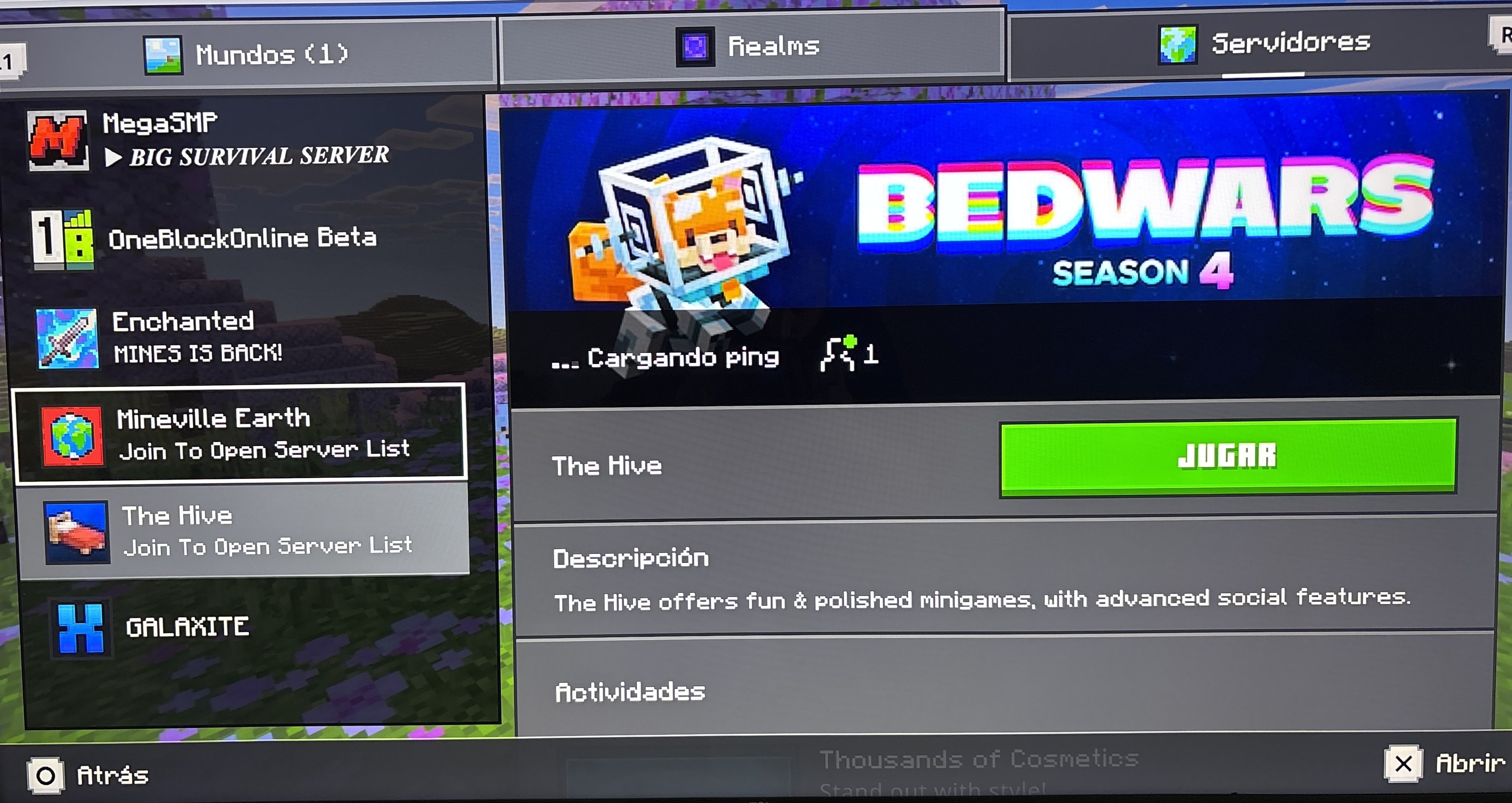
Em vez de conectar você ao lobby oficial desse servidor, as suas configurações de DNS modificadas vão interceptar a solicitação e abrir o menu do portal personalizado do BedrockConnect (geralmente exibido como "Join to Open Server List").
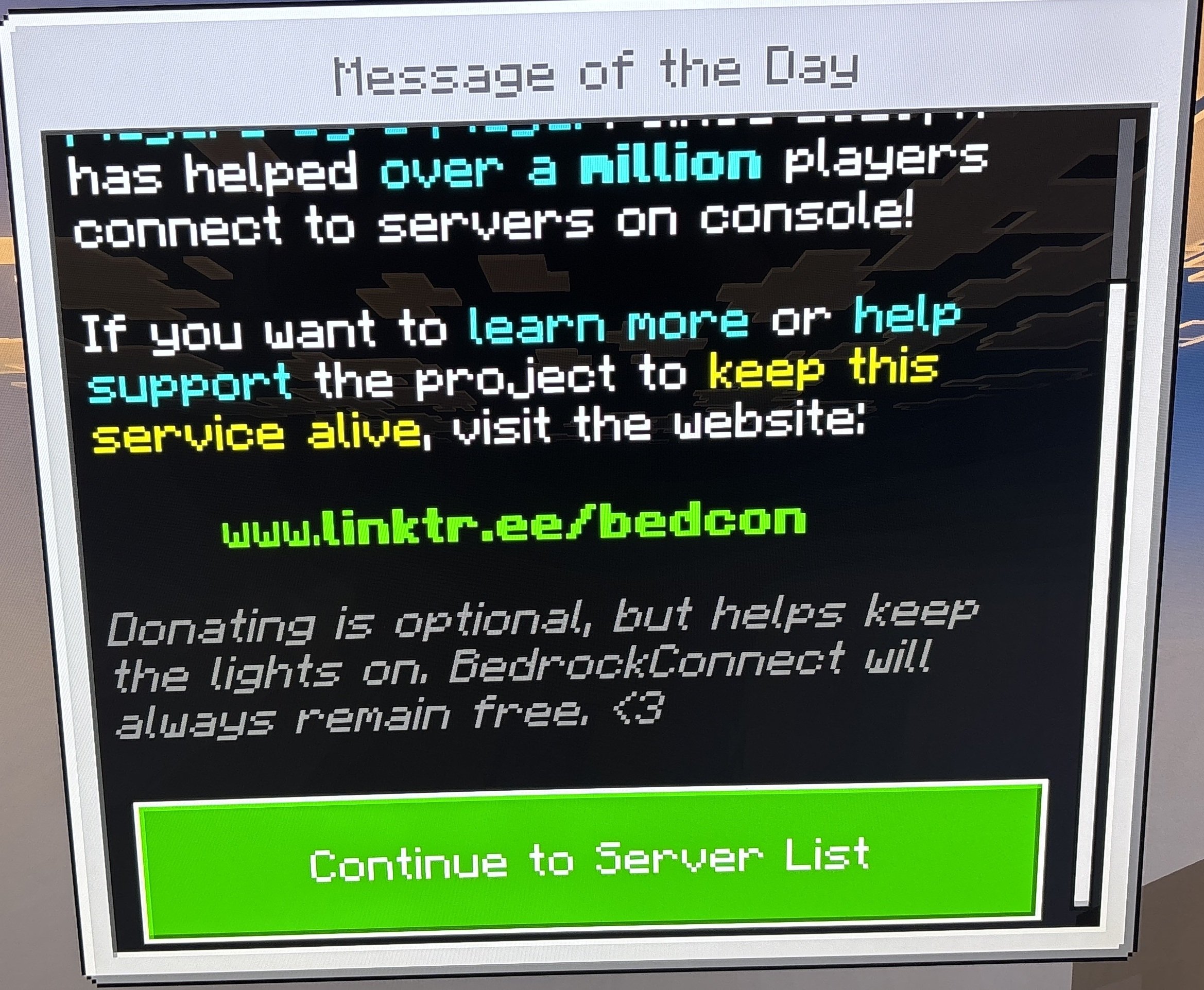
Passo 5: Conecte-se ao Seu Servidor Personalizado da PingPlayers
- Assim que estiver na interface do portal BedrockConnect, selecione a opção Connect to a Server.
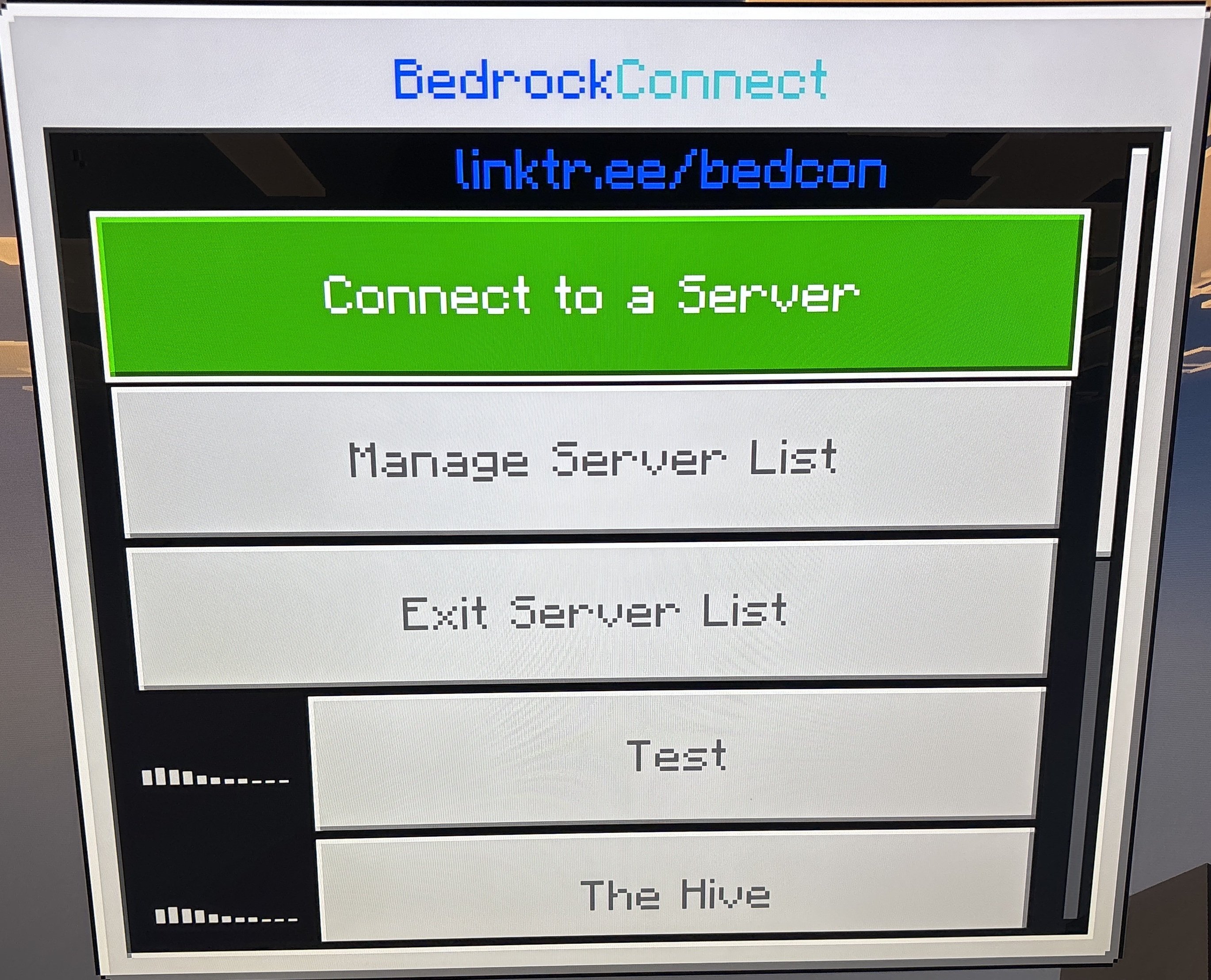
- Clique em Add a Server
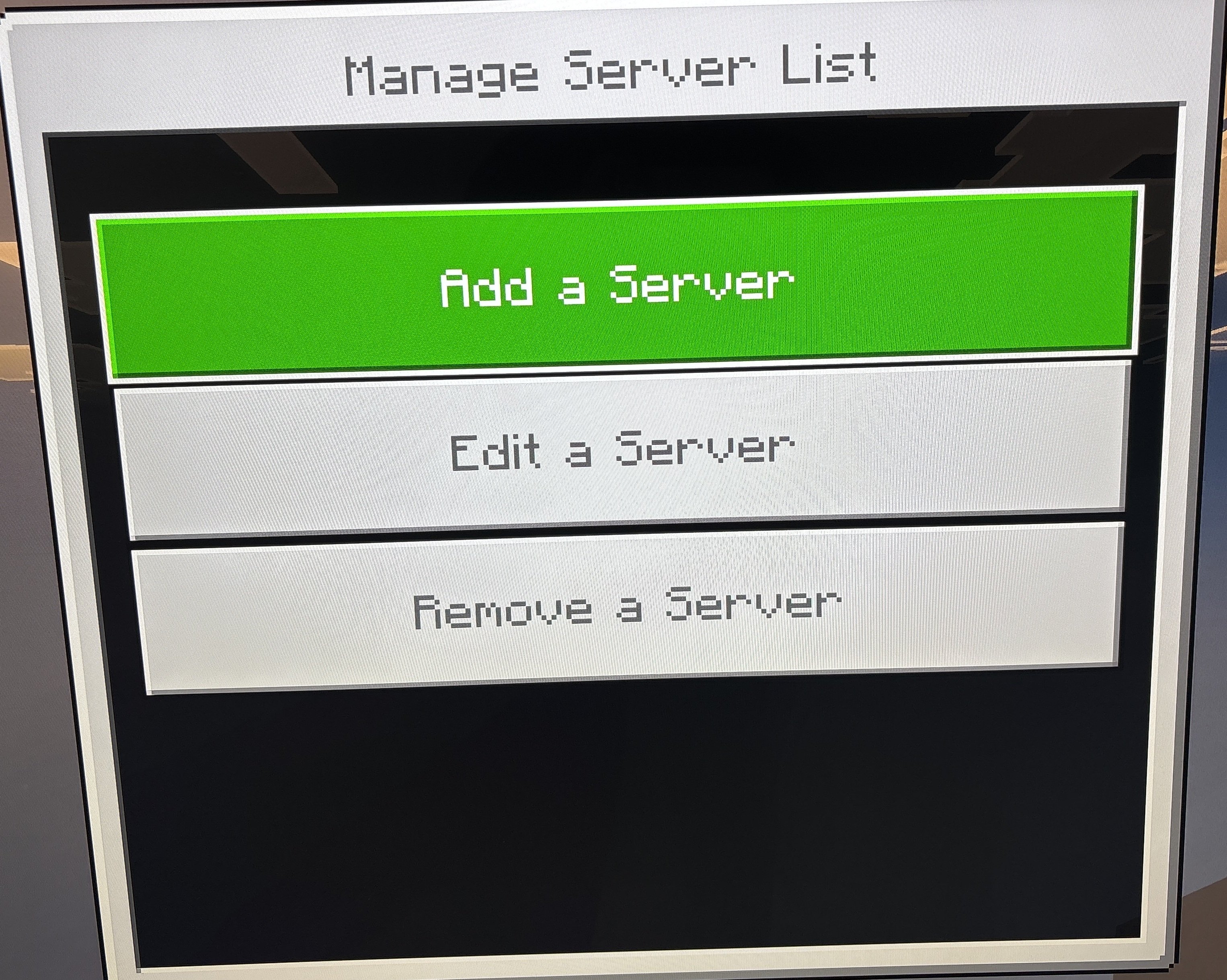
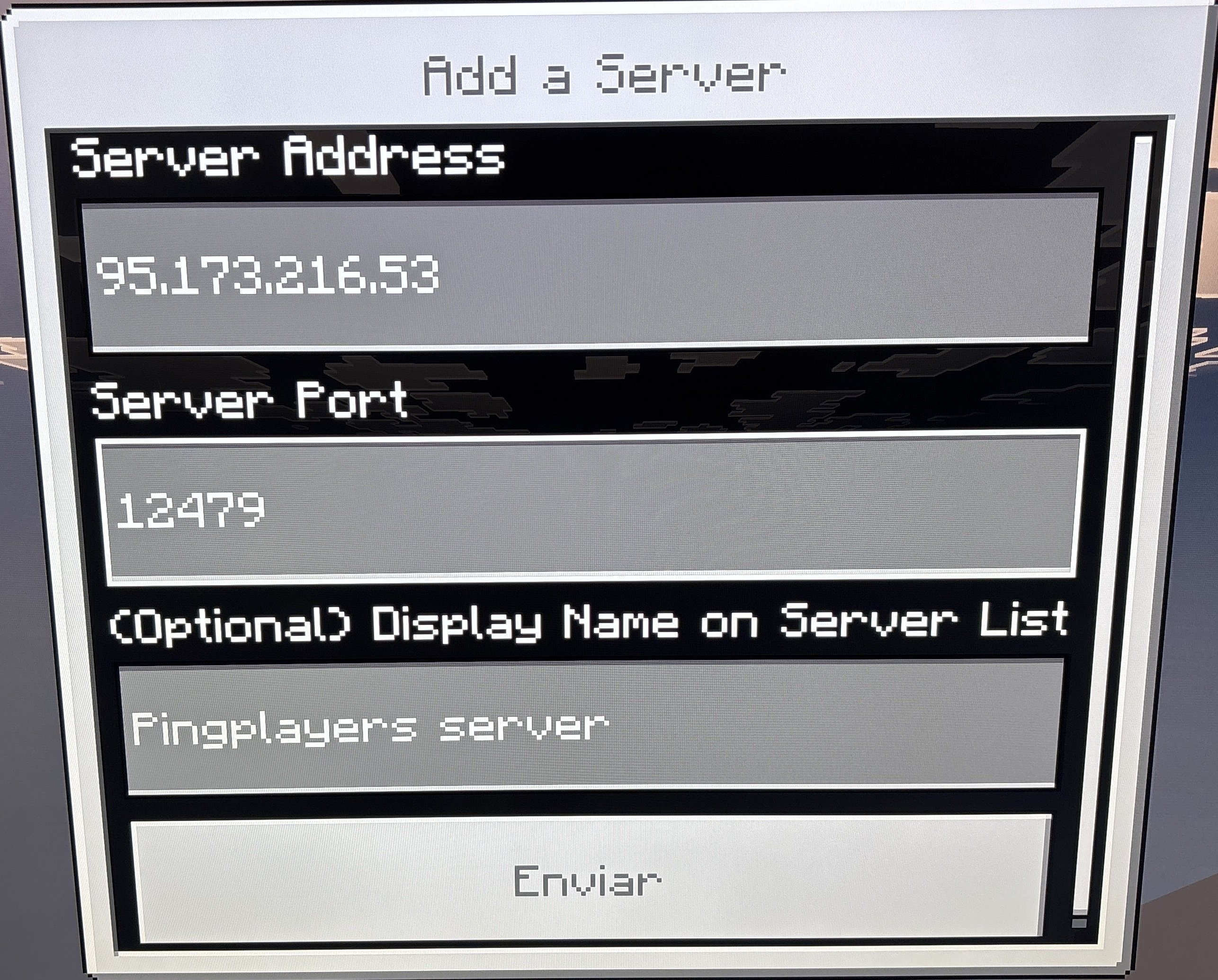
Digite com atenção o IP e a Porta do seu servidor nos campos correspondentes, clique em Submit e o seu console vai carregar diretamente o seu mundo multiplayer!
Solução de Problemas e Dicas
Se o seu console não estiver redirecionando ou se você encontrar algum erro ao tentar se conectar, verifique estas soluções comuns:
- O Servidor Destacado padrão abre normalmente: Se você clicar no The Hive e entrar direto no lobby oficial sem ver o portal personalizado do BedrockConnect, seu console ainda está lendo dados de rede em cache. Feche o Minecraft completamente, reinicie o console para limpar o cache temporário de DNS e verifique se digitou os números de DNS manual corretamente.
- Erro "Não foi possível conectar ao mundo": Volte ao painel de controle do seu servidor na PingPlayers e verifique se o status dele está como "Executando" (Running). Se o servidor estiver ativo, confirme novamente os números de IP e Porta na tela do BedrockConnect; qualquer dígito incorreto impedirá a conexão.
- Como voltar ao normal: Se você quiser remover o redirecionamento e voltar a jogar nos servidores destacados oficiais normalmente, basta acessar as configurações de rede do seu console e mudar as configurações de DNS de Manual de volta para Automático.
Conclusão
Com apenas alguns minutos ajustando as configurações de rede do seu console, as restrições padrão da plataforma deixam de ser um problema. Seu mundo Bedrock personalizado agora está totalmente acessível para jogadores de console, celular e PC, reunindo toda a sua comunidade de forma prática no seu próprio servidor.
Se encontrar qualquer dificuldade ou tiver alguma dúvida, sinta-se à vontade para entrar em contato com a nossa equipe de suporte!