Como Adicionar Missões ao Servidor de Nuclear Option
Aprenda a adicionar missões personalizadas no seu servidor de Nuclear Option: baixe da Steam Workshop, envie os arquivos e edite o MissionRotation.json.
Executar bombardeios perfeitos e desviar de mísseis guiados por radar no Nuclear Option é uma adrenalina sem igual, mas voar as mesmas missões padrão pode acabar ficando repetitivo. Felizmente, a comunidade de NO é incrivelmente ativa no Steam Workshop, criando operações personalizadas intensas e complexas para você e seus amigos enfrentarem.
Adicionar essas missões personalizadas a um servidor dedicado exige a transferência manual dos arquivos de missão e uma edição rápida no arquivo de configuração do seu servidor. Pode parecer um pouco técnico, mas desde que você siga as regras de sintaxe, estará voando em novas operações de combate em um piscar de olhos. Este guia vai te mostrar exatamente como baixar, enviar e configurar a rotação de missões personalizadas.
Guia Passo a Passo
Para manter tudo organizado e evitar falhas no servidor, dividimos esse processo em três fases simples: obter o arquivo local, enviá-lo para o servidor e atualizar a sua configuração.
Parte 1: Baixando o arquivo da missão localmente
As missões personalizadas precisam primeiro ser baixadas no seu próprio PC através do Steam antes de serem enviadas para o servidor.
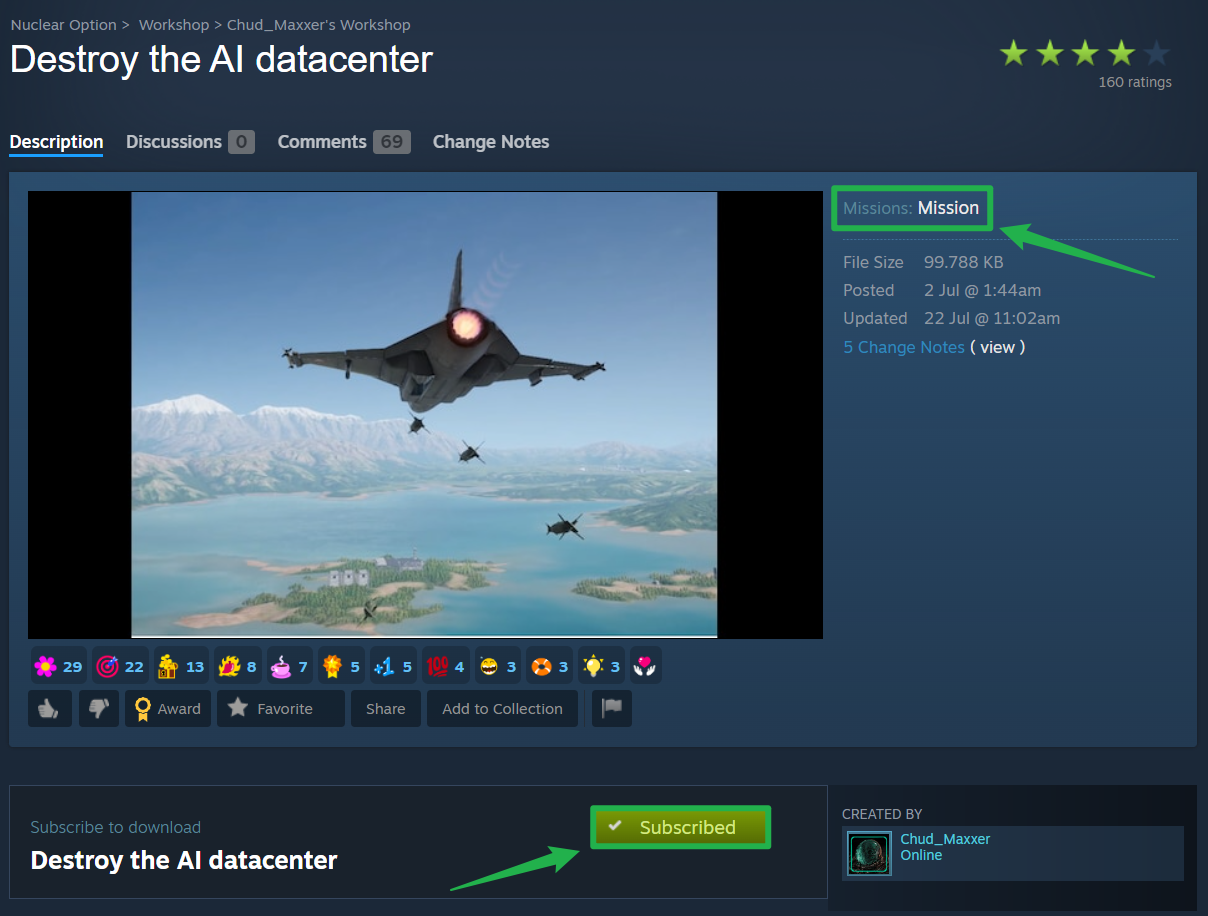
Abra o Steam, acesse a página do Workshop do Nuclear Option e inscreva-se na missão desejada. Certifique-se de que o item do Workshop esteja marcado especificamente como Mission e não apenas como uma skin ou pintura!
No seu PC, abra o explorador de arquivos e navegue até a pasta de conteúdo do Steam Workshop do jogo. Por padrão, ela fica em
C:\Program Files (x86)\Steam\steamapps\workshop\content\2168680.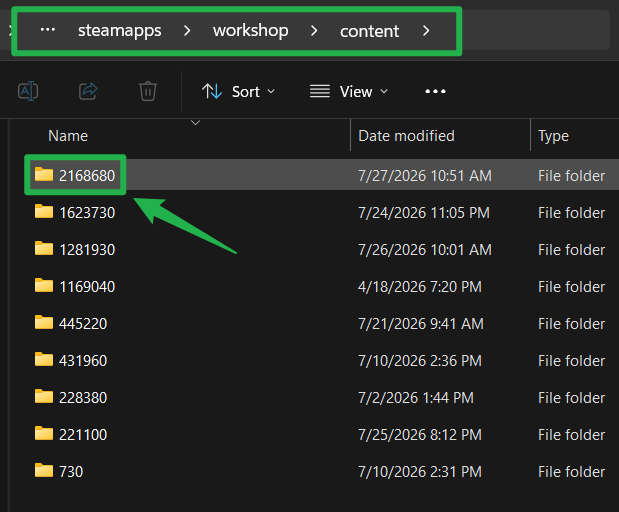
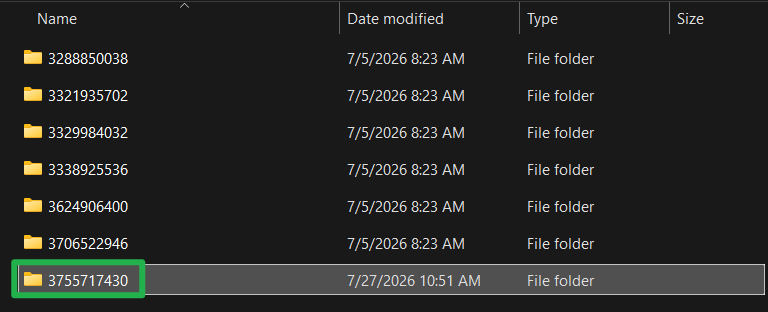
Procure pela pasta numerada mais recente, que corresponde à missão em que você acabou de se inscrever, e abra-a.
Localize o arquivo
.jsoncom o nome da missão dentro dessa pasta. Copie este arquivo para a sua Área de Trabalho para facilitar o acesso no próximo passo.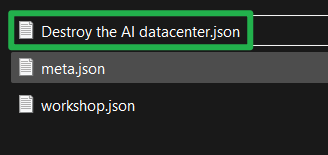
Parte 2: Enviando a missão para o seu servidor
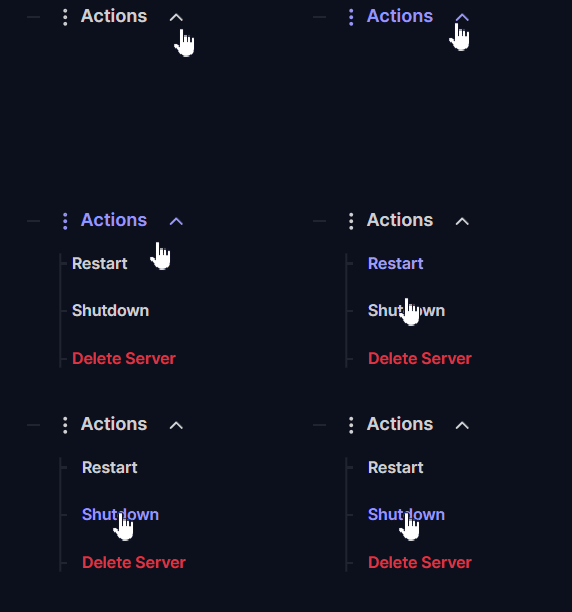
Acesse o painel do seu servidor e navegue até Actions > Shutdown para desligar o servidor com segurança. Você sempre deve desligar o servidor completamente antes de modificar arquivos!
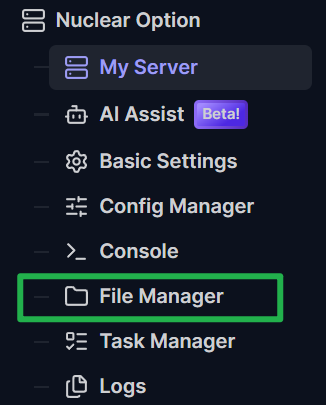
Abra o File Manager do seu servidor (or conecte-se via cliente SFTP, como o FileZilla).
Navegue até o diretório padrão de missões personalizadas localizado em
Server/NuclearOption-Missions/.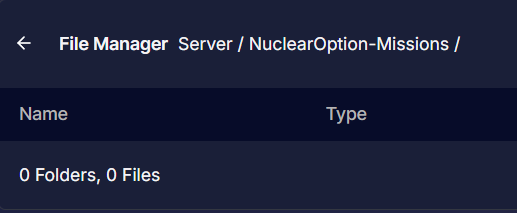
Dentro desse diretório, crie uma nova pasta com o nome exato da missão que você está adicionando.
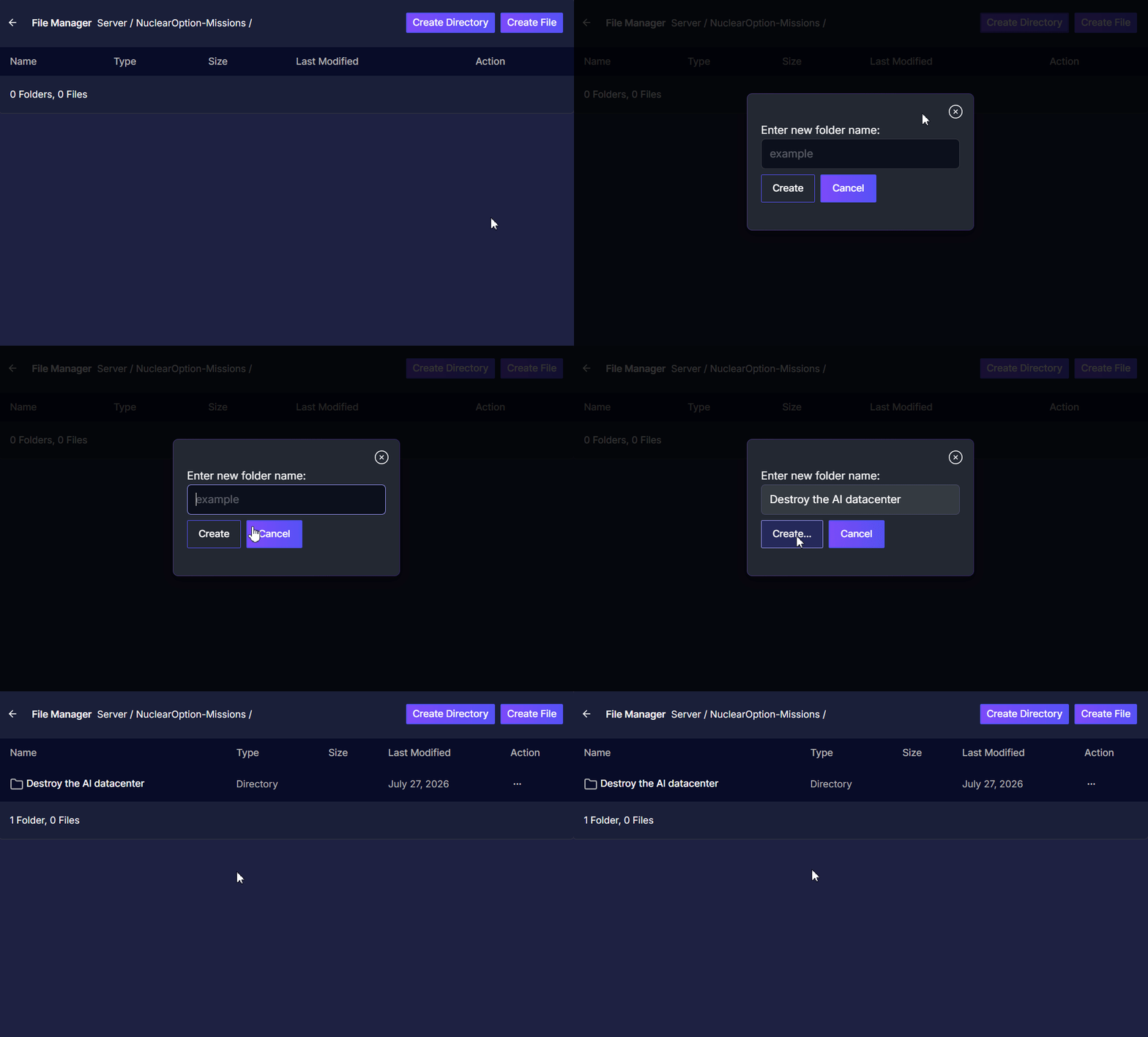
Abra a pasta recém-criada e envie o arquivo
.jsonda missão diretamente para ela, arrastando e soltando o arquivo na área de upload acima do caminho.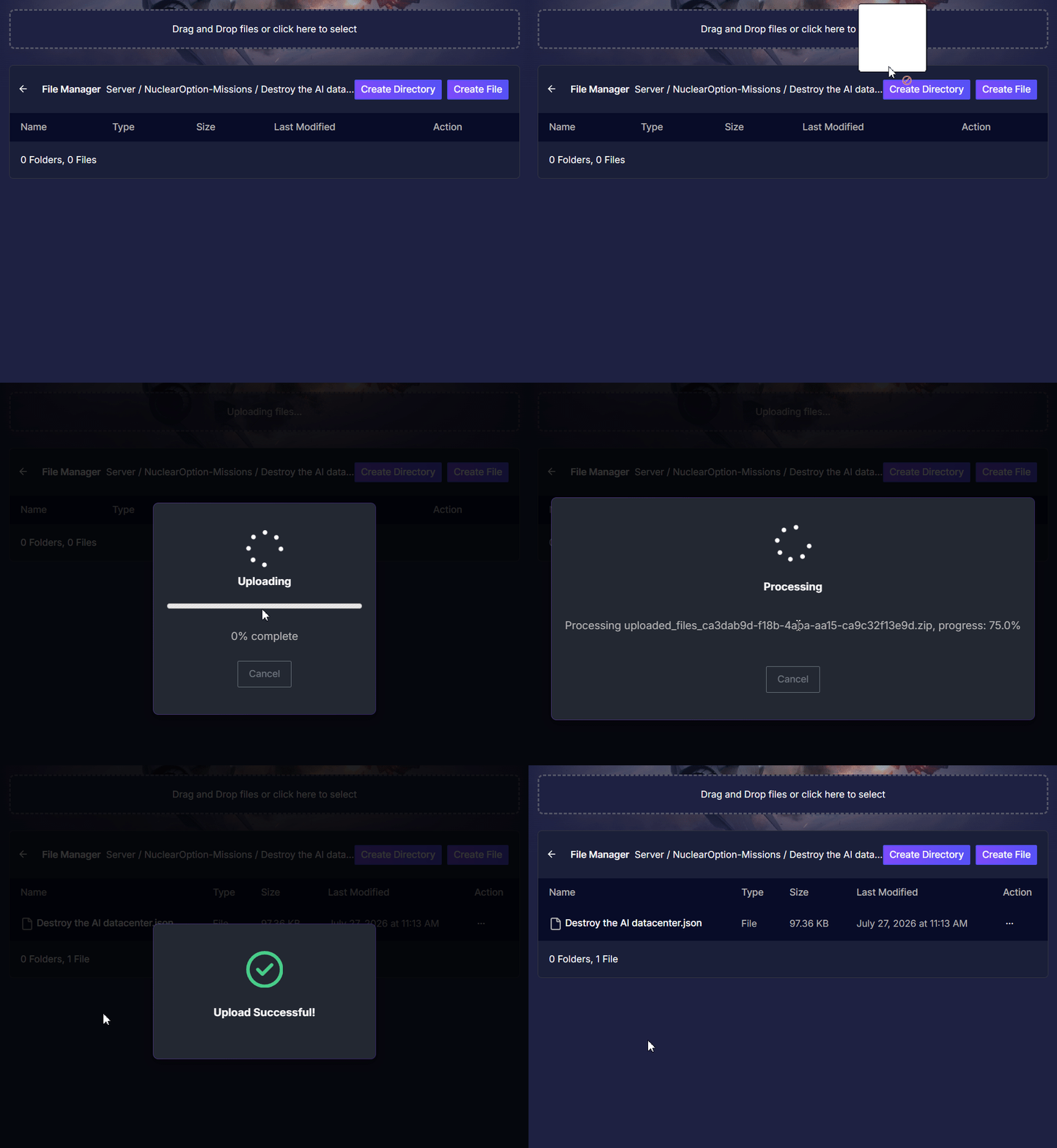
Para referência, a estrutura final de arquivos deve ficar exatamente assim:
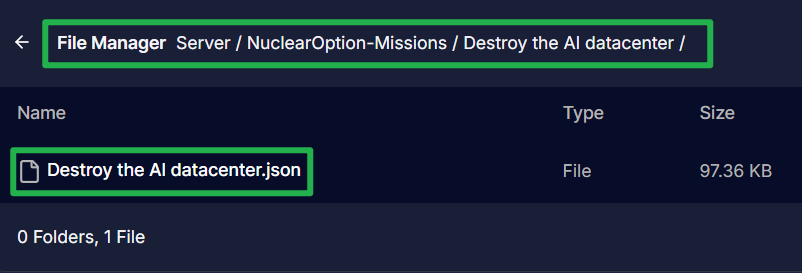
Parte 3: Atualizando o arquivo de configuração
No menu do painel do seu servidor, clique na aba Config Manager.
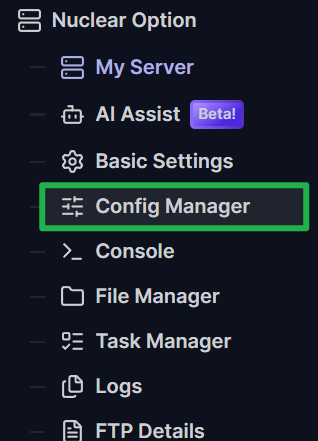
Clique em Create new config no arquivo
DedicatedServerConfig.jsonpara abrir o editor de texto.
Primeiro, verifique se o seu servidor está pronto para conteúdo personalizado garantindo que estas duas variáveis estejam configuradas corretamente:
"MissionDirectory": "/gameserver/server/NuclearOption-Missions","ModdedServer": true
Role para baixo até encontrar o bloco
"MissionRotation". Você precisará adicionar sua nova missão aqui. Defina o Group como"User"e digite o nome exato da pasta da sua missão no campo Name. Não inclua.jsonno final do nome!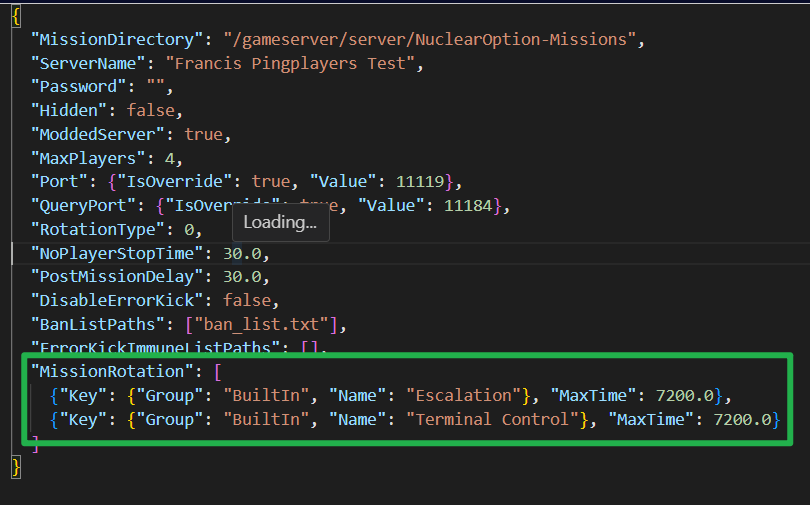
- Se você estiver rodando apenas uma única missão personalizada, seu bloco de código ficará assim:
"MissionRotation": [
  {
    "Key": {
      "Group": "User",
      "Name": "Exact Name of the Mission Folder"
    },
    "MaxTime": 7200.0
  }
]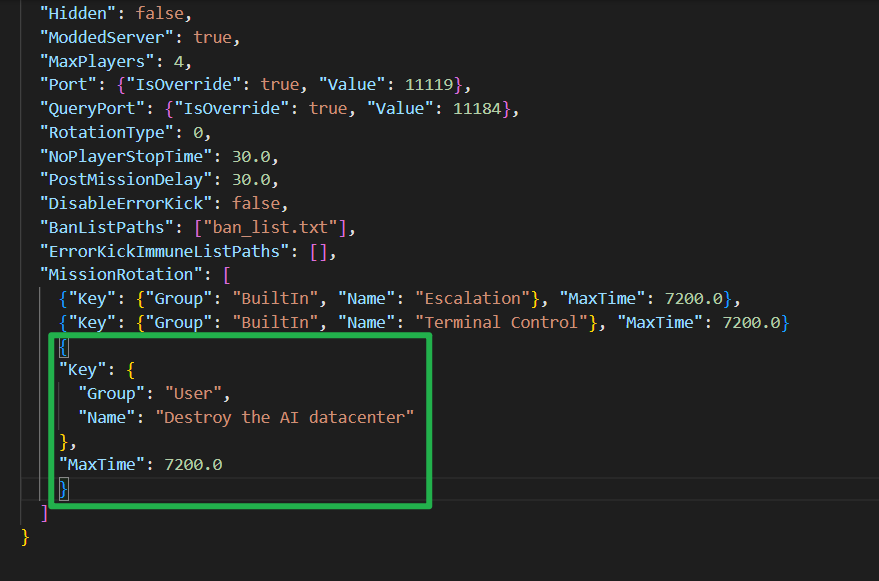
Se você quiser rodar várias missões personalizadas, deve separar cada bloco de missão com uma vírgula. A última missão da lista NÃO deve ter uma vírgula depois dela. Aqui está um exemplo de uma rotação com várias missões:
"MissionRotation": [
  {
    "Key": {
      "Group": "User",
      "Name": "Operation Crossfire - Breaking Point"
    },
    "MaxTime": 7200.0
  },
  {
    "Key": {
      "Group": "User",
      "Name": "Destroy the AI datacenter"
    },
    "MaxTime": 7200.0
  },
  {
    "Key": {
      "Group": "User",
      "Name": "Name of Third Mission Folder"
    },
    "MaxTime": 7200.0
  }
]
Clique em Save Config Template e marque a opção Override Boot Config - Use As Default para aplicar as alterações ao seu servidor.

- Navegue até Actions > Restart para iniciar o seu servidor novamente. Seu servidor agora carregará as suas operações personalizadas!
Solução de Problemas e Dicas
Trabalhar com arquivos JSON brutos às vezes pode levar a erros simples de sintaxe. Tenha em mente estas soluções rápidas caso seu servidor se recuse a iniciar:
- Atenção às Vírgulas: O motivo mais comum para um servidor de NO travar após a adição de missões é uma vírgula sobrando no final. Lembre-se de que, na sua array
"MissionRotation", cada bloco de missão precisa de uma vírgula depois dele, EXCETO o último. Uma vírgula sobrando no final da lista quebrará completamente a formatação do JSON. - Verifique Duplamente os Nomes das Pastas: A engine do jogo é muito rigorosa com os caminhos de arquivos. O nome da pasta que você criou no File Manager deve corresponder perfeitamente ao valor Name no seu arquivo de configuração, e nenhum deles deve incluir a extensão
.json.
Conclusão
Levar a batalha para campos de combate personalizados renova completamente a experiência no Nuclear Option. Embora exija alguns passos para mover os arquivos da sua pasta local do Workshop para o servidor dedicado, dominar a configuração do JSON significa que você pode criar campanhas massivas e rotativas para todo o seu esquadrão. Verifique as vírgulas, envie suas operações favoritas e volte aos céus!
Se você encontrar qualquer problema ou tiver mais dúvidas, sinta-se à vontade para entrar em contato com a nossa equipe de suporte para obter ajuda!