Como Configurar Chat de Proximidade no The Isle
Configure o chat de proximidade no The Isle: Evrima com a PingPlayers. Instale o Mumble e o plugin TheIsleProximity, e vincule com /link-account.
O que é o chat de voz por proximidade
Até o momento, o The Isle: Evrima não possui suporte nativo para chat de voz por proximidade. Muitos jogadores preferem conversar com quem está por perto no jogo em vez de usar canais de voz globais. Para proporcionar essa experiência, a comunidade desenvolveu soluções usando o Mumble junto com um plugin de proximidade, ou utilizando o Isle-VOIP.
Pingplayers inclui o plugin VoIP TheIsleProximity (do The Isle VOIP) diretamente no servidor. Portanto, se você alugar um servidor +VoIP conosco, já terá um servidor Mumble rodando e o plugin disponível no lado do servidor.
Instalando o Mumble e o plugin
Antes de poder usar o chat de voz por proximidade, os jogadores precisam ter o cliente do Mumble e o plugin de proximidade instalados em suas máquinas.
Nota: Os servidores The Isle: Evrima +VoIP da Pingplayers já incluem um servidor Mumble integrado, então você só precisa do cliente.
Baixe e instale o cliente do Mumble no seu PC. Para Windows (64 bits), você pode usar este link: https://dl.mumble.info/latest/stable/client-windows-x64


Baixe o plugin aqui. Vale notar que o criador do plugin informou que o arquivo .exe não possui assinatura digital de empresa verificada por questões de custo. Por isso, o Windows pode sinalizá-lo como malicioso. Há uma postagem sobre isso no servidor do Discord e você pode conferir a análise do VirusTotal. Nós confiamos no Yannik, já que muitos o utilizam.

- Instale o plugin de proximidade (TheIsleProximity) no seu cliente. Esse plugin permite que o seu cliente Mumble se comunique com o The Isle para ativar o áudio baseado em distância.
Para ativar o plugin no Mumble:
- Abra o Mumble e vá em Configure → Settings.
- Vá em Plugins e procure por TheIsleProximity na lista.
- Marque a opção Enable e clique em OK.

Caso não o veja na lista, clique em Reload plugins após a instalação.
Conectando como SuperUser
O servidor Mumble no seu servidor The Isle: Evrima da Pingplayers é iniciado junto com o jogo. Para criar canais e gerenciar as configurações do servidor, você deve se conectar a ele como SuperUser.
- No painel de controle da Pingplayers, anote: o IP do seu servidor, a porta do Mumble (localizada em Networking) e a senha do SuperUser (localizada em Basic Settings).
- Abra o Mumble e clique em Server → Connect → Add New…
- Preencha os campos:
- Address: o IP do seu servidor
- Port: a porta do Mumble
- Username: um nome para identificar você (pode ser SuperUser)
- Password: a senha do SuperUser obtida em Basic Settings. Note que o campo de senha só aparece ao inserir SuperUser como nome de usuário.
- Label: opcional (ex: "Pingplayers VoIP The Isle: Evrima SuperUser")

- Clique em Save e depois em Connect para entrar como SuperUser.

Editando o servidor Mumble (criar canal, senha, permissões)
Após se conectar como SuperUser, crie o canal de voz que os jogadores usarão para o chat de proximidade e configure sua senha e regras de acesso.
Clique com o botão direito no nome do servidor no Mumble e selecione Add para criar um novo canal.

Dê um nome ao canal (por exemplo: Proximity_chat). Se desejar, adicione uma descrição ou imagem.

Clique com o botão direito no novo canal e selecione Edit.

Na aba Properties , defina uma senha para o canal e anote-a (você precisará copiá-la nas configurações do servidor do jogo). Clique em OK para salvar a senha.

Clique com o botão direito e em Edit novamente. Na aba ACL , defina as permissões. Para um servidor público, você pode permitir que o grupo @all entre; para servidores privados, restrinja conforme necessário.


Aqui, a senha que definimos é test123, por isso ela aparece como um grupo - Aplique as alterações e feche o editor.
Sincronizando com o servidor de The Isle: Evrima
O servidor do jogo precisa saber o nome do canal do Mumble , a senha e a hash do servidor para que o plugin de proximidade no lado do servidor possa vincular as contas dos jogadores aos usuários do Mumble.
- Acesse o painel de controle da Pingplayers → Basic Settings do seu servidor.
- Copie o nome do canal que você criou no Mumble no campo Mumble Channel Name.
- Copie a senha do canal no campo Mumble Channel Password.
- Obtenha a Hash do servidor Mumble: enquanto estiver conectado ao servidor Mumble (como SuperUser), verifique o log do lado esquerdo para encontrar a hash do servidor (ou verifique o painel de logs do servidor no Mumble). Copie esse valor no campo Mumble Server Hash em Basic Settings.
- Clique em Update Settings no painel de controle.
Reinicie o servidor do jogo para que as novas configurações de VoIP entrem em vigor.

Assim que o servidor reiniciar com esses valores, a funcionalidade de proximidade no lado do servidor estará configurada.
Conectando e ativando o plugin no cliente
Os jogadores precisam vincular o cliente do Mumble à sua conta do jogo uma única vez para ativar o chat de voz por proximidade.
- Se ainda não o fez, instale o cliente do Mumble (link acima) e ative o plugin TheIsleProximity em Configure → Settings → Plugins.
- No Mumble, acesse: Server → Connect → Add New…
Insira o IP do servidor, a porta do Mumble e o seu nome no jogo como Username. Dê o nome que preferir para a etiqueta (por exemplo, "Pingplayers VoIP The Isle: Evrima").

- Conecte-se ao servidor Mumble e entre no canal configurado anteriormente.
- No cliente Mumble , abra o painel de logs do lado esquerdo e copie a sua Mumble UserHash (UniqueID) dos logs de conexão.
Abra o The Isle: Evrima e, no chat do jogo, digite:
/link-account YOURHASHCODE(substitua YOURHASHCODE pela sua UserHash e inclua a barra inicial)
Isso vincula a sua conta do jogo ao seu usuário do Mumble para que o plugin de proximidade reconheça você.
- Se tudo der certo, o plugin será ativado para a sua conta e você poderá ouvir e falar com jogadores próximos no jogo, de acordo com as regras de proximidade.
Usando o Isle-VOIP
Vale lembrar que o servidor já conta com um sistema de VOIP integrado, então só precisamos instalar o aplicativo e vinculá-lo ao servidor.
Instalar o Isle-VOIP:
Baixe o aplicativo no site oficial em https://isle-voip.com/ ou faça o download automático clicando aqui. Após o download, use sua conta Steam para fazer login.Gerar uma licença:
Acesse o site oficial e faça login usando sua conta do Discord, no canto superior direito.

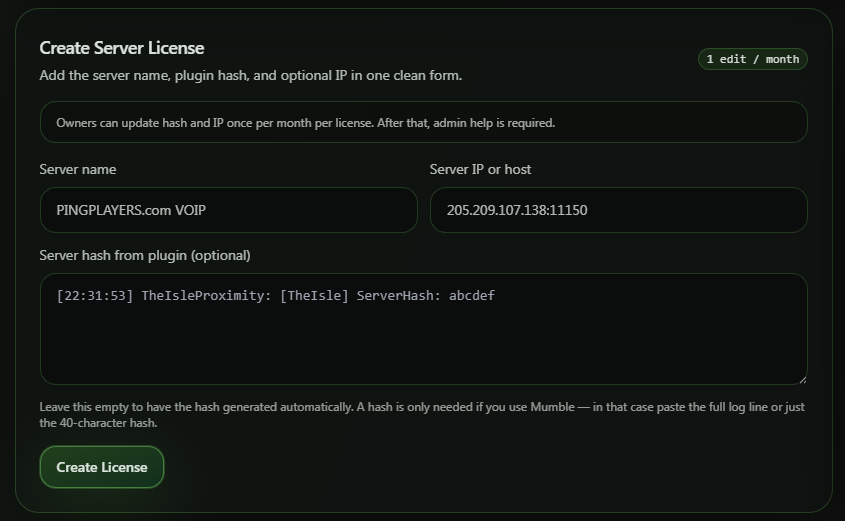
Depois de logar, crie uma Server License preenchendo os detalhes.Server name –-> use the same name that you set in our website for the server. Server IP or host –-> use the default IP:Port listed in our website. Server hash from plugin –-> leave it empty for it to generate a Hash ID automatically.
Exemplo:
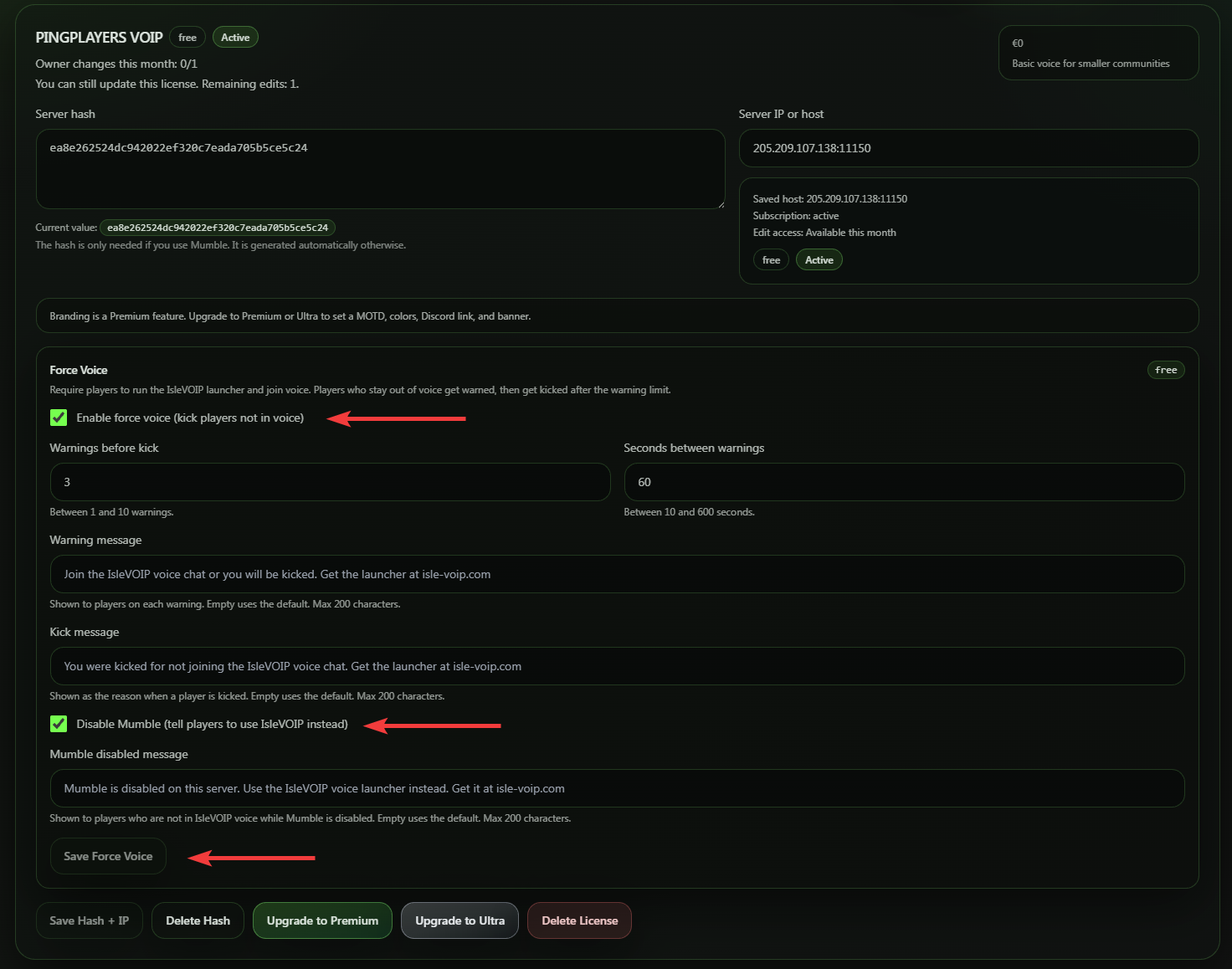
Configurar a licença criada:
Depois de clicar em criar, você verá sua nova licença na parte inferior da página. Copie o seu Hash ID personalizado e salve-o em um local seguro, pois precisaremos dele para o servidor.
Ative ambas as opções de chat de voz na parte inferior e salve as alterações.
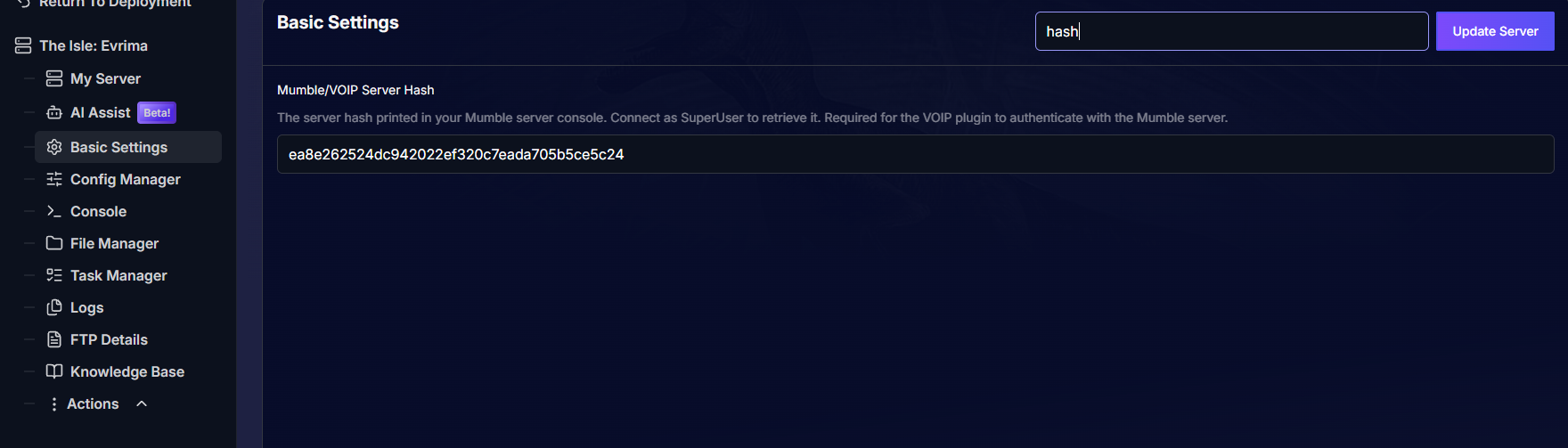
Vincular o seu servidor:
Agora precisamos vincular o servidor usando o Hash ID gerado. Abra o painel de configuração do servidor em My Servers > Manage Server. Aqui, localize a variável chamada Mumble/VOIP Server Hash.
Cole o seu Hash ID e salve as alterações clicando em Update Server.
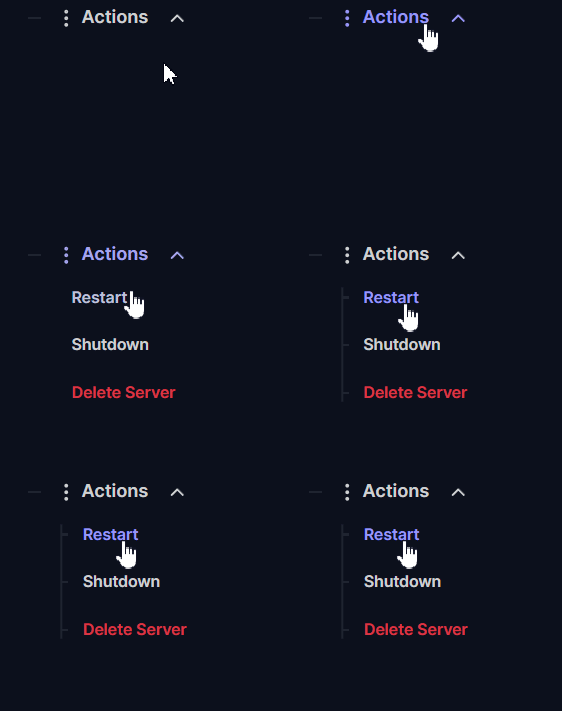
Reiniciar o seu servidor:
Clique na opção Actions no painel esquerdo e selecione Restart para aplicar as alterações.
Entrar no seu servidor no IsleVOIP:
Dentro do aplicativo, clique em Server List e procure pelo nome do seu servidor. Basta clicar nele para entrar e pronto.
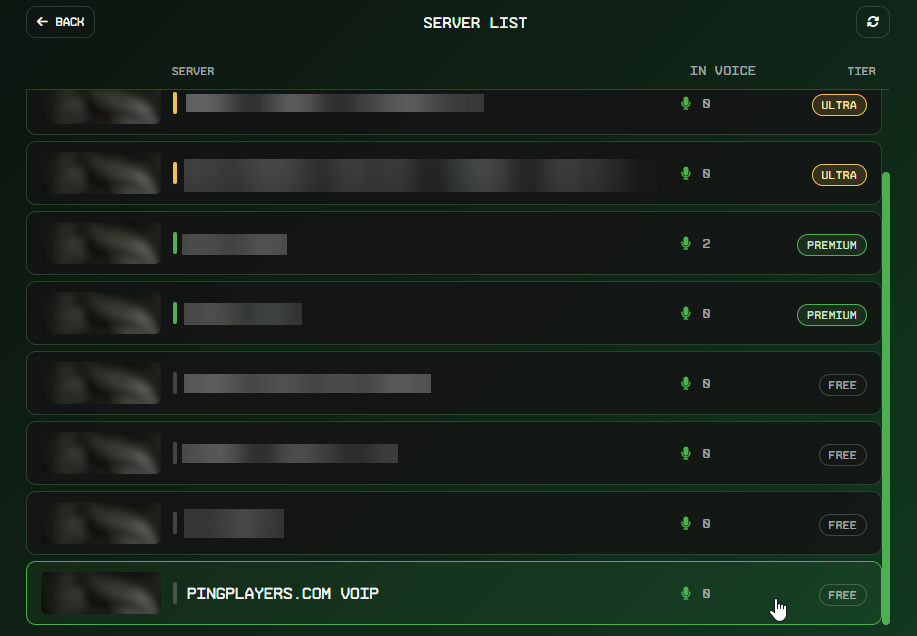
Tudo pronto! Agora você pode usar o chat de proximidade no jogo enquanto explora o mapa.
Solução de Problemas
Problemas comuns e como resolvê-los:
- Conflitos de plugins: Se você tiver outros plugins do Mumble relacionados ao The Isle instalados (por exemplo, Boschs-Island), desative-os. Executar o TheIsleProximity e o Boschs-Island juntos pode causar conflitos de silenciamento forçado.
- Campo de senha ausente: Se você não vir o campo de senha ao editar um canal, certifique-se de que se conectou como SuperUser. O nome de usuário do SuperUser deve ser escrito exatamente como SuperUser (sem espaços). Apenas o SuperUser pode definir senhas de canais.
- Falha no /link-account: Certifique-se de ter copiado a hash correta — você precisa da sua Mumble UserHash (UniqueID) pessoal do log do cliente, e não da hash do servidor. Além disso, certifique-se de digitar o comando com a barra inicial no chat do jogo.
- Não consegue ouvir ou ser ouvido: Verifique a seleção de dispositivos de entrada/saída e o volume no Mumble. Certifique-se de que o plugin TheIsleProximity está ativado no Mumble. Confirme se a ACL do canal do servidor permite a sua entrada.
- Ainda com problemas? Reinicie o Mumble e o cliente do jogo, verifique novamente as configurações do servidor no painel de controle da Pingplayers e confirme se o servidor foi reiniciado após alterar as Basic Settings.
O console mostra muitos ERROS. O console não entende que o plugin está injetando dados, por isso interpreta isso como um erro. Pode ignorar esses avisos, pois cada linha injetada aparecerá em vermelho como erro, mesmo que não seja de fato um erro.

Entrei no canal e o ativei, mas estou mutado. Se o canal tiver uma senha, você pode precisar adicioná-la em Server → Access Tokens → Add → Password.

É isso!
Se você seguiu estes passos, o chat de voz por proximidade já deve estar funcionando no seu servidor The Isle: Evrima da Pingplayers. Os jogadores só precisam do cliente do Mumble, do plugin TheIsleProximity ativado e de executar o comando /link-account uma única vez no jogo para vincular a sua Mumble UserHash. Após a vinculação, o áudio será baseado na distância dentro do canal configurado.
Se você tiver alguma dúvida ou precisar de ajuda, sinta-se à vontade para entrar em contato com a nossa equipe de suporte pelo chat ao vivo ou pelo e-mail support@pingplayers.com.