
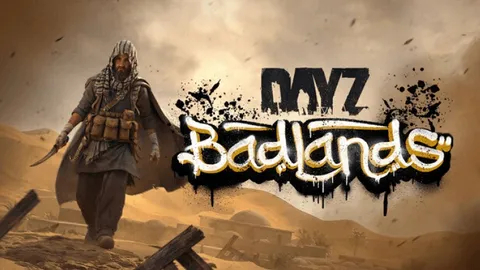
Du möchtest auf deinem Server ein völlig neues DayZ-Erlebnis bieten, das über das Standard-Chernarus oder Livonia hinausgeht? Diese Anleitung führt dich Schritt für Schritt durch die Installation und Konfiguration von Custom Maps. Als Hauptbeispiel nutzen wir die beliebte und riesige Map „Deerisle“. Wir decken alles ab – vom Abonnieren im Steam Workshop bis zum Einrichten der erforderlichen Serverdateien, damit du direkt ein neues Abenteuer für deine Spieler starten kannst.
Schritt 1: Custom Map im Workshop abonnieren
Als Erstes musst du die gewünschte Custom Map im Steam Workshop abonnieren. In dieser Anleitung nutzen wir DeerIsle als Beispiel. Und so geht's:
- Öffne deinen Steam-Client.
- Gehe zum DayZ Workshop.
- Suche nach dem Namen der Custom Map und klicke darauf.
- Klicke auf den Button „Abonnieren“, um sie herunterzuladen.

Schritt 2: Mod-Namen in den Basic Settings eintragen
Als Nächstes musst du den Namen der Map-Mod in den Einstellungen deines Servers eintragen:
- Melde dich in deinem PingPlayers-Control-Panel an.
- Navigiere zum Bereich „Basic Settings“.
Trage im Feld „Mods“ den Namen des Map-Ordners ein, genau wie bei anderen Mods auch. In diesem Beispiel lautet die Zeile:
@DeerIsle.
Beachte, dass Custom Framework eine Voraussetzung für diese Map ist, weshalb auch der Eintrag
@CFvorhanden sein muss.

Schritt 3: Missions-Ordner der Custom Map herunterladen
Du musst den zur Custom Map passenden Missions-Ordner herunterladen. Jede Map hat unterschiedliche Ressourcen-Seiten oder Download-Quellen. Für unser DeerIsle-Beispiel nutzt du folgende Quelle:
- Besuche die Deerisle-GitHub-Seite oder die entsprechende Quelle.
- Lade den Missions-Ordner herunter (er sollte etwas wie
empty.deerisleenthalten).

Schritt 4: Per FTP verbinden
Bevor du Dateien hochladen kannst, musst du dich per FTP mit deinem Server verbinden.
Falls du das zum ersten Mal machst, wirf einen Blick in unsere ausführliche FTP-Anleitung.
- Öffne deinen FTP-Client (z. B. FileZilla).
- Gib Server-IP, Benutzernamen und Passwort in die entsprechenden Felder ein.
Stelle die Verbindung zu deinem Server her.
Schritt 5: Mod-Ordner und Missions-Ordner übertragen
Nachdem die Verbindung steht, ist es wichtig, deinen Server auszuschalten, um Datenfehler zu vermeiden. Fahre deinen Server immer herunter, bevor du Serverdateien bearbeitest!
- Navigiere in deinem FTP-Client in das Hauptverzeichnis (Root-Verzeichnis) deines Servers.
- Lade den Deerisle-Mod-Ordner in das Hauptverzeichnis des Servers hoch.
- Suche als Nächstes den Ordner
mpmissionsund lade den heruntergeladenen Missions-Ordner (z. B.empty.deerisle) dort hinein.

Schritt 6: Map-Namen anpassen
Jetzt musst du sicherstellen, dass der Server die neue Mission erkennt.
- Stelle im hochgeladenen Missions-Ordner sicher, dass der Map-Name mit dem Missions-Namen übereinstimmt, indem du prüfst, ob er mit dem deines heruntergeladenen Ordners identisch ist (als Beispiel:
empty.deerisle). - Sobald das bestätigt ist, kannst du deinen Server neu starten.

Letzter Schritt: Änderungen übernehmen und Server neu starten
Nachdem du alle Änderungen vorgenommen hast, denke daran, deine Basic Settings bei Bedarf zu aktualisieren:
- Überprüfe die Mod- und Missions-Einstellungen im Bereich „Basic Settings“ noch einmal gründlich.
- Klicke auf den Button „Update Server“.

- Führe einen Neustart deines Servers durch, um die Änderungen zu übernehmen und die Custom Map zu laden.

Fazit
Das war's schon! Du hast die Einrichtung erfolgreich abgeschlossen. Auf deinem DayZ-Server läuft jetzt die Custom Map und eröffnet deinen Spielern eine völlig neue Welt voller Erkundungen, Überlebenskämpfe und einzigartiger Geschichten. Herzlichen Glückwunsch zur gelungenen Einrichtung! Wir empfehlen dir und deinen Spielern, direkt einzutauchen und alles zu entdecken, was diese neue Landschaft zu bieten hat. Sollten unerwartete Probleme auftreten oder benötigst du weitere Hilfe, steht dir unser Support-Team jederzeit gerne zur Seite. Viel Spaß mit deinem frischen DayZ-Erlebnis!