
DayZ Server RCON mit BattleWarden verbinden
Verbinde deinen DayZ-Server per RCON mit BattleWarden: Daten finden, Profil anlegen, Spieler verwalten, Nachrichten senden & Fehler beheben.
Die Verwaltung eines DayZ-Servers erfordert volle Kontrolle über deine Spieler und die Serverumgebung. Egal ob du Regelbrecher kicken oder Ankündigungen zum Serverneustart an alle senden möchtest – BattleWarden bietet eine übersichtliche grafische Benutzeroberfläche für Verbindungen über BattlEye RCON, ganz ohne Ingame-Adminrechte oder unübersichtliche Konsolenfenster.
Teil 1
RCON-Zugangsdaten finden
Bevor du BattleWarden startest, musst du die Verbindungsparameter deines Servers im Server-Hosting-Panel heraussuchen:
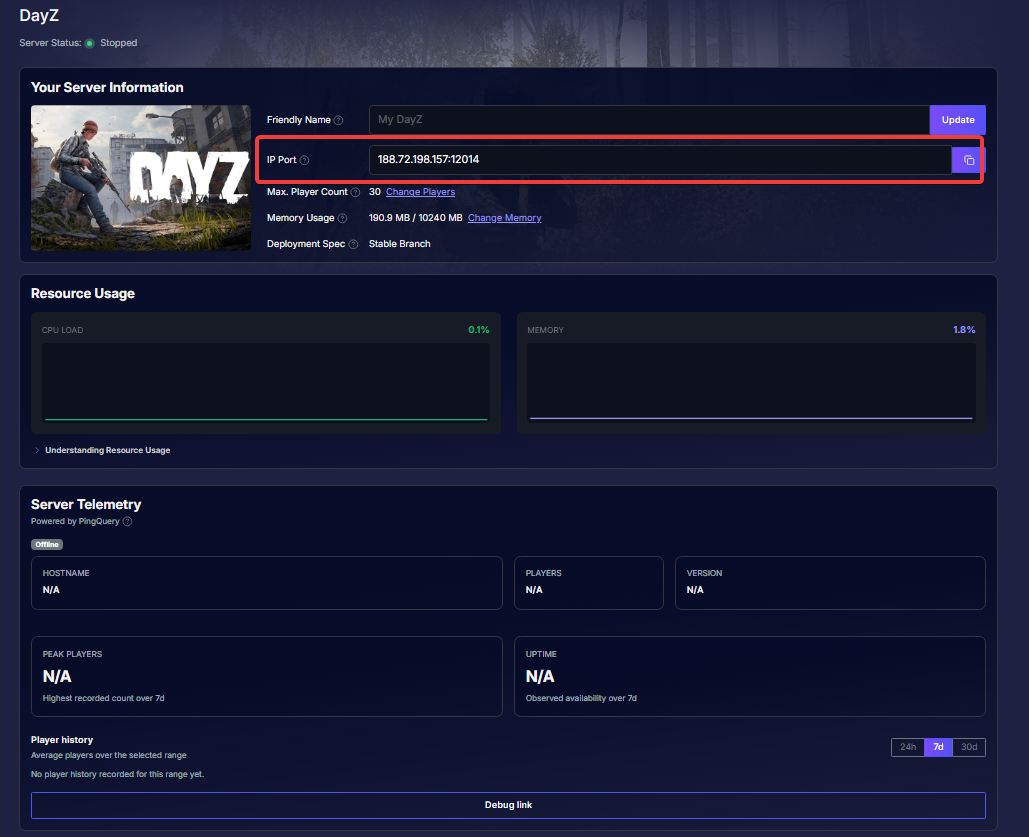
Server-IP-Adresse: Suche auf dem Haupt-Dashboard unter Your Server Information das Feld IP Port. Die IP-Adresse deines Servers ist die Zahlenfolge vor dem Doppelpunkt (z. B. 188.72.198.157).
RCON-Port: Navigiere im Panel zum Bereich Networking. Suche dort nach dem Eintrag RCON Port (z. B. 12018).
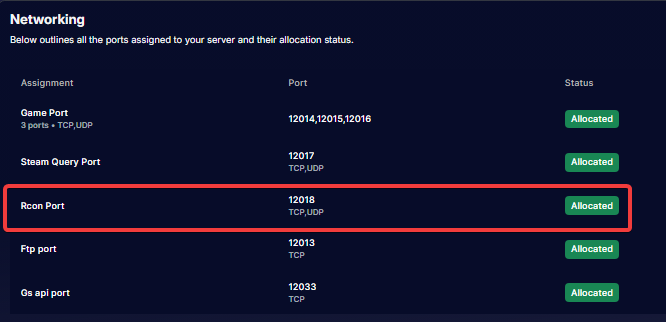
Wichtig: Verwende nicht deinen Haupt-Game Port (12014). RCON-Verbindungen schlagen fehl, wenn du den Game-Port anstelle des zugewiesenen RCON-Ports nutzt.
RCON-Passwort: Zu finden unter Basic Settings in deinem Panel oder in der Konfigurationsdatei
BEServer_x64.cfgunter „RCon Password“.
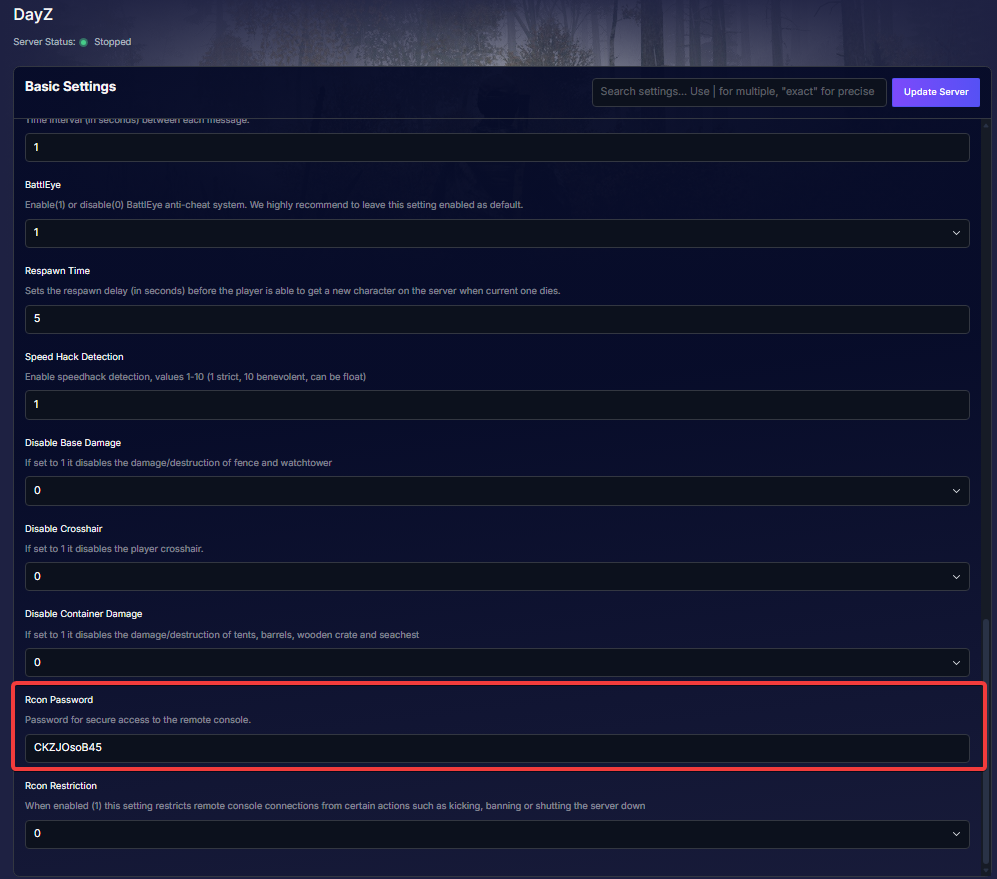
Hinweis: Wenn du dein RCON-Passwort änderst, speichere die Änderungen und starte den Server neu, damit sie übernommen werden. Stelle außerdem sicher, dass RestrictRCon 0 in deiner Konfiguration eingestellt ist, damit Admin-Befehle ordnungsgemäß funktionieren.
Teil 2
Verbindung mit BattleWarden herstellen
- Herunterladen & Starten: Lade BattleWarden.exe von https://battlewarden.net/ herunter und führe die Datei auf deinem PC aus.
Serverprofil hinzufügen: Klicke in der oberen Menüleiste auf Servers und wähle Add Server (oder klicke auf das +-Symbol).
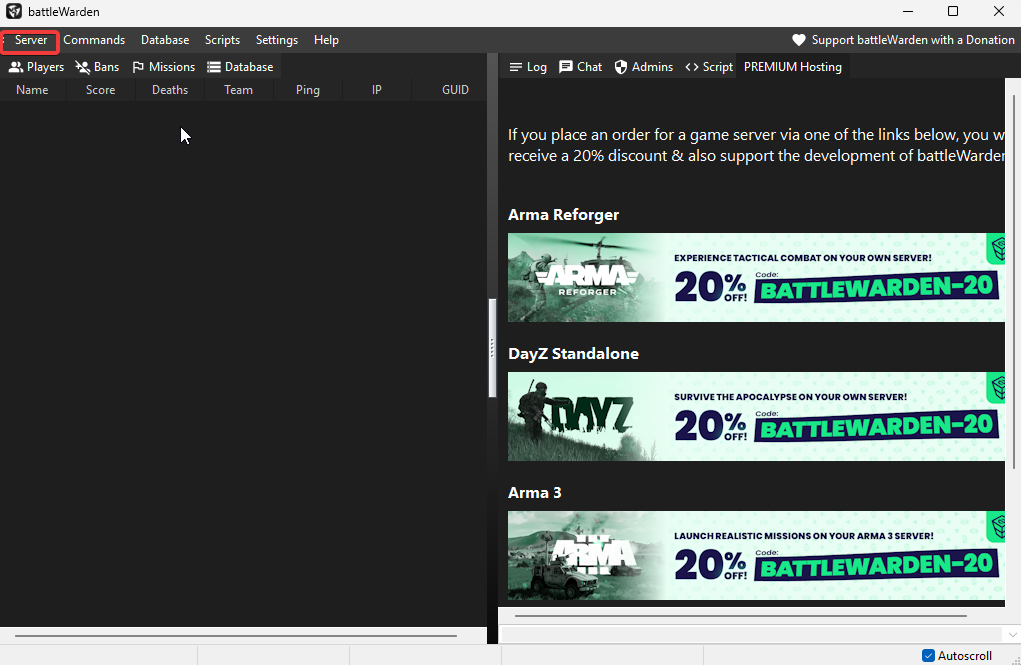
- Zugangsdaten eingeben:
- Name: Gib eine eindeutige Bezeichnung für deinen Server ein (z. B. Mein DayZ Server).
- IP / Host: Trage die Server-IP-Adresse aus Your Server Information ein (z. B. 188.72.198.157).
- Port: Gib den Port aus dem Feld Rcon Port unter Networking ein (z. B. 12018).
- Password: Trage dein festgelegtes RCON-Passwort ein.
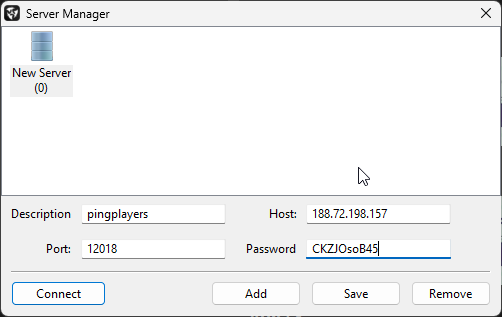
4. Speichern & Verbinden: Klicke auf Save, wähle dein Serverprofil aus und klicke auf Connect.
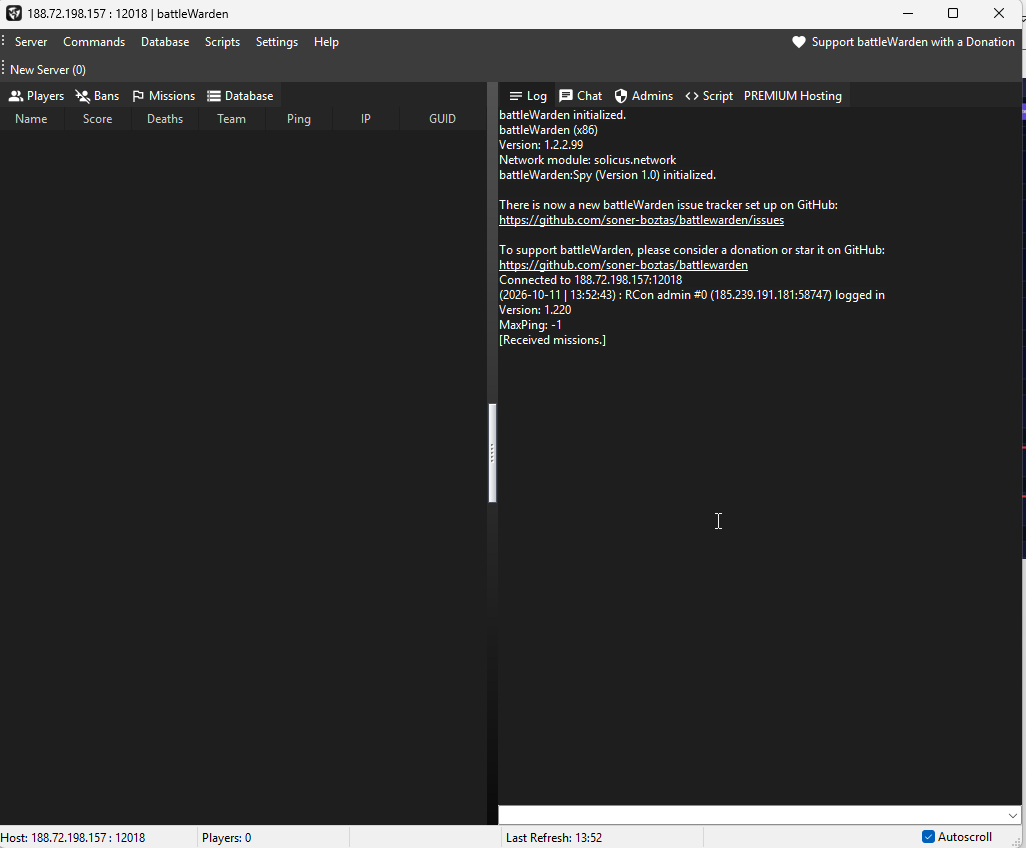
Sobald die Verbindung steht, zeigt BattleWarden eine grüne Statusanzeige und lädt automatisch die Liste der Online-Spieler, den globalen Chat sowie die Bann-Einträge deines Servers.
Verwaltung deines DayZ-Servers in BattleWarden
Spielerverwaltung (Tab „Players“)
- Spieler anzeigen: Zeigt alle aktiven Spieler samt Spieler-ID, Name, Ping, IP-Adresse und BattlEye-GUID an.
- Kicken / Bannen: Klicke mit der rechten Maustaste auf einen Spieler in der Liste, um ihn sofort zu Kicken oder zu Bannen. Gib beim Bannen „0“ für einen permanenten Bann ein oder lege die Dauer in Minuten fest.
- Infos kopieren: Klicke mit der rechten Maustaste, um die BattlEye-GUID eines Spielers für Aufzeichnungen oder Offline-Bannlisten zu kopieren.
Ingame-Chat & Ankündigungen
- Globale Ankündigungen: Gib eine Nachricht in die Chatleiste am unteren Bildrand ein, um eine serverweite Ankündigung direkt im Ingame-Chat anzuzeigen.
- Direktnachrichten: Wähle einen bestimmten Spieler aus, um eine direkte Warnung oder Nachricht auf seinen Bildschirm zu senden.
Bannlisten-Verwaltung (Tab „Bans“)
- Aktive Banne verwalten: Sieh dir alle aktiven GUID-Banne an, die auf deinem Server gespeichert sind.
- Offline-Bann hinzufügen: Klicke auf Add Ban, um einen derzeit offline befindlichen Spieler über seine BattlEye-GUID zu bannen.
- Bann aufheben: Wähle einen bestehenden Bann-Eintrag aus und klicke auf Remove Ban, um die Sperre für den Spieler sofort aufzuheben.
Tipps zur Fehlerbehebung
- Zeitüberschreitung bei der Verbindung (Timeout): Überprüfe noch einmal, ob du den Port aus dem Feld Rcon Port (12018) und nicht deinen Haupt-Game Port (12014) eingegeben hast.
- Server-Status offline: BattleWarden kann eine RCON-Verbindung nur herstellen, wenn der Serverstatus aktiv und vollständig online ist. Die Verbindung schlägt fehl, wenn der Server noch hochfährt oder gerade herunterfährt.
- Falsches Passwort: Bei RCON-Passwörtern wird zwischen Groß- und Kleinschreibung unterschieden. Achte beim Kopieren darauf, keine Leerzeichen mitzukopieren.
- Berechtigungsfehler: Wenn die Verbindung klappt, Befehle aber fehlschlagen, stelle sicher, dass in der Konfigurationsdatei BEServer_x64.cfg deines Servers RestrictRCon 0 gesetzt ist.