Foundry Server: Mods installieren & einrichten
Erfahre, wie du Steam-Workshop-Mods auf deinem Foundry-Server installierst: Vom Upload der Mod-Dateien bis zur Aktivierung über die modList.json.
Willkommen in der aufregenden Welt des gemoddeten Fabrikbaus! Eigene Modifikationen auf deinem Server sind eine fantastische Möglichkeit, brandneue Maschinen, exotische Ressourcen und enorme Quality-of-Life-Verbesserungen ins Spiel zu bringen. Egal, ob du ein Meisterarchitekt mit Hunderten von Spielstunden bist oder deine allererste gemoddete Multiplayer-Session startest: Diese Anleitung zeigt dir Schritt für Schritt, wie du deine Steam-Workshop-Mods online zum Laufen bringst.
Keine Sorge, falls du dich zum ersten Mal an die Spieldateien herantraust – wir machen dir den Prozess super einfach! Indem du die Dateien herunterlädst, sie in deinem lokalen Spielmenü auswählst, die Konfiguration kopierst und die Config- sowie Mod-Ordner hochlädst, ist dein Server im Handumdrehen aufgerüstet.
Schritt-für-Schritt-Installationsanleitung
Da das Spiel derzeit keinen automatischen serverseitigen Mod-Manager besitzt, musst du die Mods zuerst auf deinen eigenen PC herunterladen und sie anschließend übertragen. Und so funktioniert es:
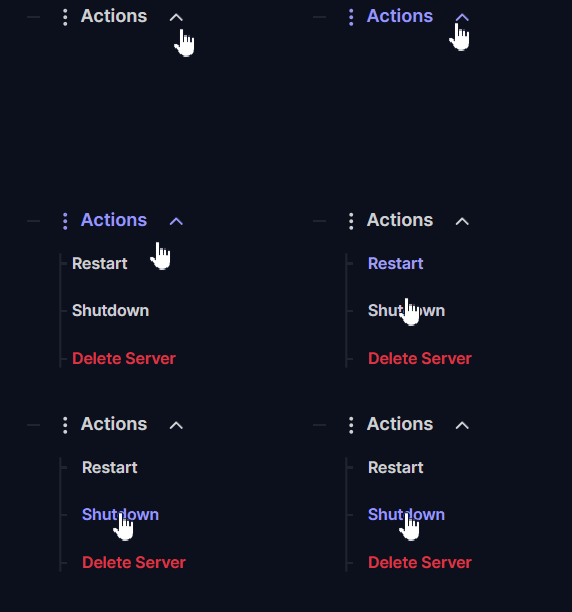
Melde dich in deinem Server-Panel an und gehe auf Actions > Shutdown, um deinen Server sicher zu stoppen. Du solltest niemals Serverdateien bearbeiten, während der Server läuft!
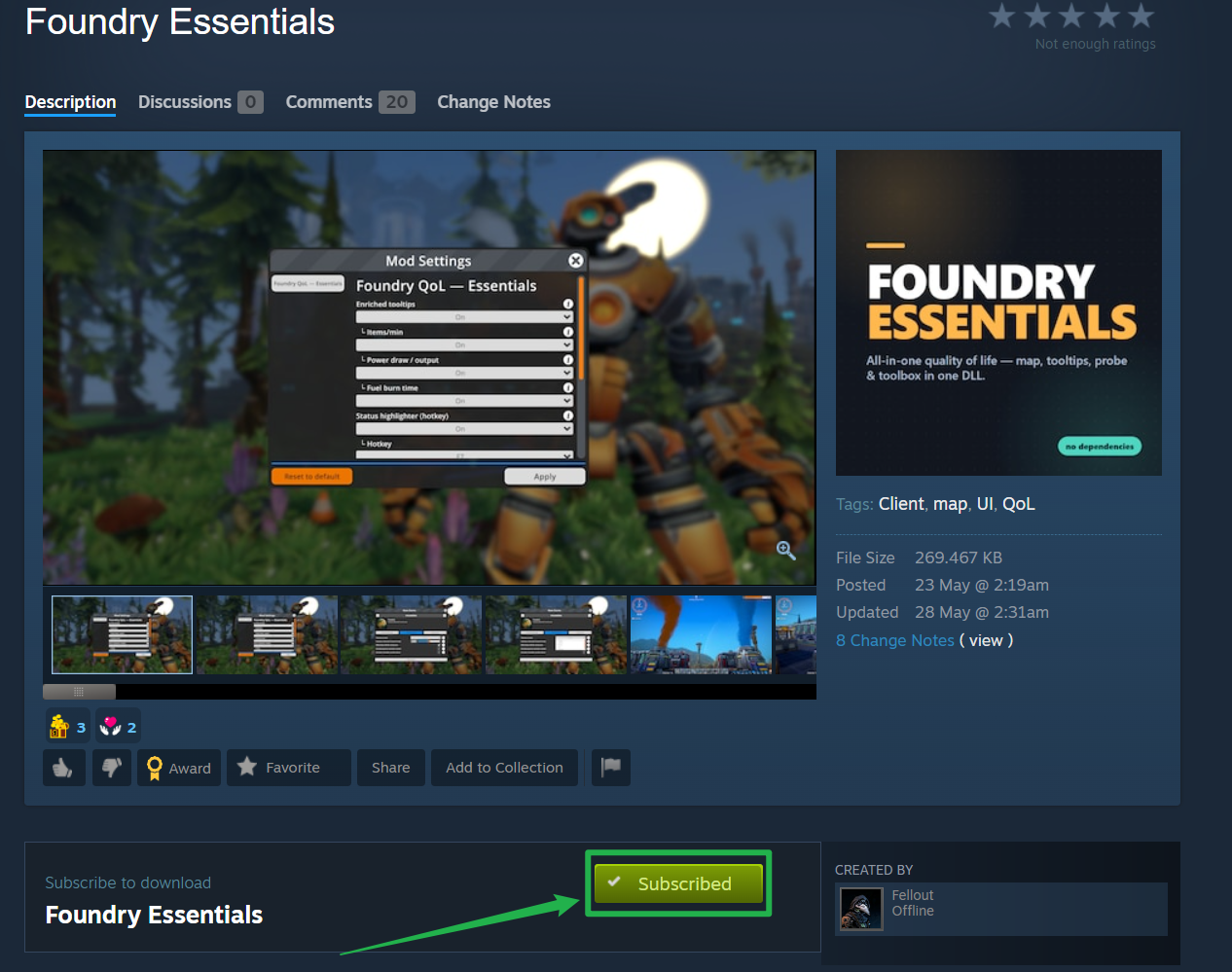
Öffne Steam auf deinem PC, navigiere zum Steam Workshop von Foundry und abonniere alle Mods, mit denen du spielen möchtest.
Suche die heruntergeladenen Workshop-Mods auf deinem Computer. Dieser Pfad lautet normalerweise
C:\\Program Files (x86)\\Steam\\steamapps\\workshop\\content\\983870. In diesem Verzeichnis siehst du Ordner mit langen Nummern – das sind deine Mod-Dateien.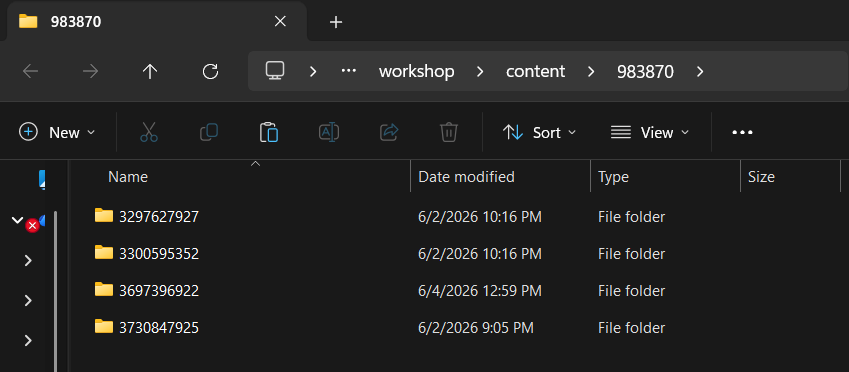
Öffne den File Manager in deinem Server-Panel und navigiere zum Verzeichnis
Server/Mods. Lade all diese nummerierten Mod-Ordner von deinem Computer direkt in dieses Serververzeichnis hoch, indem du sie per Drag-and-Drop in das Upload-Feld über dem Pfad ziehst.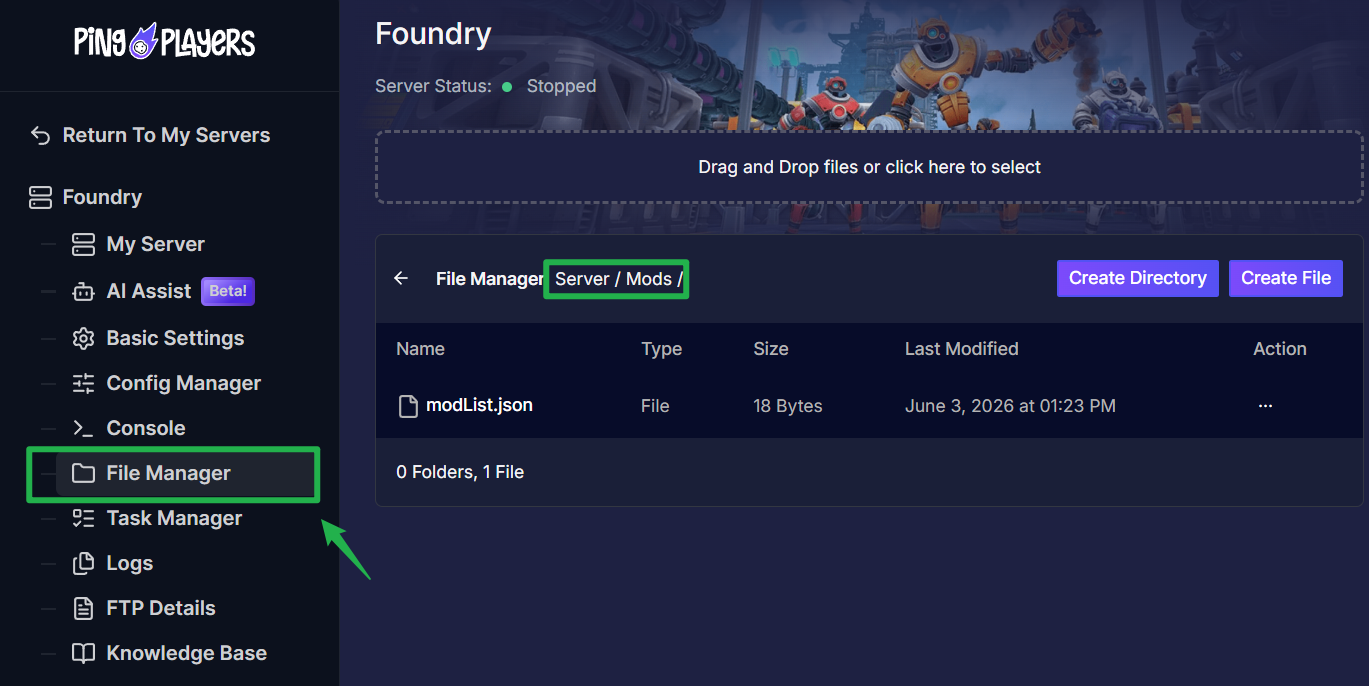
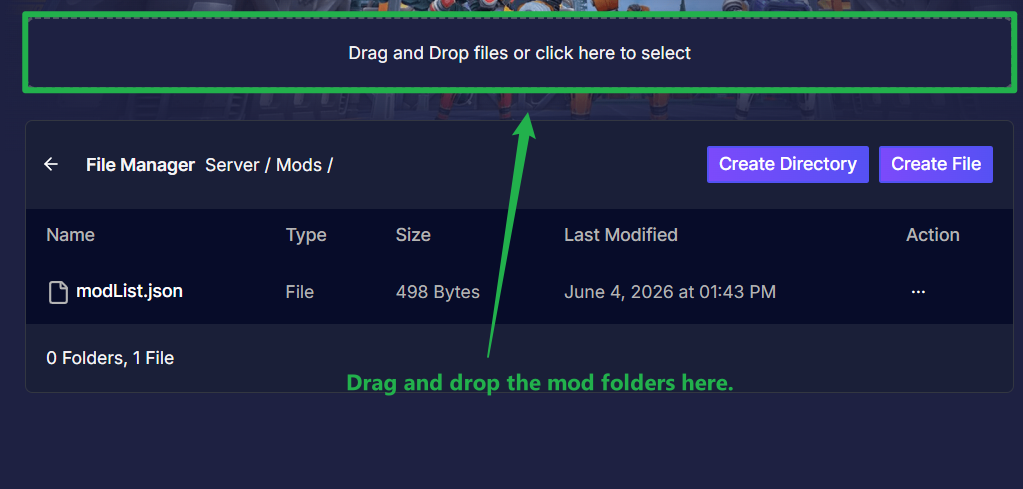
Sobald der Upload der Mod-Ordner abgeschlossen ist, musst du die gewünschten Mods aktivieren. Öffne dazu das Spiel auf deinem PC und wähle im Hauptmenü Mods aus. Im Mod-Bereich im Spiel kannst du die gewünschten Modifikationen einfach ein- oder ausschalten.
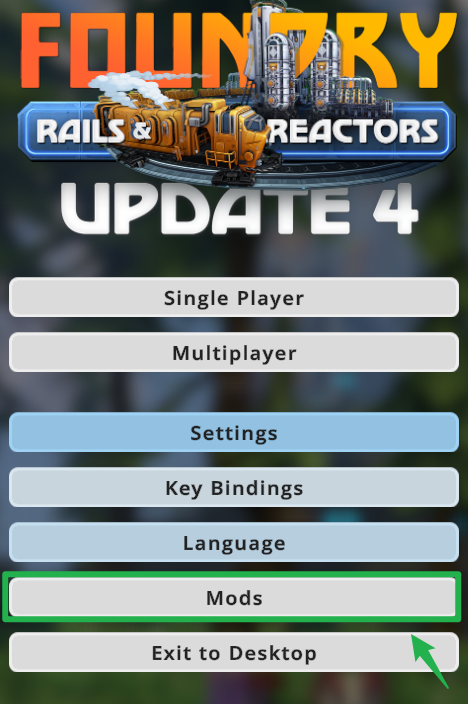
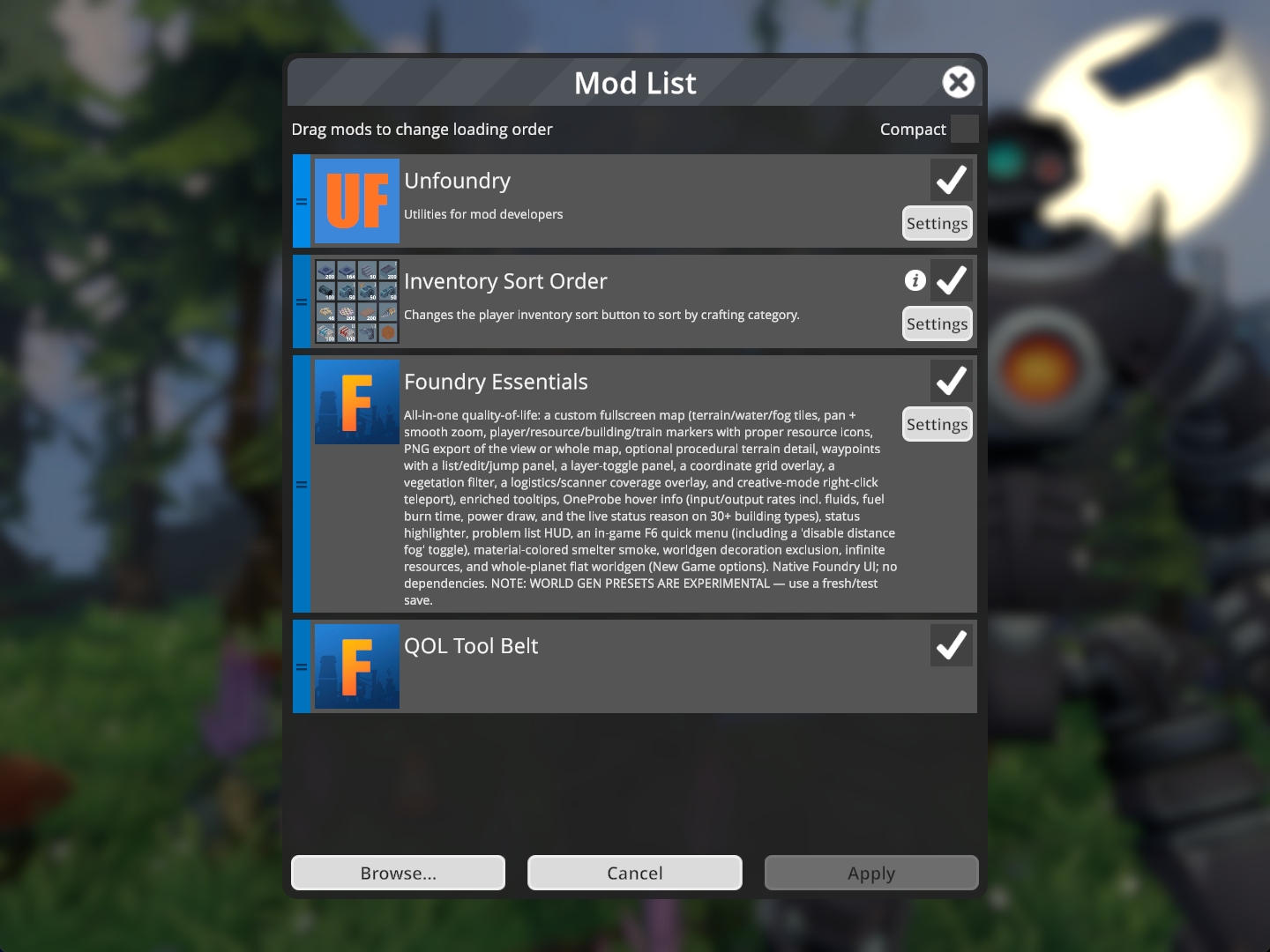
Der Mod-Bereich im Spiel sollte in etwa so aussehen. - Als Nächstes benötigst du die Konfigurationsdatei, die dem Server genau mitteilt, welche Mods geladen werden sollen. Suche auf deinem PC deinen lokalen Mods-Ordner von Foundry, der sich normalerweise unter
C:\\Program Files (x86)\\Steam\\steamapps\\common\\FOUNDRY\\Modsbefindet. Suche die Datei
modList.jsonin diesem Ordner. Falls sich bereits eine ältere Version dieser Datei im SerververzeichnisServer/Modsbefindet, lösche diese zuerst, indem du auf die 3 Punkte klickst und Delete auswählst. Lade anschließend deine neue lokalemodList.jsonin den OrdnerServer/Modshoch.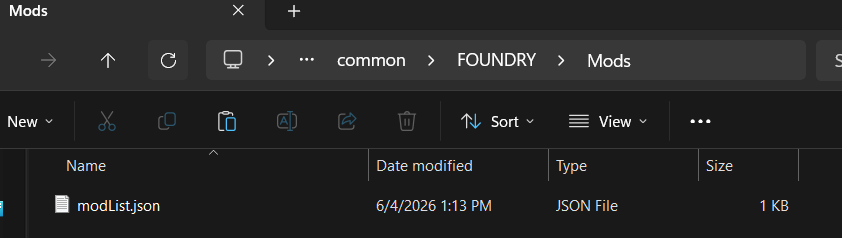
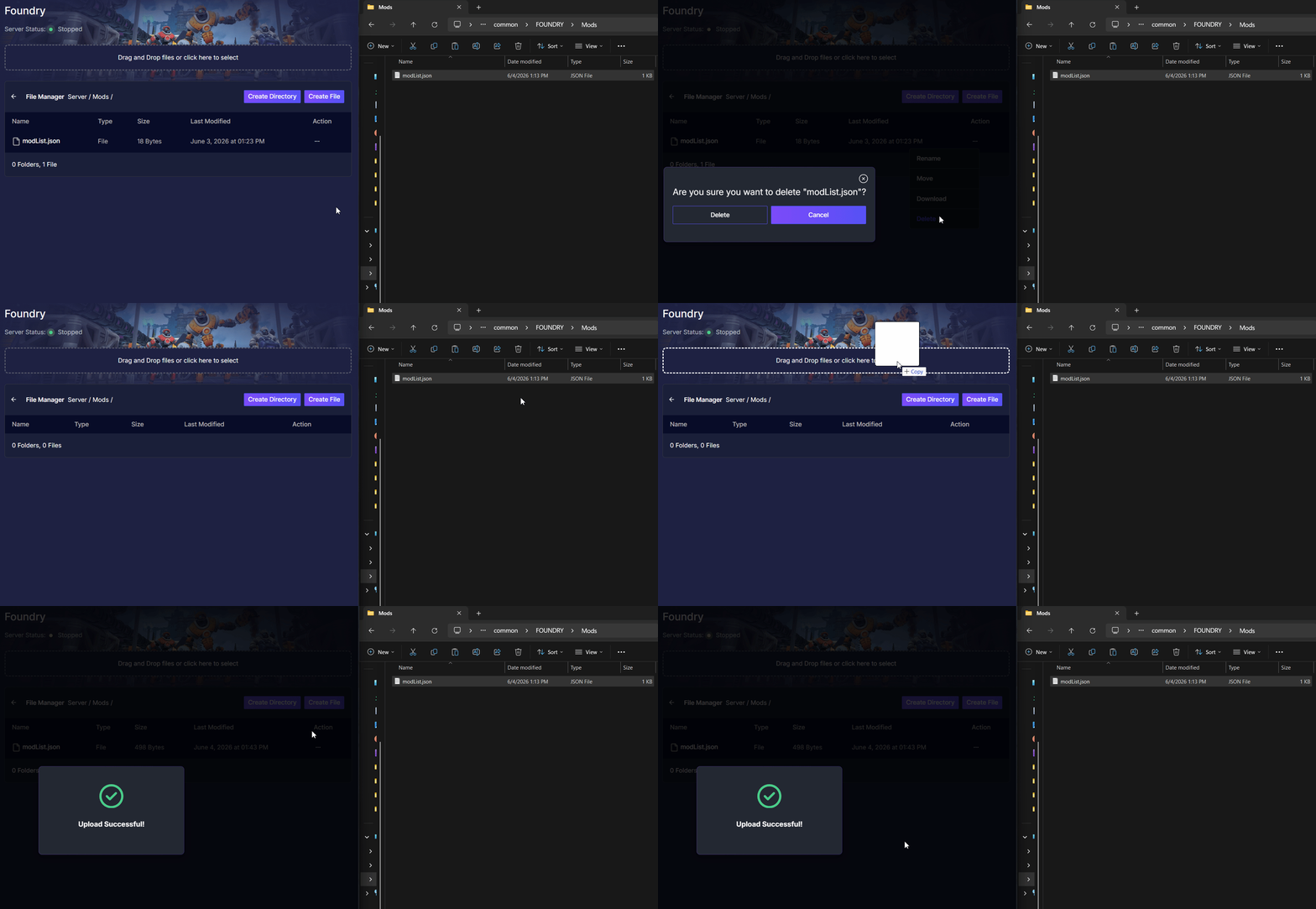
- Gehe auf Actions > Restart, um deinen Server neu zu starten. Die Mods werden ab jetzt automatisch geladen!
Fehlerbehebung & Tipps
Gibt es Probleme am Fließband? Hier sind ein paar wichtige Tipps für die Verwaltung deines frisch gemoddeten Servers:
- Client und Server müssen übereinstimmen: Müssen die Spieler dieselben Mods wie der Server installiert haben? Ja! Um Verbindungsprobleme zu vermeiden, solltet ihr sicherstellen, dass du und deine Freunde exakt dieselben Mods und Versionen auf euren lokalen PCs installiert habt. Der Steam Workshop lädt Abhängigkeiten zwar meist automatisch herunter, aber identische Setups verhindern Fehler von vornherein.
- Halte deine Liste aktuell: Jedes Mal, wenn du eine Mod auf deinem Server hinzufügst oder entfernst, musst du eine neue
modList.jsonauf deinem PC erstellen und auf den Server hochladen. Wenn diese Datei nicht mit den hochgeladenen nummerierten Ordnern übereinstimmt, weiß der Server nicht, was er laden soll! - Stoppe immer deinen Server: Wir können es nicht oft genug betonen: Nutze immer Actions > Shutdown, bevor du Mod-Dateien hochlädst oder entfernst. Das Bearbeiten dieser Verzeichnisse bei laufendem Server führt extrem schnell zu Abstürzen und kann deinen Spielstand beschädigen.
Fazit
Deine Fabrik mit Mods auf das nächste Level zu bringen, eröffnet endlose Möglichkeiten für Automatisierung, Kreativität und gemeinsamen Multiplayer-Spaß. Wenn du dafür sorgst, dass deine In-Game-Auswahl, die Konfigurationsdateien und die Mod-Ordner perfekt mit deinem Server synchronisiert sind, laufen deine Maschinen reibungslos und effizient. Du bist jetzt bestens gerüstet, um das ultimative gemoddete Fließband aufzubauen!
Falls du auf Probleme stößt oder weitere Fragen hast, kannst du dich jederzeit an unser Support-Team wenden!