Discord Bridge Bot für Foundry Server einrichten
Foundry-Server mit Discord verbinden: Installiere die Discord Bridge Mod, erstelle einen Bot, füge Webhook & Channel-ID hinzu und starte den Test.
Wenn du den Chat deines Gameservers mit Discord verbindest, können Spieler den In-Game-Chat in einem Discord-Kanal sehen und Nachrichten direkt ins Spiel zurückschicken. Diese Anleitung zeigt dir die grundlegenden Schritte, um einen Discord-Bot mithilfe einer Discord-Bridge-Mod auf deinem Server einzurichten. Sie ist für Einsteiger geschrieben, daher halten wir alles einfach und praxisnah.
Fahre deinen Gameserver immer herunter, bevor du Serverdateien hochlädst oder bearbeitest. Wenn du Dateien hochlädst oder änderst, während der Server läuft, kann es passieren, dass der Server gleichzeitig in dieselben Dateien schreibt. Das kann Spieldaten beschädigen oder den Server abstürzen lassen. Stoppe den Server, lade die Dateien hoch oder nimm die Änderungen vor und starte den Server erst wieder neu, wenn du fertig bist.
Wichtig:
Du musst die Mod sowohl in deinem Spiel-Client als auch auf dem Server installieren, da sie sonst nicht geladen wird. Starte den Server nach der Installation neu und betrete das Spiel, damit die erforderlichen Dateien auf beiden Seiten generiert werden.
Wir empfehlen dir, unserer Anleitung zur Installation von Mods zu folgen: /knowledgebase/foundry/how-to-add-mods-to-your-foundry-server
Schritt-für-Schritt-Anleitung
Sobald die Discord-Bridge-Mod installiert ist, musst du ihren Installationsordner finden. Gehe auf deinem lokalen PC zu: C:\Users\USERNAME\AppData\LocalLow\Channel 3 Entertainment\Foundry\mod_settings
Hier findest du eine Datei namens DiscordBridge.cfg , die mit den Discord-Details bearbeitet werden muss. Unten findest du die Schritte, um die entsprechenden Daten zu ermitteln.
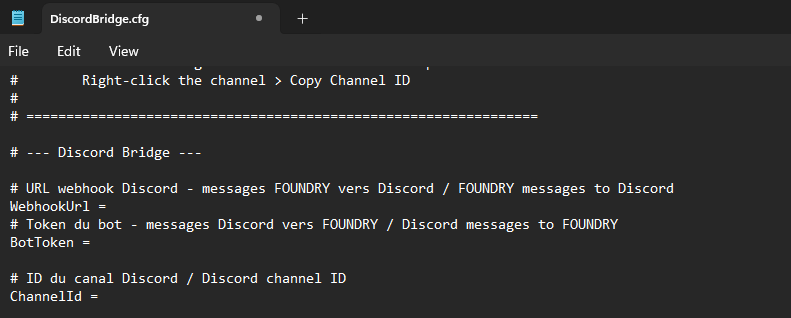
Erstelle eine Discord-Anwendung und einen Bot
- Gehe zum Discord Developer Portal unter https://discord.com/developers/applications und melde dich mit deinem Discord-Konto an.
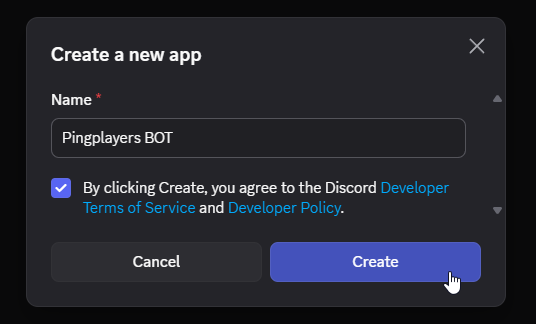
Klicke auf New Application, gib ihr einen Namen (zum Beispiel „Pingplayers Bot“), setze das Häkchen in das kleine Kontrollkästchen und erstelle sie.
Sobald du auf die Seite des Bots weitergeleitet wirst, suche den Bereich Token direkt unter dem Benutzernamen. Klicke auf Reset Token, um einen neuen Token zu generieren, da wir diesen benötigen.

- Kopiere den generierten, langen Token-String und füge ihn in der Datei DiscordBridge.cfg unter „BotToken“ ein.
(Halte diesen Token geheim. Jeder, der diesen Token hat, kann deinen Bot steuern. Teile ihn niemals öffentlich!)
Lade den Bot auf deinen Discord-Server ein
Öffne im Developer Portal den Bereich OAuth2 und aktiviere die Option Bot .
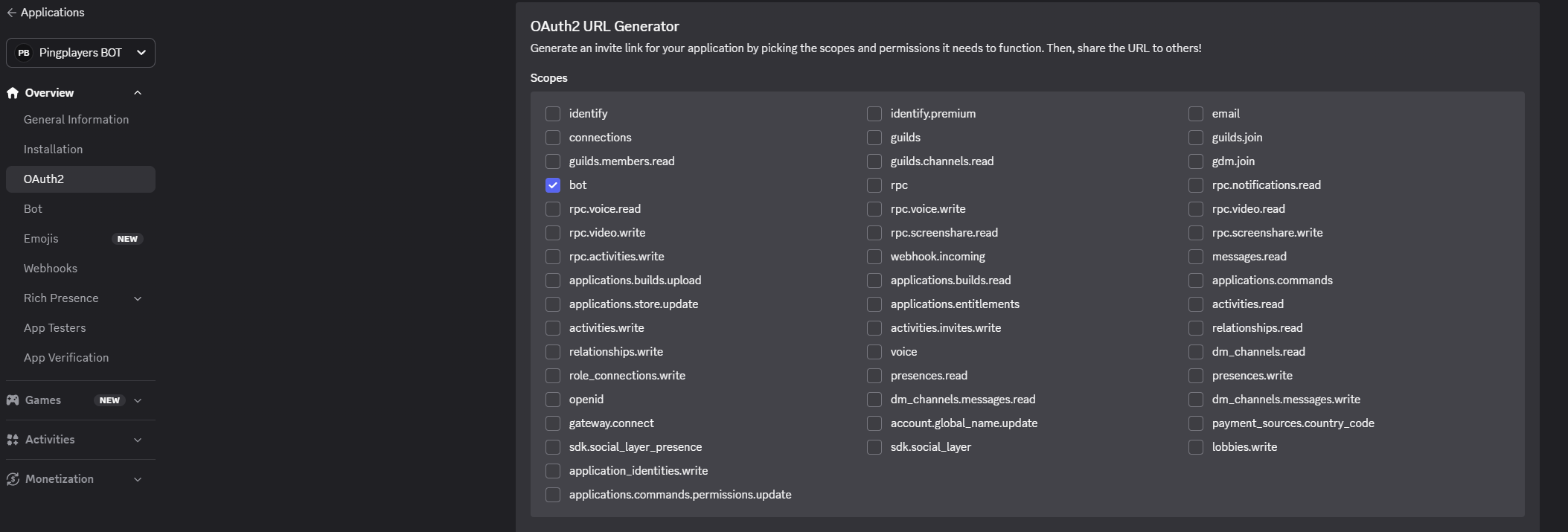
Dadurch öffnet sich unten ein neuer Bereich, in dem du die spezifischen Berechtigungen auswählen kannst. Setze hier ein Häkchen bei View Channels und Read Message History.
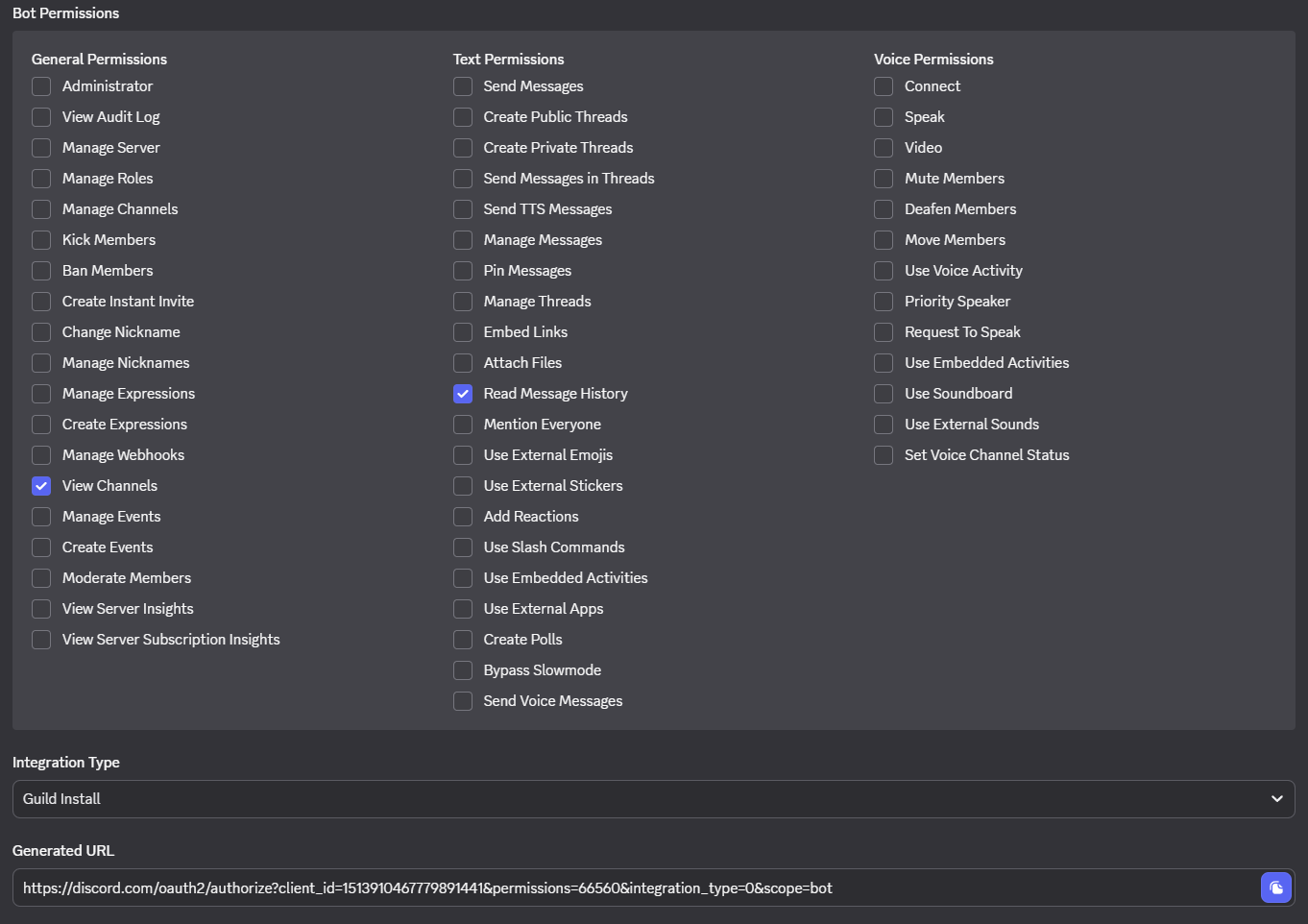
- Kopiere die unten aufgeführte Generated URL und füge sie in deinen Browser ein. Folge den Anweisungen, um den Bot auf den von dir verwalteten Discord-Server einzuladen.
Konfiguriere den zu verbindenden Discord-Kanal
Aktiviere den Entwicklermodus (Developer Mode) in Discord unter:
Benutzereinstellungen > Erweitert > Entwicklermodus = Ein. Alternativ kannst du auch die Suchfunktion auf der linken Seite nutzen, um danach zu suchen.
Mache einen Rechtsklick auf den Discord-Kanal, den du verbinden möchtest, und wähle ID kopieren (Copy ID), um die Kanal-ID zu erhalten.
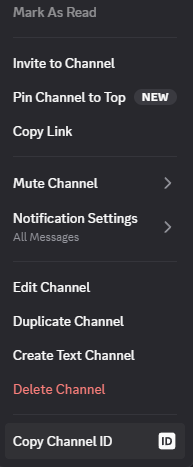
- Gehe zurück zu deiner DiscordBridge.cfg-Datei auf deinem PC und füge die Kanal-ID in der Zeile „Channel ID“ ein.
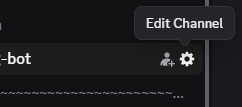
Öffne Discord erneut, gehe in die Kanaleinstellungen, indem du auf das Zahnrad-Symbol (Kanal bearbeiten) klickst, und wähle Integrationen.
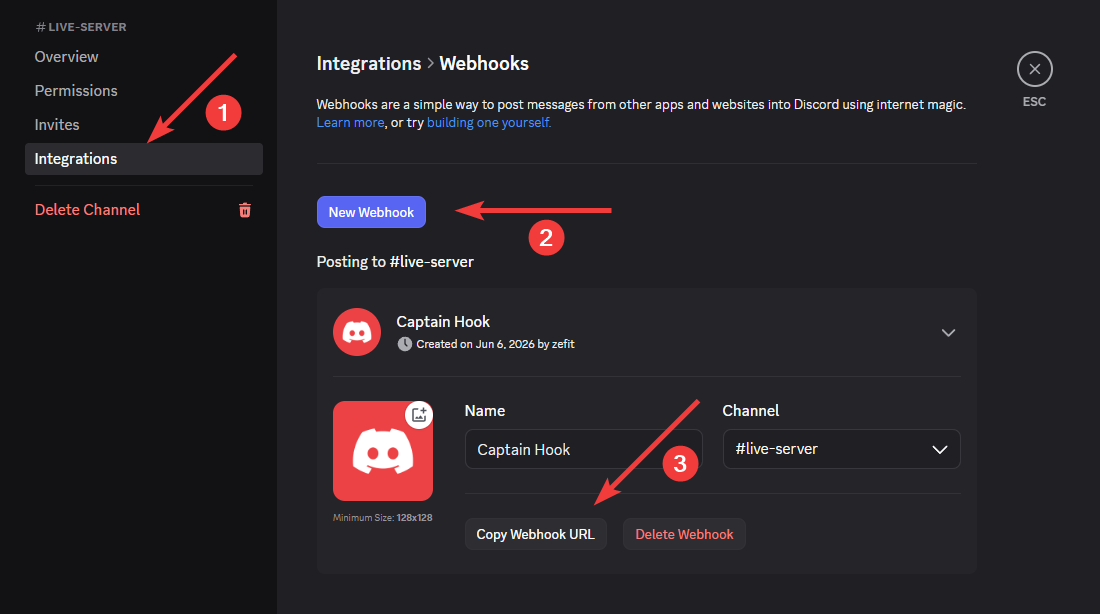
Hier müssen wir einen neuen Webhook erstellen, was im Grunde wie eine Mod innerhalb dieses speziellen Kanals funktioniert.
- Kopiere die Webhook-URL aus Discord und füge sie an der entsprechenden Stelle in der Datei DiscordBridge.cfg ein.
Mod testen
Nachdem du nun alle Details in der Datei DiscordBridge.cfg auf deinem PC eingetragen hast, speichere die Änderungen und schließe die Datei.
Starte das Spiel und verbinde dich mit dem Server, um die Mod-Integration zu testen. Schreibe einfach etwas in den In-Game-Chat – die Nachrichten sollten nun in deinem Discord-Kanal erscheinen und umgekehrt.
Fehlerbehebung
Falls etwas nicht funktioniert, gehe die folgenden Punkte durch. Dies sind häufige Probleme, die sich leicht beheben lassen.
- Mod fehlt oder ist nicht korrekt installiert: Überprüfe, ob die Mod-Dateien im richtigen Ordner hochgeladen wurden.
- Falscher Bot-Token: Stelle sicher, dass du den Token aus dem Developer Portal kopiert hast. Wenn du dir unsicher bist, generiere im Developer Portal einen neuen Token und aktualisiere die Mod-Datei auf deinem PC.
- Bot nicht eingeladen oder fehlende Berechtigungen: Vergewissere dich, dass der Bot auf den richtigen Discord-Server eingeladen wurde und dass er die Berechtigung hat, Nachrichten im ausgewählten Kanal zu lesen und zu senden.
- Falsche Kanal-ID: Stelle sicher, dass du die Kanal-ID kopiert hast (aktiviere dafür zuerst den Entwicklermodus in Discord) und die numerische ID in die Mod-Konfiguration eingefügt hast.
- Kompatibilität: Überprüfe, ob die Version der Bridge-Mod mit deiner Gameserver-Version kompatibel ist. Sieh in der Dokumentation der Mod nach den Versionsanforderungen.
Falls es nach diesen Überprüfungen immer noch nicht funktioniert, halte bitte folgende Informationen bereit, bevor du den Support kontaktierst: eine kurze Beschreibung des Problems, Screenshots oder Kopien von Fehlermeldungen, die Schritte, die du bereits ausprobiert hast, die Mod-Version sowie alle weiteren wichtigen Details. Das hilft unserem Team, das Problem schneller zu lösen.
Wenn du Fragen hast oder Hilfe benötigst, kannst du dich jederzeit über unseren Live-Chat oder per E-Mail unter support@pingplayers.com an unseren Kundenservice wenden. Viel Spaß beim Zocken!