Foundry-Server: Welt sichern & migrieren
Foundry-Server: Welt sichern, laden & migrieren. Schritt-für-Schritt-Anleitung für Backups, Mods und den sicheren Umzug deines Spielstands.
Der Bau der ultimativen automatisierten Fabrik in Foundry erfordert unzählige Stunden Planung und Konstruktion. Egal, ob du ein erfahrener Ingenieur bist oder deine allererste Multiplayer-Welt erstellst – die Sicherheit deiner Speicherstände ist extrem wichtig. Wenn du deinen Fortschritt sichern, einen älteren Spielstand wiederherstellen oder eine lokale Welt auf deinen Server übertragen möchtest, damit deine Freunde mitspielen können, führt dich dieser Guide Schritt für Schritt durch den gesamten Prozess.
Keine Sorge, wenn du noch nie einen Server verwaltet hast – wir machen es dir ganz einfach!
So funktionieren die Speicherstände in Foundry
Bevor wir Dateien verschieben, hilft es zu verstehen, wie das Spiel deine Daten speichert:
- Speicherort: Alle Weltspeicherstände befinden sich im Verzeichnis
Server/Saves/Saveauf deinem Server. - Ordnerstruktur: Jede Welt nutzt ihren eigenen, einzigartigen Ordner. Die vom Server standardmäßig generierte Welt heißt
MyFancyFactory. - Die aktive Welt: Welche Welt dein Server tatsächlich lädt, wird durch die Variable World Name in deinen Basic Settings bestimmt. Dieser Wert muss exakt mit dem Namen deines Welt-Ordners übereinstimmen. Wenn du einen Namen für einen Ordner eingibst, der nicht existiert, erstellt der Server einfach eine brandneue Welt.
So erstellst du ein Backup deiner Welt
Manuelle Backups sind derzeit der sicherste und zuverlässigste Weg, um deinen Fortschritt in Foundry zu sichern.
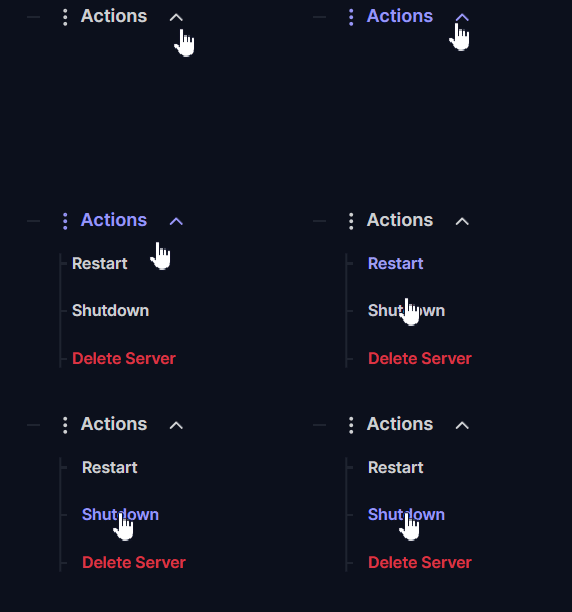
Melde dich in deinem Server-Panel an und gehe auf Actions > Shutdown, um deinen Server sicher zu stoppen. Du solltest niemals Dateien kopieren oder verschieben, während der Server läuft, da dies deine Daten beschädigen kann.
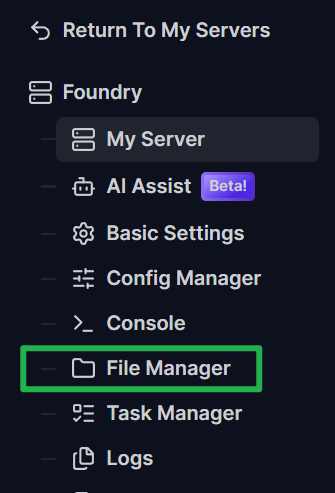
Navigiere zu deinem File Manager (oder verbinde dich per FTP/SFTP, falls du das bevorzugst). Du kannst dieser Anleitung für FTP/SFTP folgen: Verbindung mit FTP/SFTP herstellen
Öffne den Ordner
Server/, danach den OrdnerSaves/und schließlich den OrdnerSave/.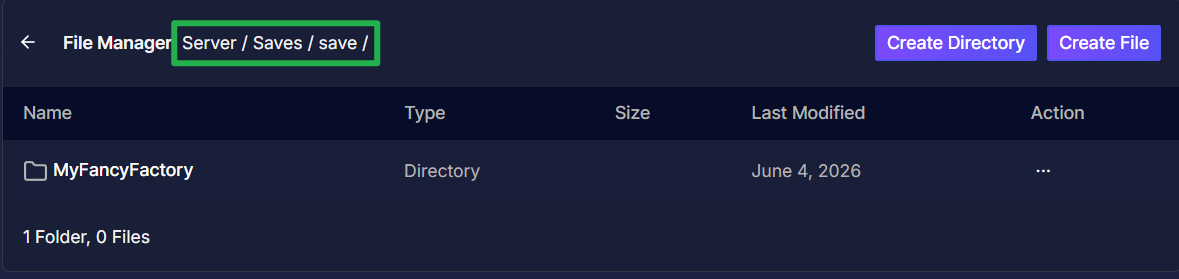
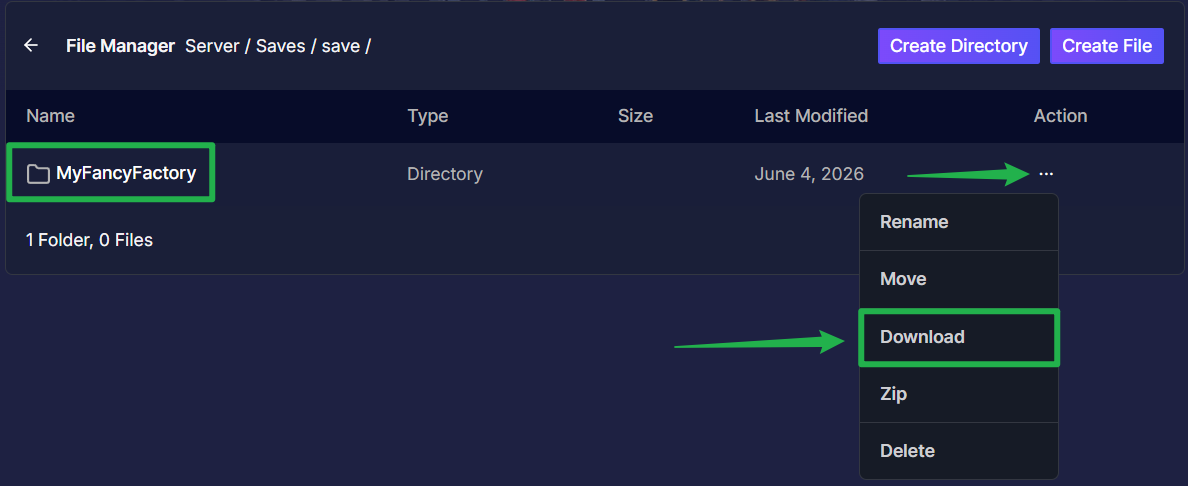
- Suche den spezifischen Ordner der Welt, die du sichern möchtest (oder wähle alle aus, um jede deiner Welten zu sichern).
Lade den Ordner direkt auf deinen Computer herunter, um ihn sicher aufzubewahren. Klicke dazu auf die 3 Punkte auf der rechten Seite und wähle Download.
So überträgst du einen lokalen Spielstand auf deinen Server
Hast du auf deinem eigenen Computer eine riesige Fabrik aufgebaut und möchtest sie nun auf deinen Server übertragen, damit deine Freunde dir helfen können? So geht's:
Öffne Foundry auf deinem Computer und wähle im Hauptmenü unter Single Player die Option Load Game.
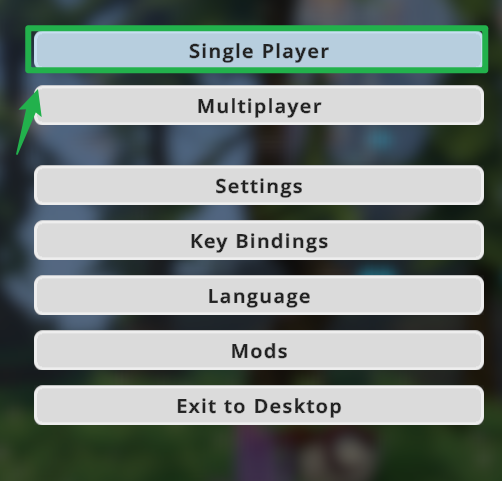
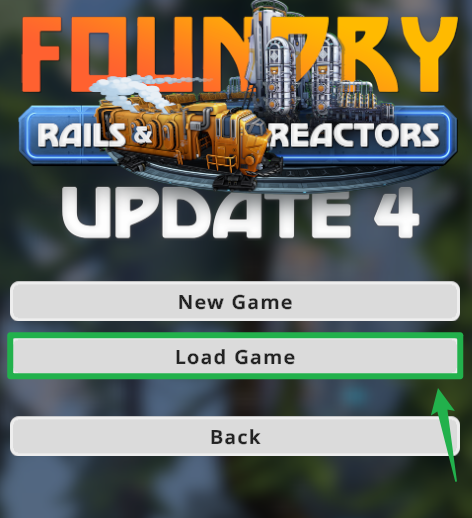
Klicke auf die Schaltfläche Open Savegame Folder. (Alternativ kannst du
Win+Rauf deiner Tastatur drücken und%USERPROFILE%\\AppData\\LocalLow\\Channel 3 Entertainment\\Foundry\\saveeingeben, um den Ordner manuell zu finden).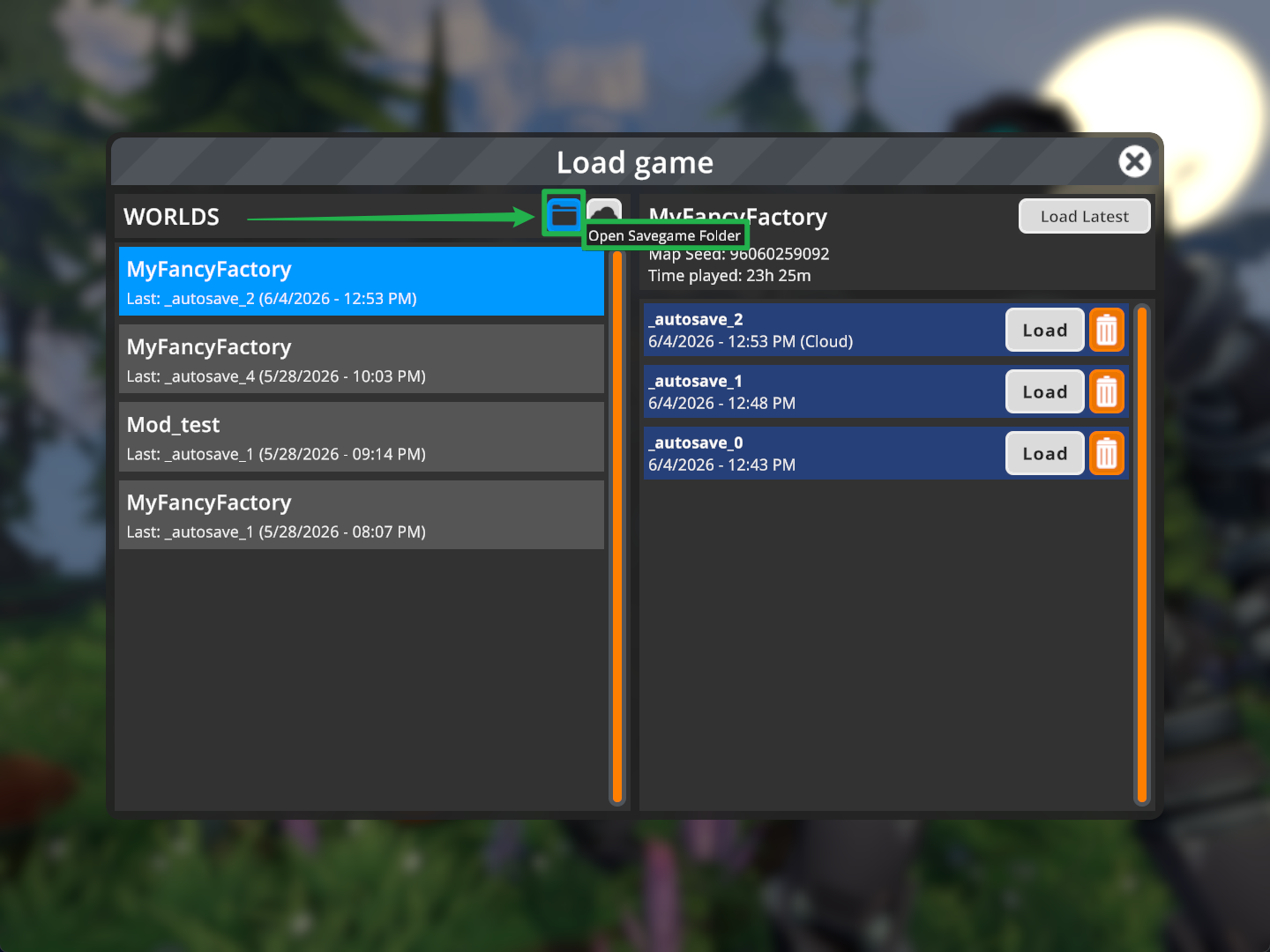
In-Game-Option 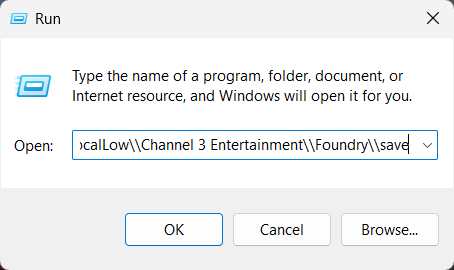
Windows-Ausführen-Option - Suche und kopiere den Ordner der Welt, die du übertragen möchtest.
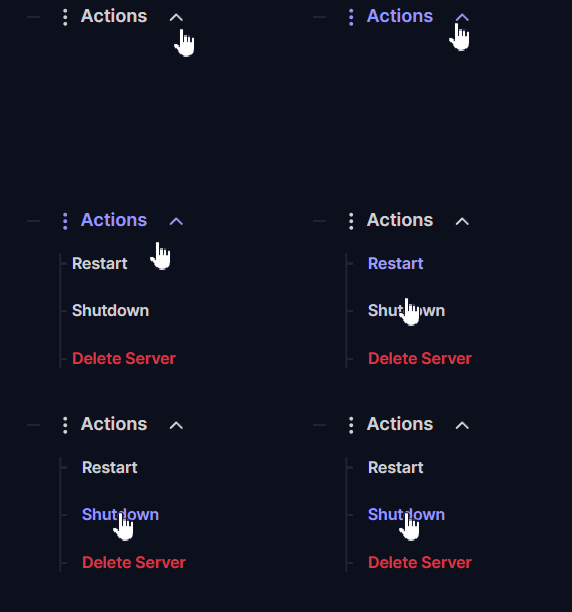
Melde dich in deinem Server-Panel an, gehe auf Actions > Shutdown, um sicherzustellen, dass der Server vollständig offline ist, und navigiere zum File Manager.
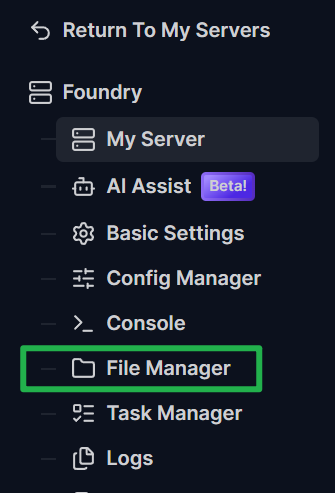
Öffne den Pfad
Server/Saves/Saveund lade deinen kopierten lokalen Welt-Ordner hoch, indem du ihn per Drag-and-Drop in das Upload-Feld im File Manager ziehst.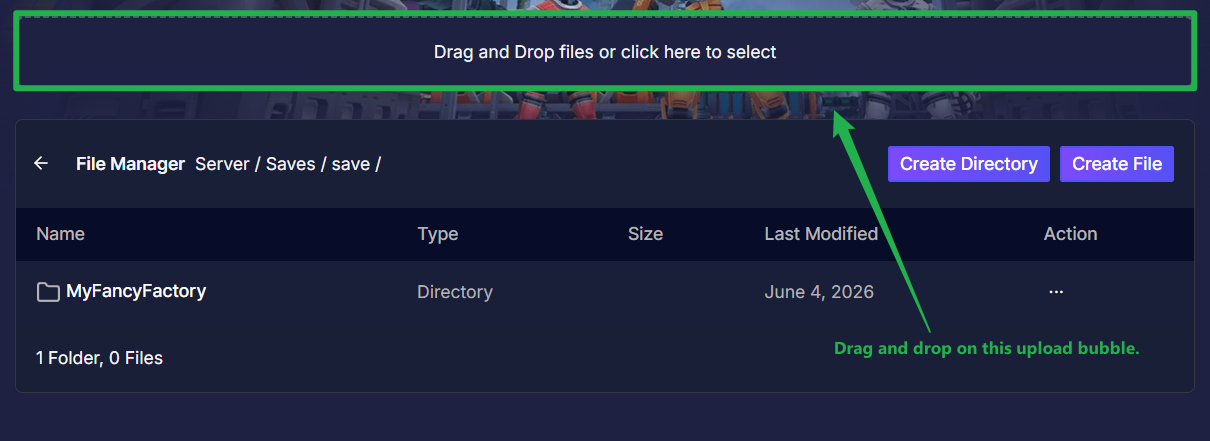
Gehe auf den Reiter Basic Settings und passe die Variable World Name so an, dass sie exakt dem Namen deines neu hochgeladenen Ordners entspricht.

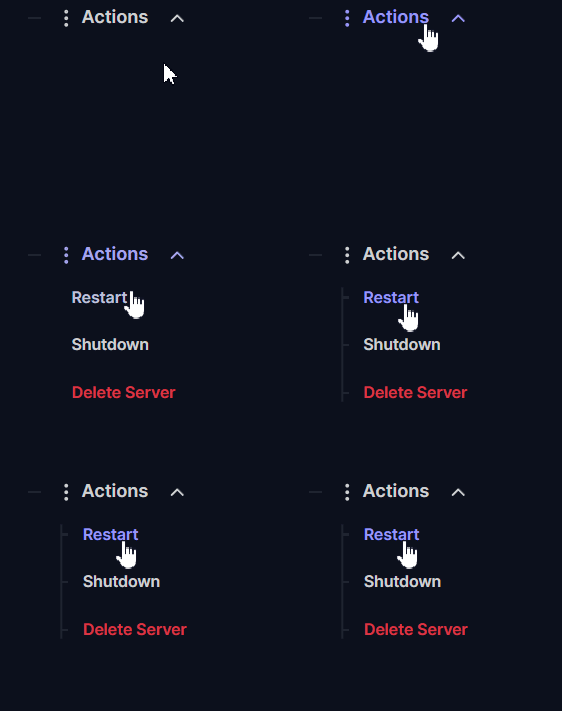
Gehe auf Actions > Restart , um den Server zu starten und direkt in deine übertragene Fabrik einzusteigen!
So migrierst du von einem anderen Dedicated Server
Wenn du eine bestehende Multiplayer-Welt von einem anderen Anbieter umziehst, sind die Schritte sehr ähnlich. Eventuell musst du jedoch auch deine Mods mitnehmen.
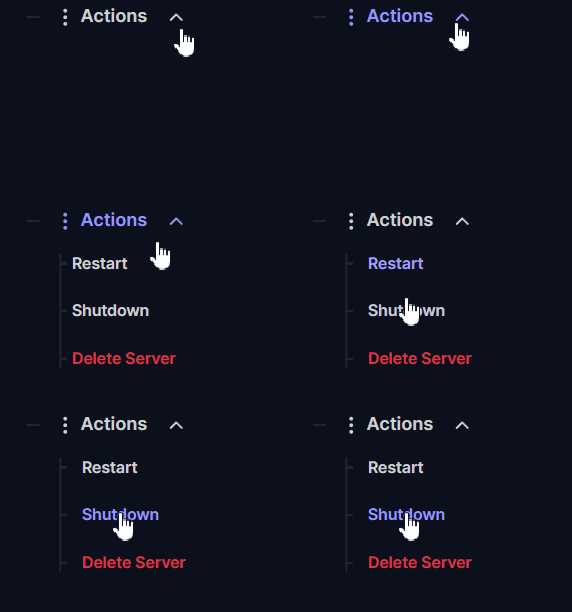
Melde dich in deinem Server-Panel an und gehe auf Actions > Shutdown, um deinen Server zu stoppen.
Lade deinen bestehenden Welt-Ordner mithilfe des File Managers oder deines FTP/SFTP-Clients in das Verzeichnis
Server/Saves/Savehoch.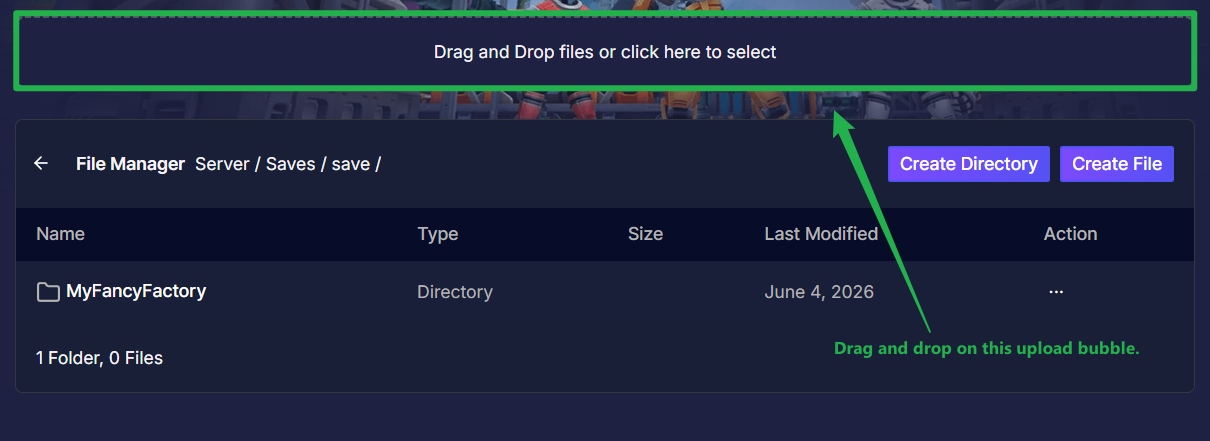
Navigiere zu den Basic Settings und setze die Variable World Name so, dass sie exakt dem Namen des hochgeladenen Speicherordners entspricht.

- Wenn dein Spielstand Mods verwendet, musst du alle entsprechenden Mod-Dateien in das Verzeichnis
Server/Modshochladen. - Stelle sicher, dass du auch deine Datei
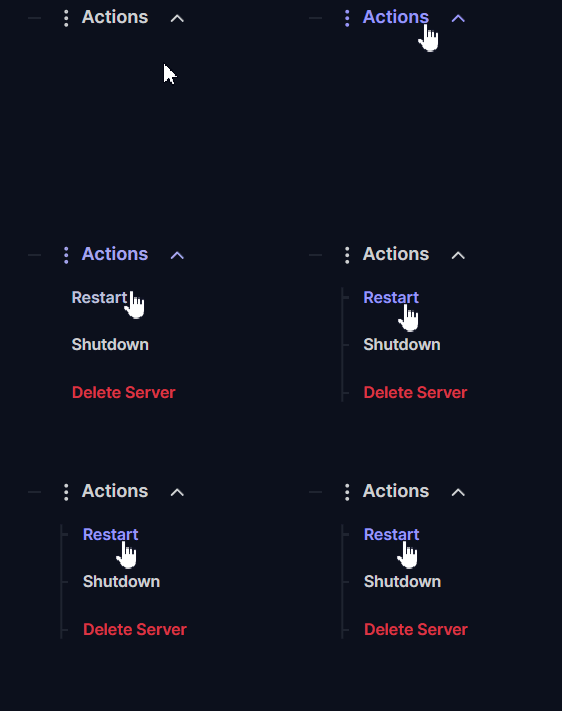
modList.jsonauf den Server hochlädst, damit dieser genau weiß, welche Mods geladen werden müssen. Gehe auf Actions > Restart, um die Änderungen zu übernehmen und loszuspielen.
So erstellst du eine brandneue Welt
Wenn du mit einer neuen Fabrik ganz von vorn anfangen möchtest, ohne deine alte zu löschen, kannst du den Server ganz einfach anweisen, eine neue Karte zu generieren.
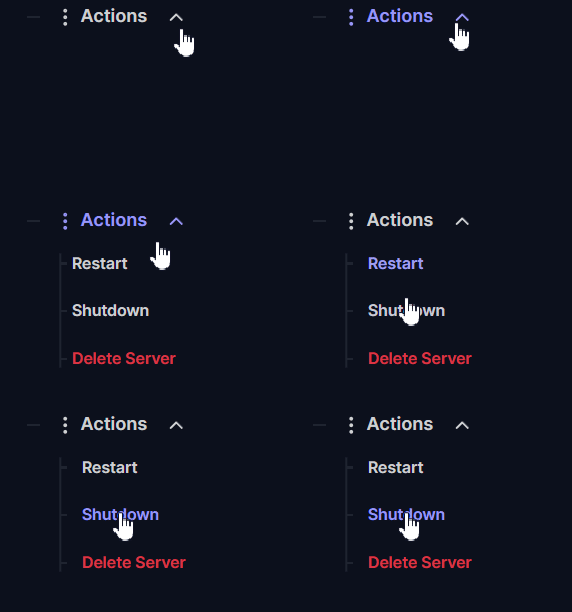
Melde dich in deinem Server-Panel an und gehe auf Actions > Shutdown , um deinen Server zu stoppen.
Navigiere zum Reiter Basic Settings .
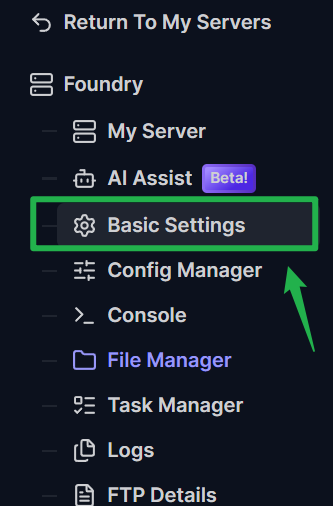
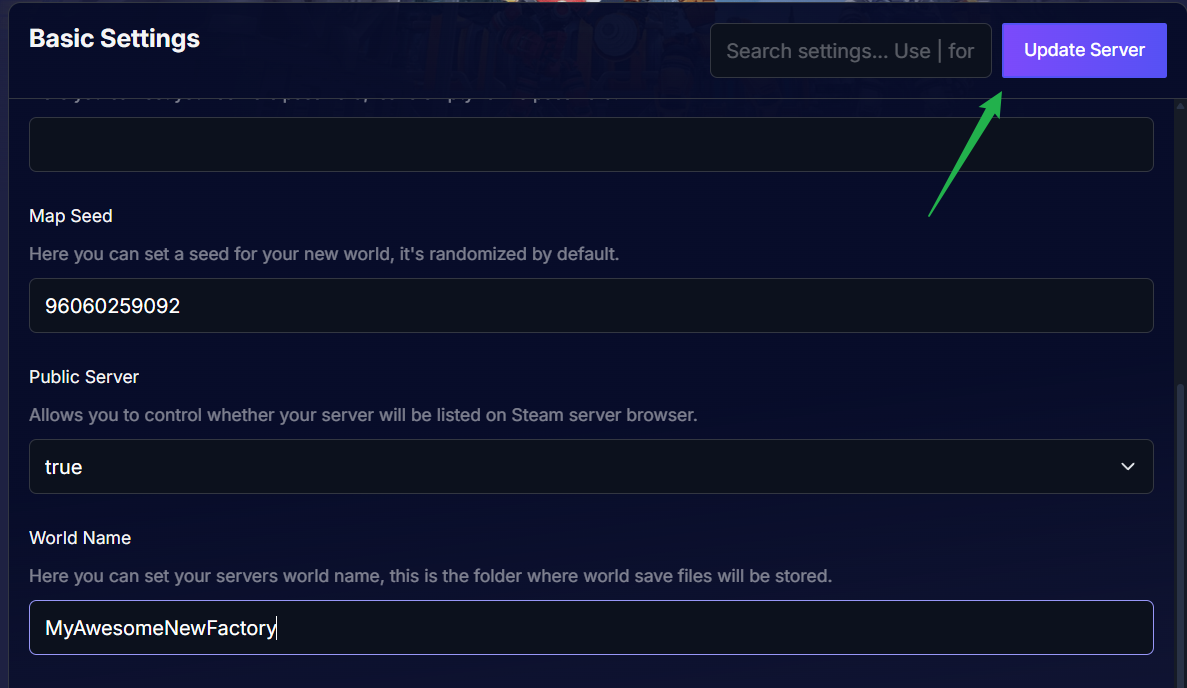
Suche die Variable World Name und ändere sie in einen völlig neuen Namen (zum Beispiel
MyAwesomeNewFactory).
Klicke auf Update Server, um deine Änderungen zu speichern.
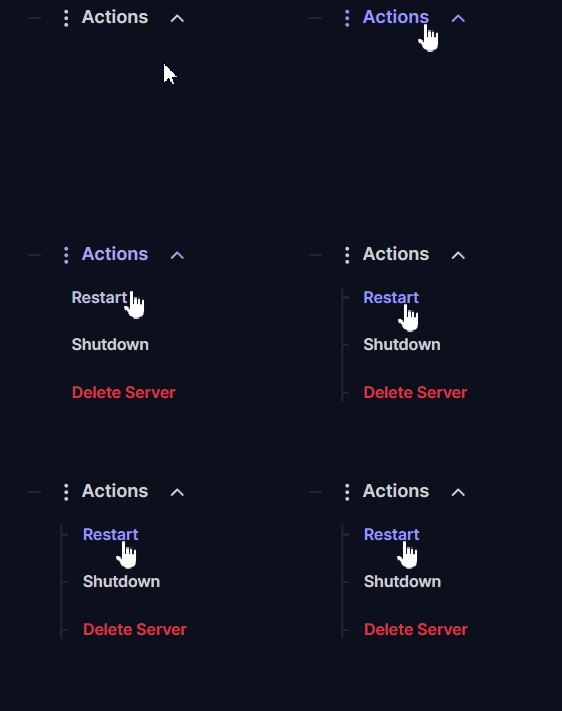
Gehe auf Actions > Restart. Da in deinen Dateien noch kein Ordner mit diesem neuen Namen existiert, generiert der Server automatisch eine frische Welt, auf der du spielen kannst.
Fehlerbehebung & Tipps
Du steckst fest? Keine Panik! Hier sind ein paar gängige Lösungen für Server-Administratoren aller Erfahrungsstufen:
- Falsche Namen: Der häufigste Grund, warum eine Welt nicht geladen werden kann, ist ein einfacher Tippfehler. Der Ordnername in
Server/Saves/Saveund der World Name in deinen Basic Settings unterscheiden strikt zwischen Groß- und Kleinschreibung und müssen absolut identisch sein. - Fehlende Mods: Wenn du eine gemoddete Welt migrierst und vergisst, die
modList.jsonzusammen mit deinen Dateien inServer/Modshochzuladen, lädt der Server das Vanilla-Spiel. Das kann deine komplexen Produktionslinien beschädigen oder unbrauchbar machen. - Stoppe immer deinen Server: Wir können es nicht oft genug betonen: Nutze immer Actions > Shutdown, bevor du Speicherstände hoch- oder herunterlädst. Das Verschieben von Dateien bei aktivem Server ist die häufigste Ursache für beschädigte Spielstände!
Fazit
Die Verwaltung deiner Foundry-Speicherstände mag anfangs einschüchternd wirken, ist aber eigentlich ganz unkompliziert, sobald du weißt, wohin die Dateien gehören. Wenn du regelmäßig manuelle Backups erstellst und darauf achtest, dass deine Basic Settings immer mit deinen Ordnernamen übereinstimmen, bleibt dein automatisiertes Imperium sicher geschützt und bereit für endlose Expansionen. Du bist jetzt ein zertifizierter Server-Manager!
Solltest du auf Probleme stoßen oder weitere Fragen haben, kannst du dich jederzeit an unser Support-Team wenden!