Foundry-Server beitreten: So geht's
So verbindest du dich mit deinem Foundry-Server bei PingPlayers: Nutze den Server-Browser oder die Direktverbindung (IP:Port). Inkl. Troubleshooting!
Willkommen! Du hast bereits die beiden Informationen, die wir benötigen: den Servernamen, den du bei der Einrichtung des Servers gewählt hast, und die IP:Port-Adresse des Servers. Hier ist die Anleitung, wie du einem Foundry -Server beitrittst, der von PingPlayers gehostet wird.
Bevor es losgeht
Überprüfe noch einmal deine Serverdaten wie IP:Port, Servername und das Passwort. Du findest all diese Informationen in deinem Server-Panel unter Meine Server > Cluster verwalten.
Halte diese Daten bereit und lass uns loslegen.
Server-Browser
Diese Methode listet alle dedizierten Server auf, die für deinen Foundry-Client sichtbar sind. Nutze sie, wenn du lieber den Servernamen auswählst, anstatt eine IP-Adresse einzutippen.
- Starte Foundry auf deinem PC.
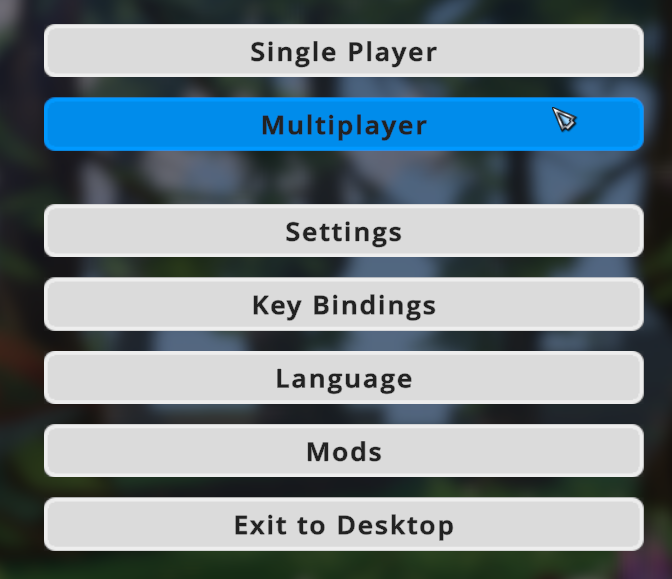
Klicke auf dem Hauptbildschirm auf Multiplayer.
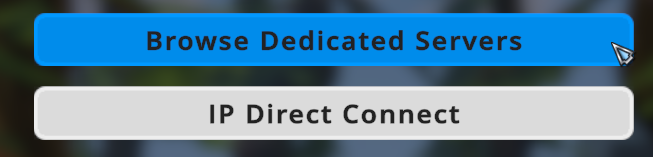
Klicke auf Browse Dedicated Servers.
Suche in der Liste nach deinem Servernamen und klicke darauf.
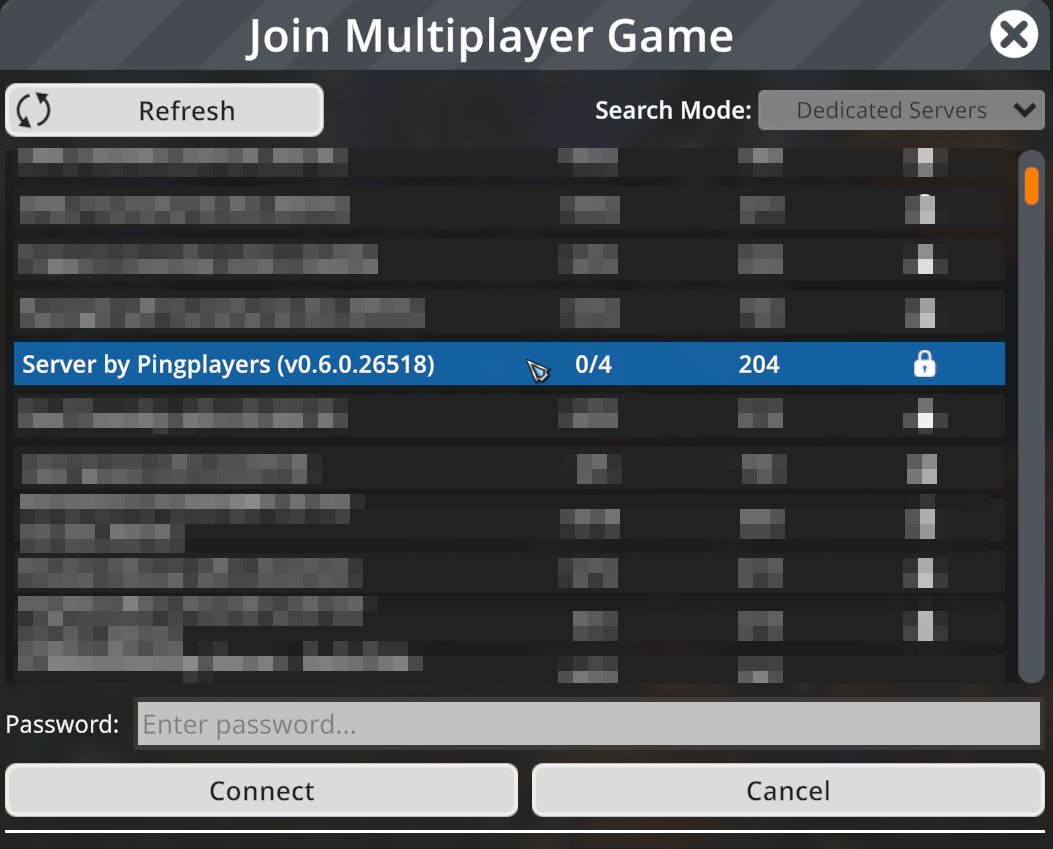
(Wenn dein Server privat ist, gib unten das Passwort ein)
- Sobald du den richtigen Server ausgewählt und das Passwort eingegeben hast, klicke auf Connect.
Falls du in deinem lokalen Client Mods aktiviert hast, die auf dem Server nicht aktiv sind, öffnet sich ein Fenster, in dem du diese deaktivieren kannst.
- Viel Spaß auf deiner Reise!
Wichtig:
Der Server-Browser von Foundry unterstützt derzeit keine Namenssuche. Du musst manuell durch die Liste scrollen, um deinen Server zu finden.
Direktverbindung
Nutze die Direktverbindung, wenn du dich lieber über die IP-Adresse und den Port des Servers verbinden möchtest. Dies ist die zuverlässigste Methode, falls der Server nicht im Browser angezeigt wird oder dir eine direkte IP:Port-Adresse vorliegt.
- Öffne Foundry auf deinem PC.
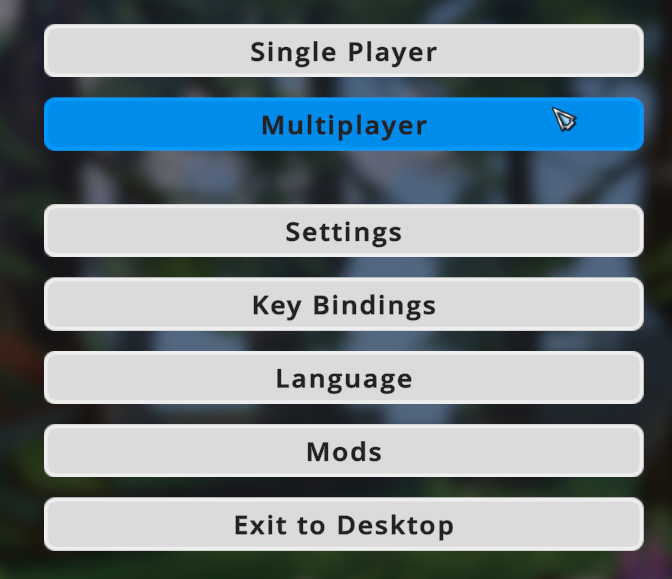
Klicke im Hauptmenü auf Multiplayer.
Klicke auf IP Direct Connect.
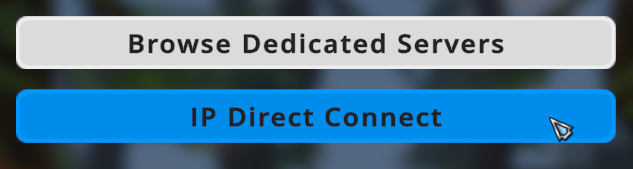
Es öffnet sich ein Fenster, in dem du deine Serverdaten eingeben kannst. Achte darauf, IP und Port in die entsprechenden Felder einzutragen.
Beispiel:69.10.55.30:11448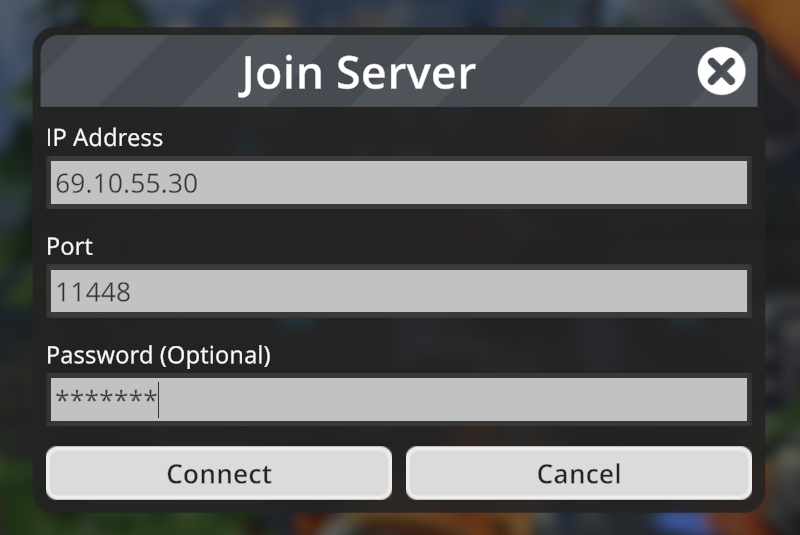
(Wenn dein Server privat ist, gib unten das Passwort ein)
- Sobald du die Daten korrekt eingegeben hast, klicke auf Connect.
- Viel Spaß auf deiner Reise!
Fehlerbehebung
Dies sind die häufigsten Probleme, auf die Spieler beim Verbinden mit einem Foundry-Server stoßen.
- Server ist offline: Überprüfe im PingPlayers-Control-Panel, ob die Foundry-Instanz gestartet ist. Falls sie gestoppt ist, starte sie neu und warte 30 bis 60 Sekunden, bevor du es erneut versuchst.
- Falsche IP oder falscher Port: Überprüfe die von uns bereitgestellte IP und den Port. Wenn du eine kombinierte IP:Port-Zeile hast, trage die Werte getrennt in das IP- und das Port-Feld ein.
- Falsches Passwort: Gib das Passwort vorsichtig erneut ein (achte auf Groß- und Kleinschreibung). Denke daran, den Server nach dem Festlegen eines Passworts neu zu starten, da die Änderung sonst nicht übernommen wird.
- Versionskonflikt: Stelle sicher, dass die Version deines lokalen Foundry-Clients mit der Version des Servers übereinstimmt. Wenn der Server aktualisiert wurde oder du ein lokales Update durchgeführt hast, müssen die Versionen identisch sein, um eine Verbindung herstellen zu können.
- Mod-Konflikt: Stelle sicher, dass auf deinem lokalen Client dieselben Mods installiert sind wie auf dem Server.
Wenn du Fragen hast oder Hilfe benötigst, kannst du dich jederzeit über unseren Live-Chat oder per E-Mail an support@pingplayers.com an unseren Kundenservice wenden.