Palworld Server: REST-API aktivieren und nutzen
Aktiviere die REST-API deines Palworld-Servers zur Fernverwaltung: Einstellungen konfigurieren, Port & Admin-Passwort notieren und per PowerShell testen.
Wenn deine Palworld-Community wächst und die Spieler unzählige Stunden mit der Erkundung der Palpagos-Inseln verbringen, kann die Verwaltung deiner Welt direkt im Spiel schnell ineffizient werden. Wenn du es leid bist, dich jedes Mal im Spiel einzuloggen, um die Serverleistung zu überprüfen, serverweite Nachrichten zu senden oder die Spielerliste zu verwalten, ist die Einrichtung der nativen REST-API die ultimative Lösung.
Über die REST-API kannst du Befehle senden und Echtzeitdaten direkt von deinem Server abrufen – und das mit externen Tools wie Node.js, Python oder PowerShell. Egal, ob du einen eigenen Discord-Bot erstellen möchtest, um den Live-Serverstatus anzuzeigen, oder einfach nur schnelle Admin-Befehle direkt von deinem Desktop ausführen willst: Die Aktivierung dieses Features hebt deine Serverkontrolle auf ein völlig neues Level. Diese Anleitung zeigt dir Schritt für Schritt, wie du sie einschaltest und deine erste API-Anfrage testest.
Schritt-für-Schritt-Anleitung
Um deine API einzurichten, musst du ein paar Einstellungen in deinem Server-Panel anpassen und anschließend ein kurzes Skript auf deinem lokalen Computer ausführen, um deinen Server anzupingen.
Teil 1: REST-API aktivieren
Bevor du Befehle senden kannst, musst du die API-Einstellung aktivieren und dir deine Verbindungsdaten notieren. Befolge einfach diese Schritte:
Melde dich in deinem Server-Panel an und navigiere zu Aktionen > Herunterfahren, um deinen Server sicher auszuschalten. Du solltest deinen Server immer stoppen, bevor du Konfigurationsänderungen vornimmst!
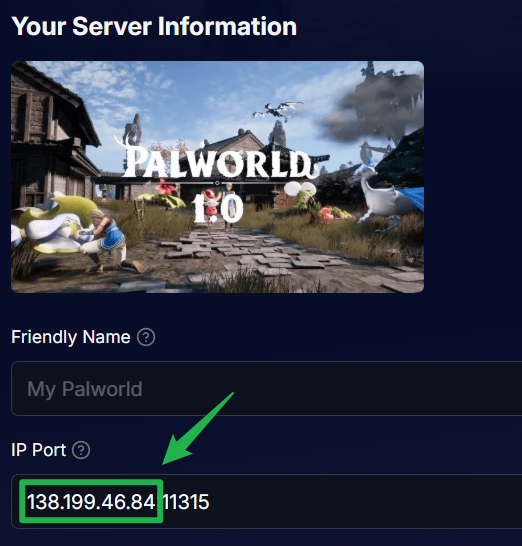
Scrolle auf der Hauptseite deines Server-Panels nach unten zum Bereich Netzwerk. Hier siehst du alle zugewiesenen Ports für deine Instanz, einschließlich deines RESTAPIPort und der Server-IP-Adresse. Notiere dir diese Zahlen.
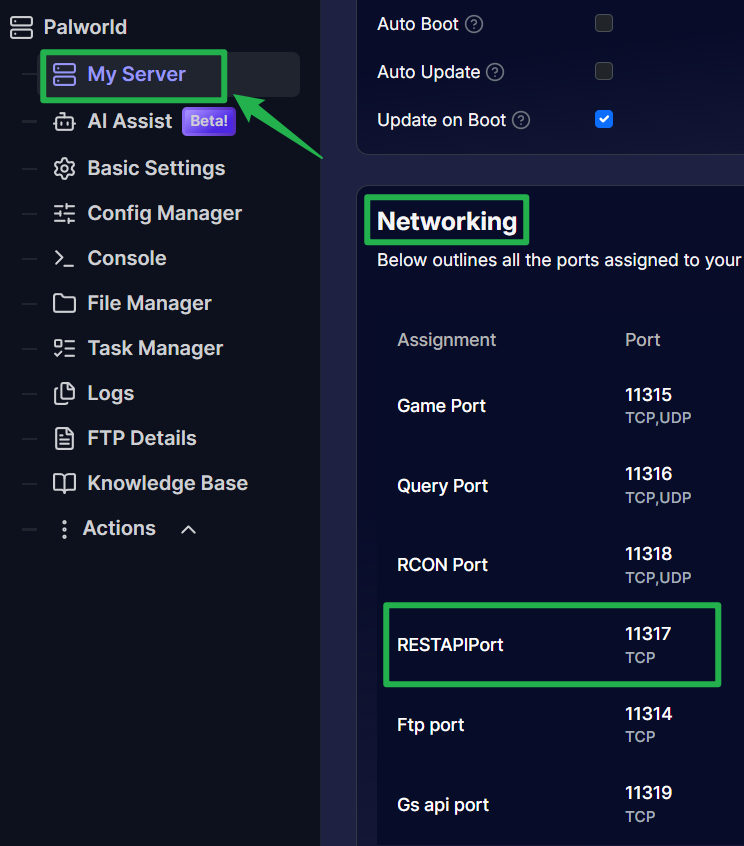
Klicke im linken Navigationsmenü auf den Reiter Basiseinstellungen.
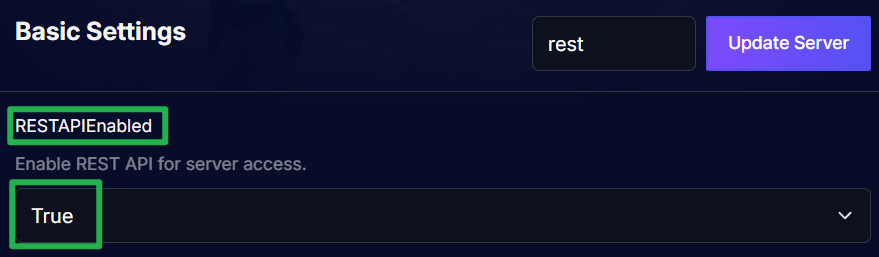
Suche nach der Option Enable REST API und stelle sie auf true. Auf dieser Seite kannst du auch dein Server-Admin-Passwort einsehen oder ändern. Schreibe dir dein Admin-Passwort auf, da du es für die Authentifizierung benötigst!
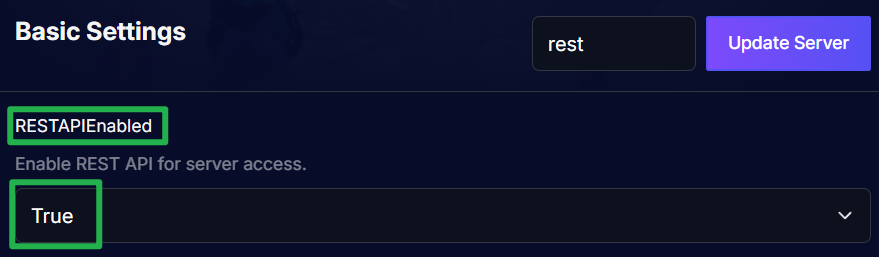
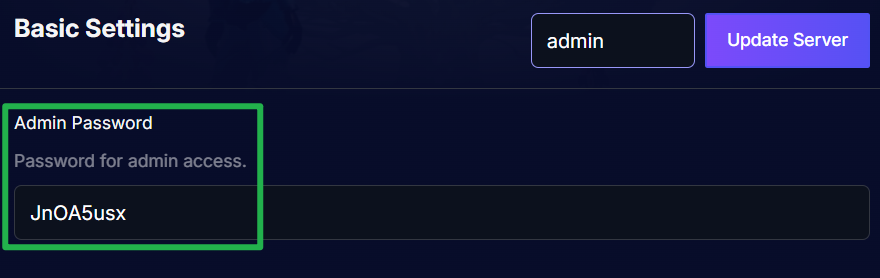
Klicke auf die Schaltfläche Server aktualisieren, um deine Änderungen zu übernehmen.

Navigiere zu Aktionen > Neustart, um deinen Server wieder hochzufahren. Dein Server wartet ab jetzt aktiv auf API-Aufrufe!
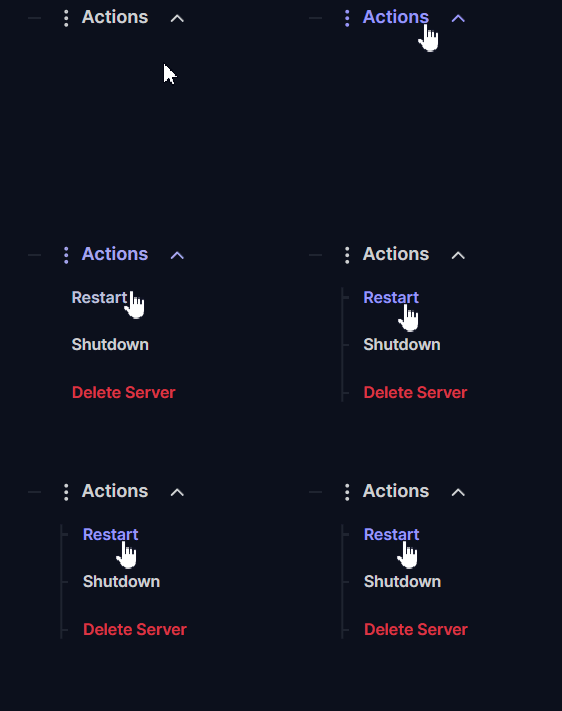

Teil 2: Deinen ersten Befehl senden
Da die API nun aktiviert ist, kannst du ein einfaches Windows-Tool namens PowerShell verwenden, um die Verbindung zu testen. Dieses Skript ruft grundlegende Server-Infos ab und zeigt sie direkt auf deinem Bildschirm an, ohne dass du dafür Programmierkenntnisse benötigst.
Öffne auf deinem Windows-PC das Startmenü, tippe PowerShell ein und öffne die App.

- Bereite deine Anfrage vor, indem du dein Admin-Passwort codierst und deine Server-IP-Adresse sowie den RESTAPIPort einträgst. Kopiere das folgende Skript, aber ersetze die Platzhalter durch deine tatsächlichen Daten:
$cred = [Convert]::ToBase64String([Text.Encoding]::ASCII.GetBytes("admin:YOUR_ADMIN_PASSWORD"))
$headers = @{ Authorization = "Basic $cred" }
Invoke-RestMethod -Uri "http://YOUR_SERVER_IP:YOUR_REST_PORT/v1/api/info" -Headers $headers
Füge das aktualisierte Skript in dein PowerShell-Terminal ein und drücke Enter.
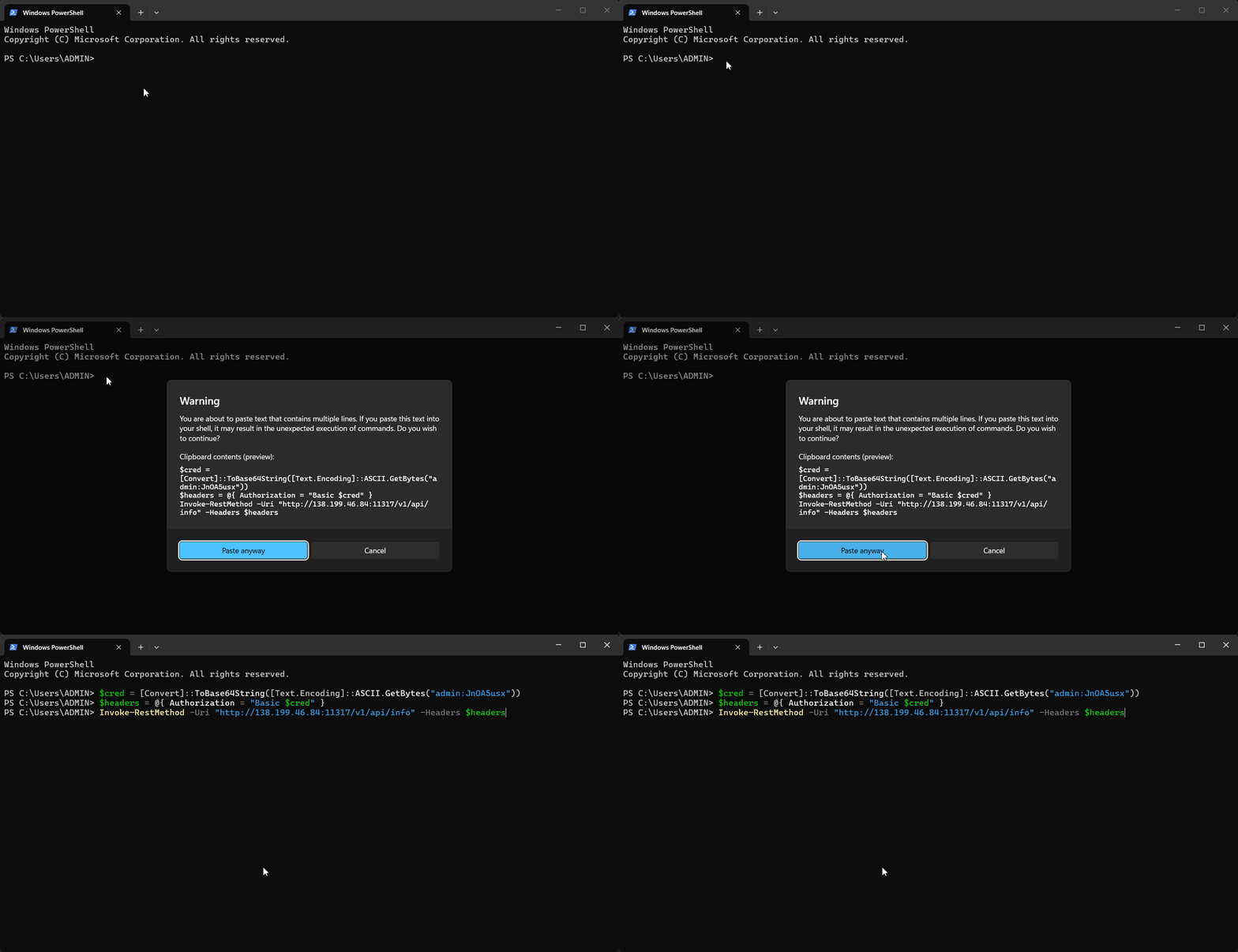
Wenn die Verbindung erfolgreich war, gibt das Terminal die aktuelle Version deines Servers, den Namen und die Daten der aktiven Spieler im Klartextformat aus!

Fehlerbehebung und Tipps
Bei der Arbeit mit APIs kann es gelegentlich vorkommen, dass die Verbindung abgelehnt wird. Wenn dein PowerShell-Befehl einen Fehler ausgibt, helfen dir diese schnellen Lösungsansätze weiter:
- Überprüfe deine Anmeldedaten: Die REST-API erfordert eine strikte Authentifizierung. Stelle sicher, dass der Autorisierungs-String mit
admin:beginnt, direkt gefolgt von deinem genauen Admin-Passwort. Wenn du dein Admin-Passwort in den Basiseinstellungen änderst, denke daran, auch dein Skript entsprechend anzupassen. - Überprüfe deinen REST-Port: Kontrolliere noch einmal den Bereich Netzwerk auf der Hauptseite deines Server-Panels. Verwechsle nicht deinen Game-Port oder Query-Port mit deinem RESTAPIPort. Die Verwendung des falschen Ports führt zu einem Timeout der Anfrage.
- Nutze HTTP, nicht HTTPS: Die native API von Palworld nutzt Standard-HTTP ohne SSL-Verschlüsselung. Stelle sicher, dass deine Ziel-URL mit
http://statt mithttps://beginnt, da die Verbindung andernfalls fehlschlägt. - Automatisiere deinen Server: Sobald du bestätigt hast, dass dein PowerShell-Befehl funktioniert, kannst du eigene automatisierte Skripte erstellen, um serverweite Ankündigungen zu senden, die Live-Spielerzahlen abzurufen oder störende Spieler zu kicken – ganz ohne das Spiel überhaupt starten zu müssen!
Fazit
Die Aktivierung der REST-API ist ein echter Gamechanger für Palworld-Serverbesitzer. Anstatt dich ständig im Spiel einloggen zu müssen, um deine Welt zu verwalten, kannst du deinen gesamten Server direkt von deinem Desktop aus überwachen und steuern oder ihn in externe Admin-Tools integrieren. Überprüfe deine Ports, führe deine erste PowerShell-Anfrage aus und übernimm die volle Kontrolle über dein Palpagos-Abenteuer!
Wenn du auf Probleme stößt oder weitere Fragen hast, kannst du dich jederzeit gerne an unser Support-Team wenden!